Stratus EverRun 7.9.4.1 - Fault Tolerant VM
Bài viết hướng dẫn triển khai lab Stratus EverRun 7.9.4.1 cluster 2 node trên VMware ESXi, tạo VM với chế độ Fault Tolerant (FT) — đảm bảo VM luôn chạy đồng thời trên cả 2 node vật lý, khi 1 node gặp sự cố thì VM vẫn hoạt động liên tục mà không bị gián đoạn.
- 1. Giới thiệu
- 2. Thiết kế lab
- 3. Cài đặt EverRun
- 4. everRun Availability Console
- 5. Tạo máy ảo cần bảo vệ
- 6. Cài đặt OS trên VM
- 7. Cấp thêm disk cho VM
- 8. Test khả năng chịu lỗi của hệ thống (Fault Tolerance)
- 9. Add thêm disk vật lý trên các Host vật lý node0 và node1
1. Giới thiệu
-
Stratus EverRun là giải pháp ảo hóa chịu lỗi (Fault Tolerant) của hãng Stratus Technologies, cho phép chạy VM đồng thời trên 2 node vật lý. Khi 1 node gặp sự cố phần cứng, VM sẽ tiếp tục hoạt động trên node còn lại mà không bị downtime.
-
Khác với các giải pháp HA thông thường (như VMware HA, Proxmox HA) chỉ khởi động lại VM trên node khác sau khi phát hiện lỗi (mất vài phút), EverRun với chế độ Fault Tolerant (FT) giữ cho VM hoạt động liên tục — phù hợp với các hệ thống yêu cầu zero downtime như BMS, SCADA, database server.
-
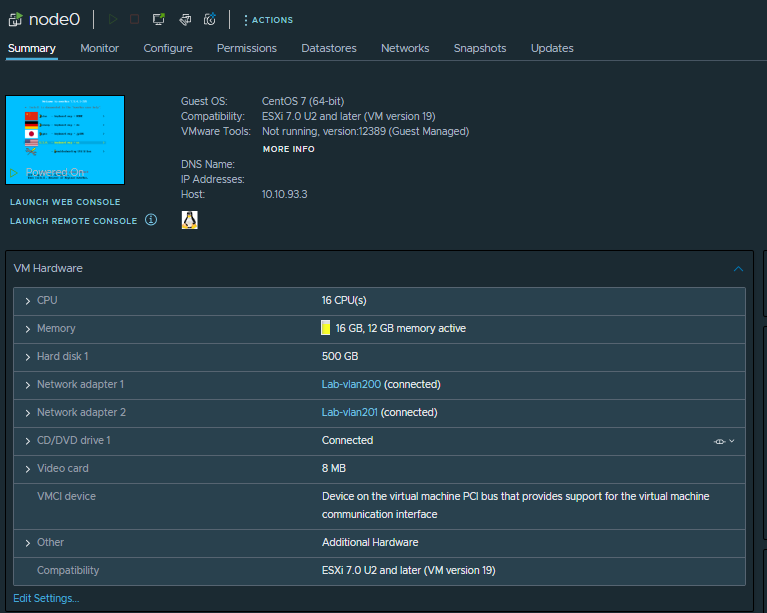
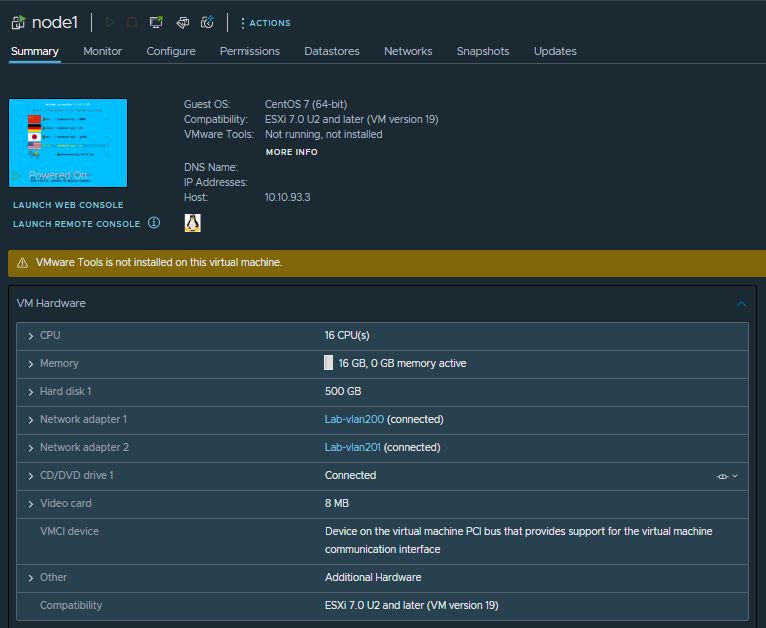
Bài lab sử dụng 2 VM trên ESXi để cài đặt EverRun 7.9.4.1.
2. Thiết kế lab
2.1. Topology
- Node 0:
node0— primary node - Node 1:
node1— secondary node - 2 VLAN sử dụng:
- VLAN 200: Management
- VLAN 201: Sync/Replication (A-link)
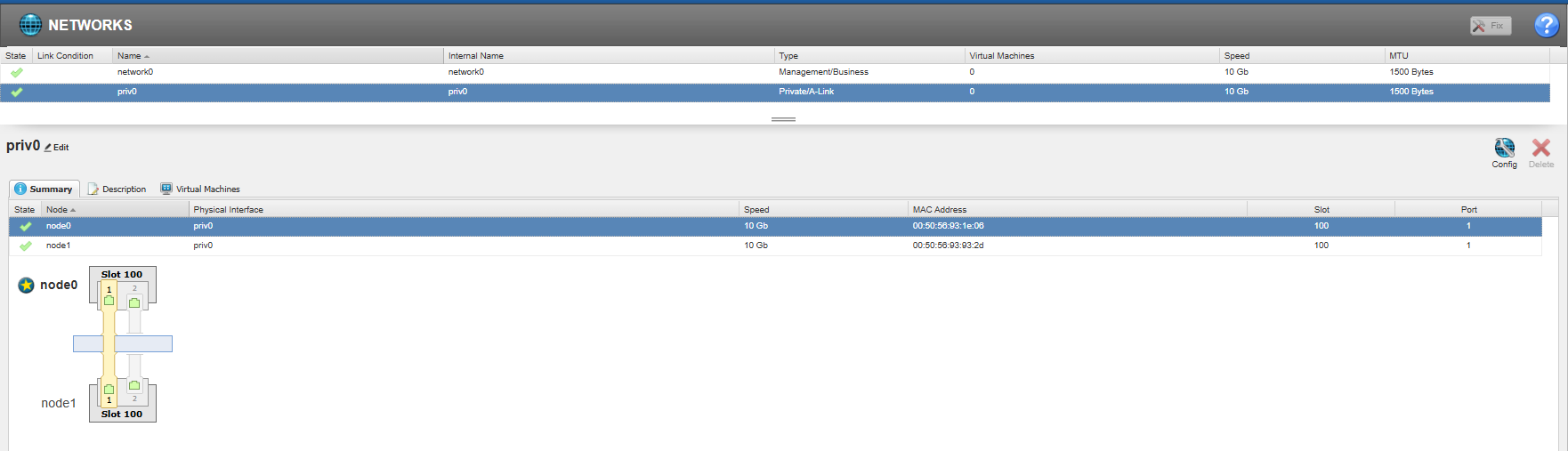
2.2. Kế hoạch IP
| Node | VLAN 200 (Mgmt) | VLAN 201 (Sync) |
|---|---|---|
| node0 | 10.10.200.31 | auto |
| node1 | 10.10.200.32 | auto |
| VIP | 10.10.200.30 |
3. Cài đặt EverRun
3.1. Cài đặt EverRun trên node0
- Boot VM
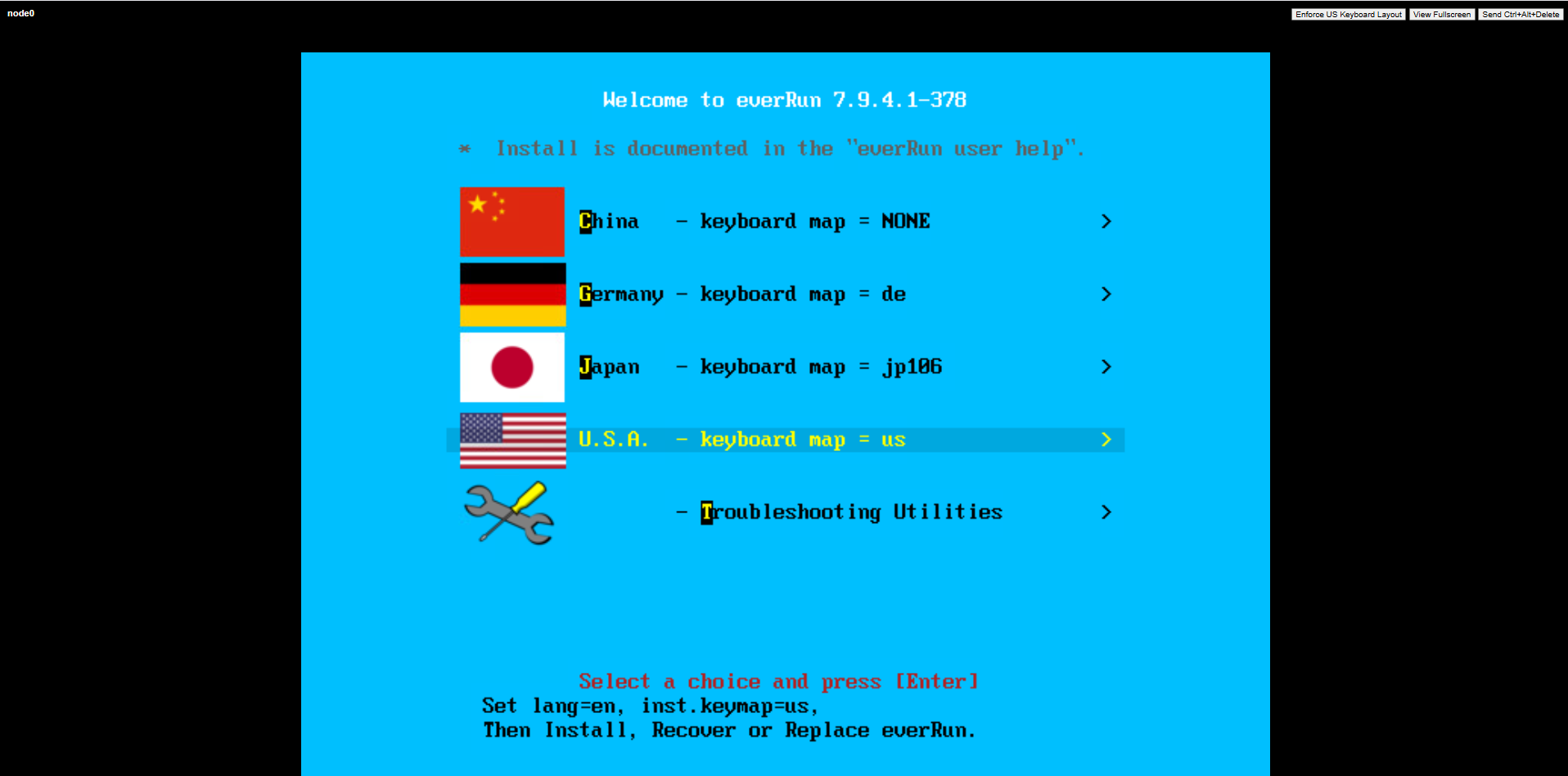
node0từ file ISO:everRun_install-7.9.4.1_0-229.iso, chọn keyboard layout U.S.A.
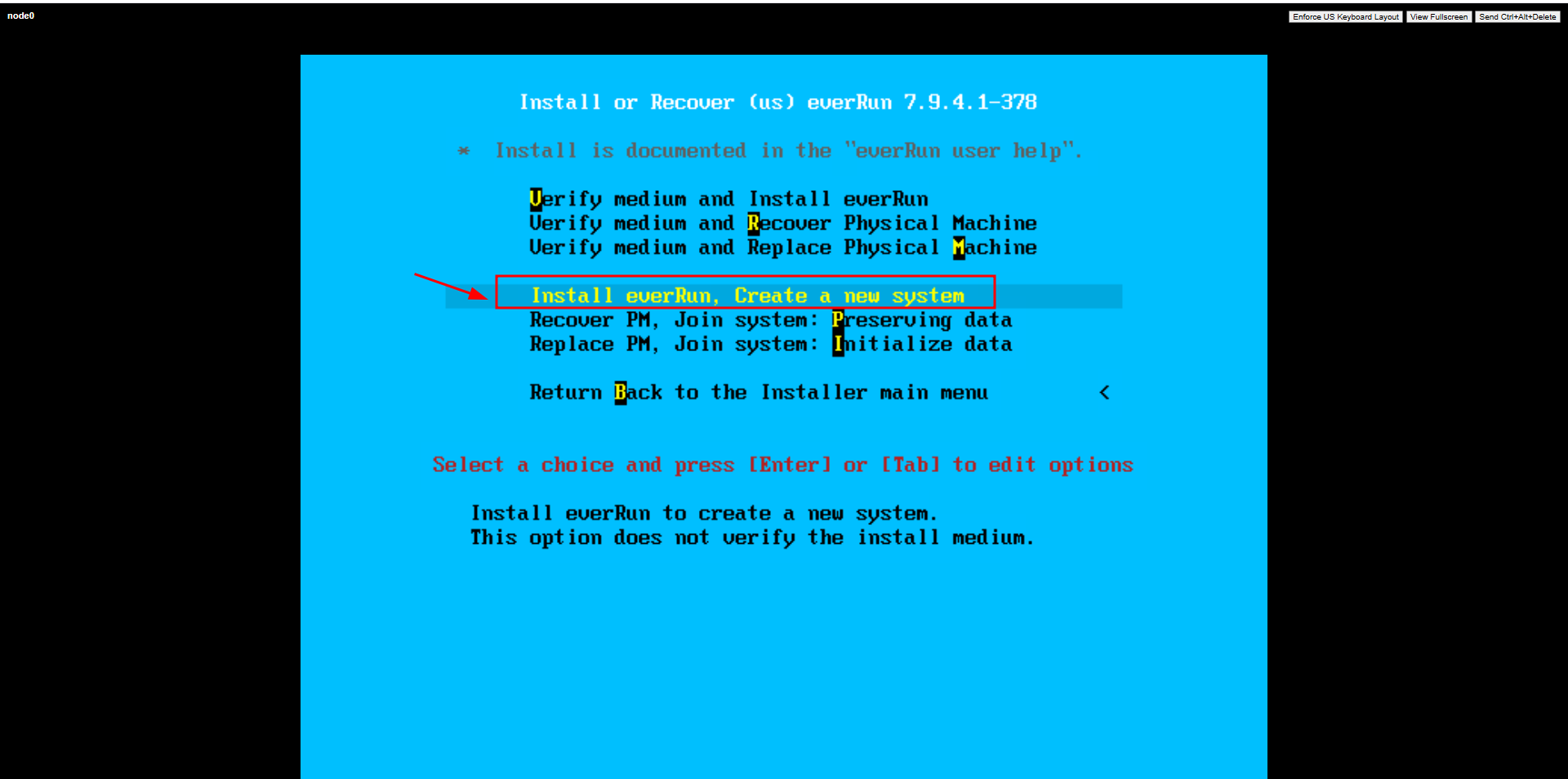
- Chọn Install everRun, Create a new system
- Chọn NIC cho A-link (Sync/Replication)
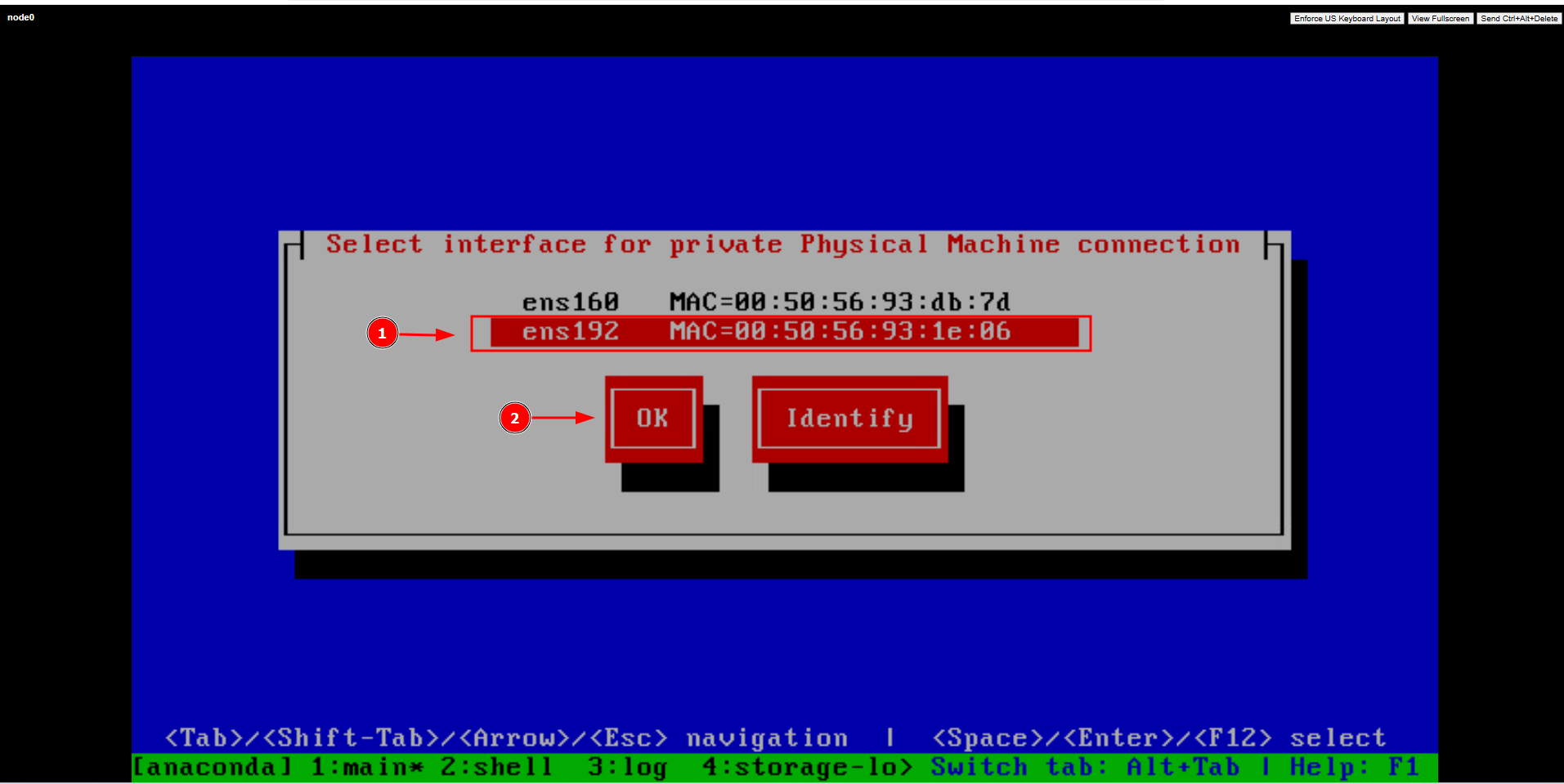
- Chọn NIC Management cho EverRun
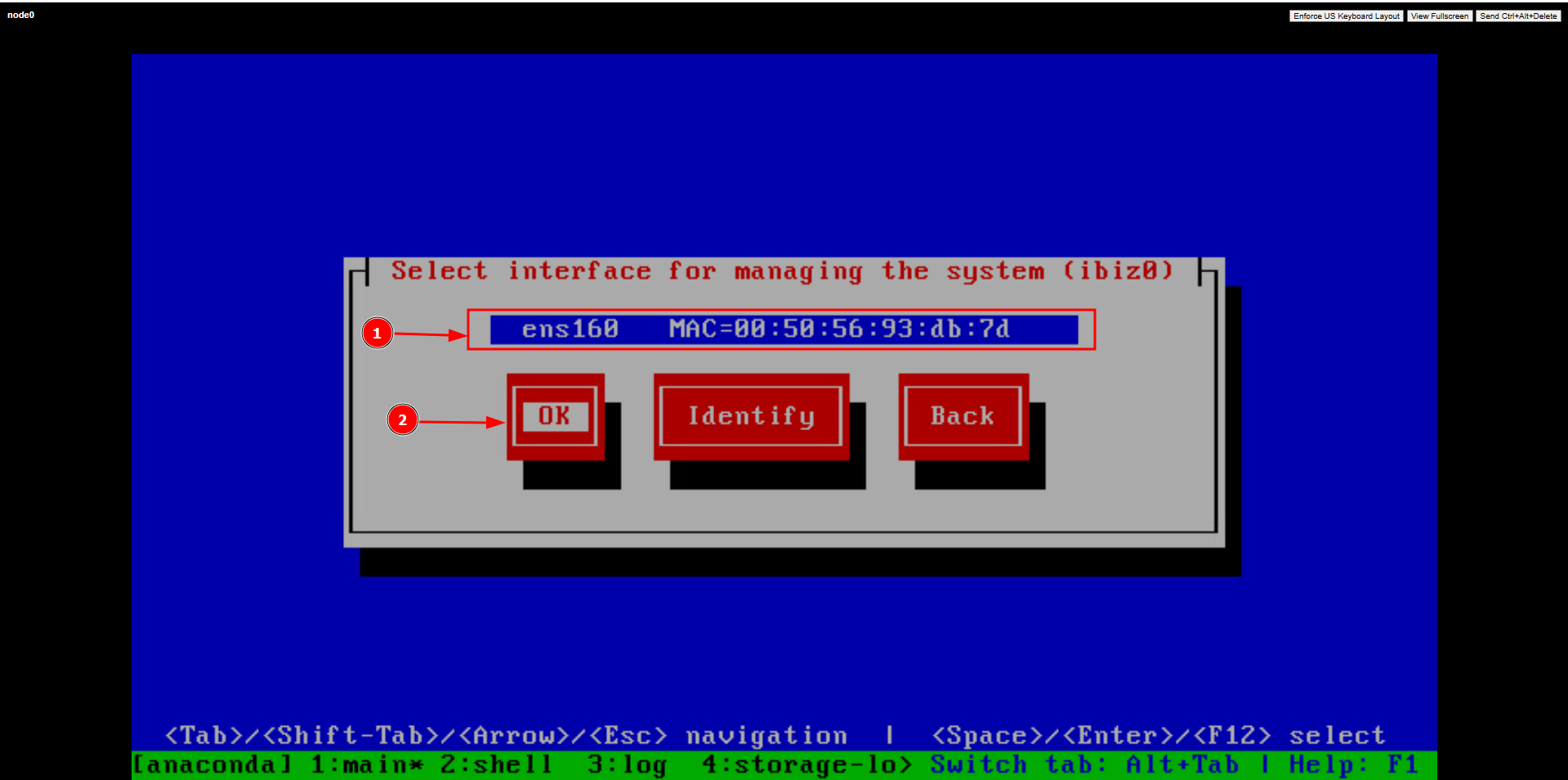
- Chọn khai báo IP tĩnh
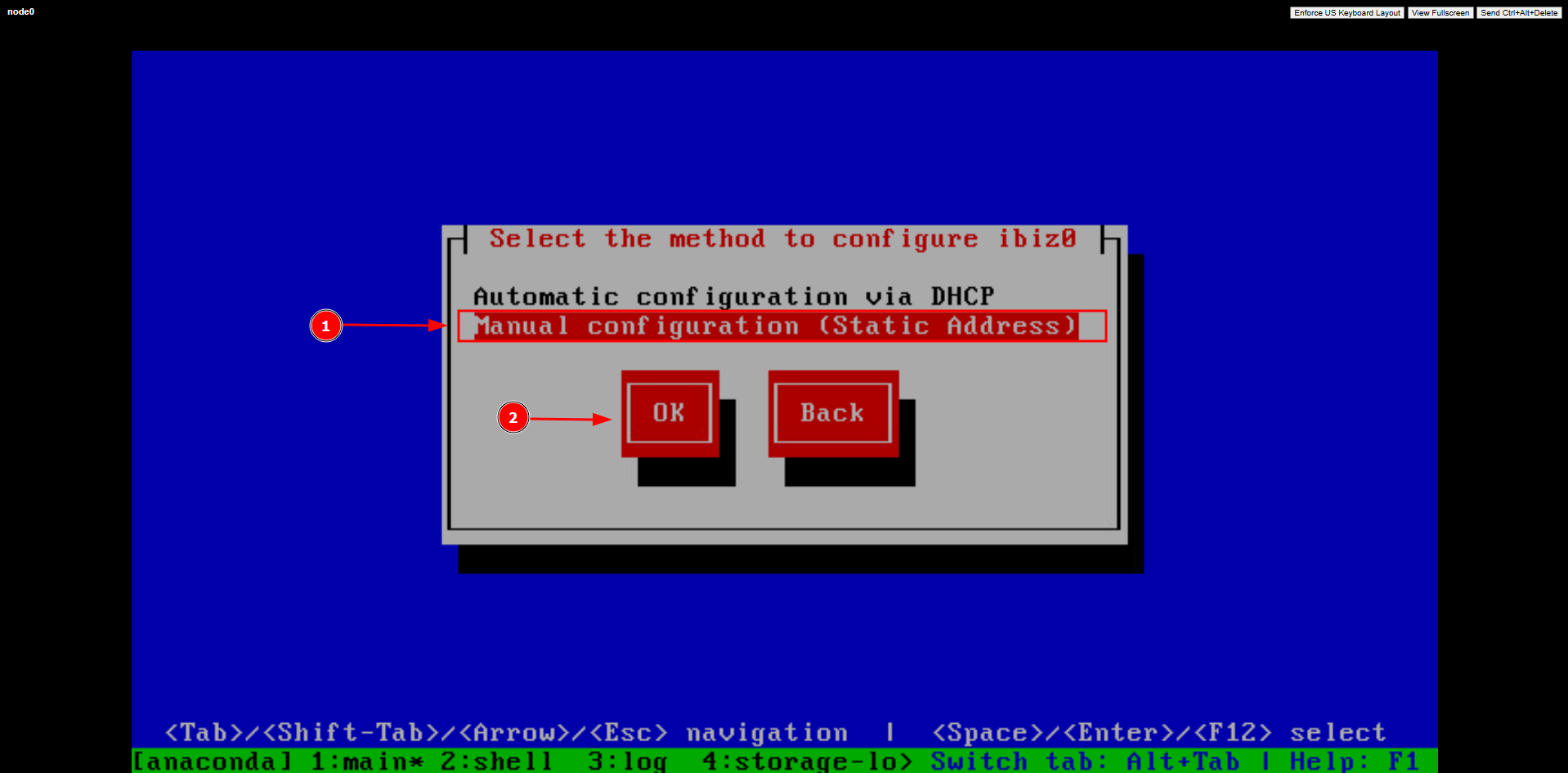
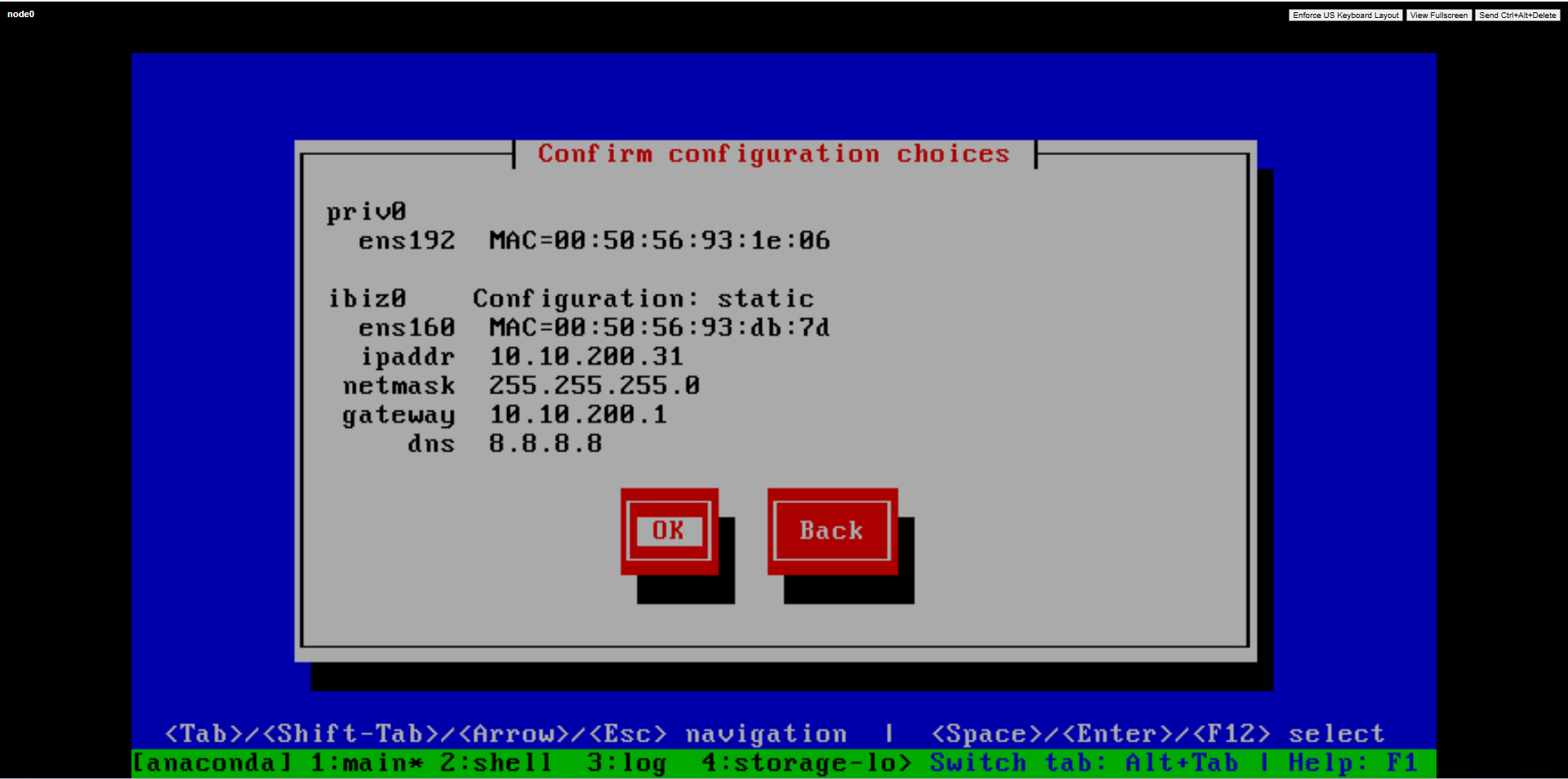
- Đặt IP quản trị cho node0
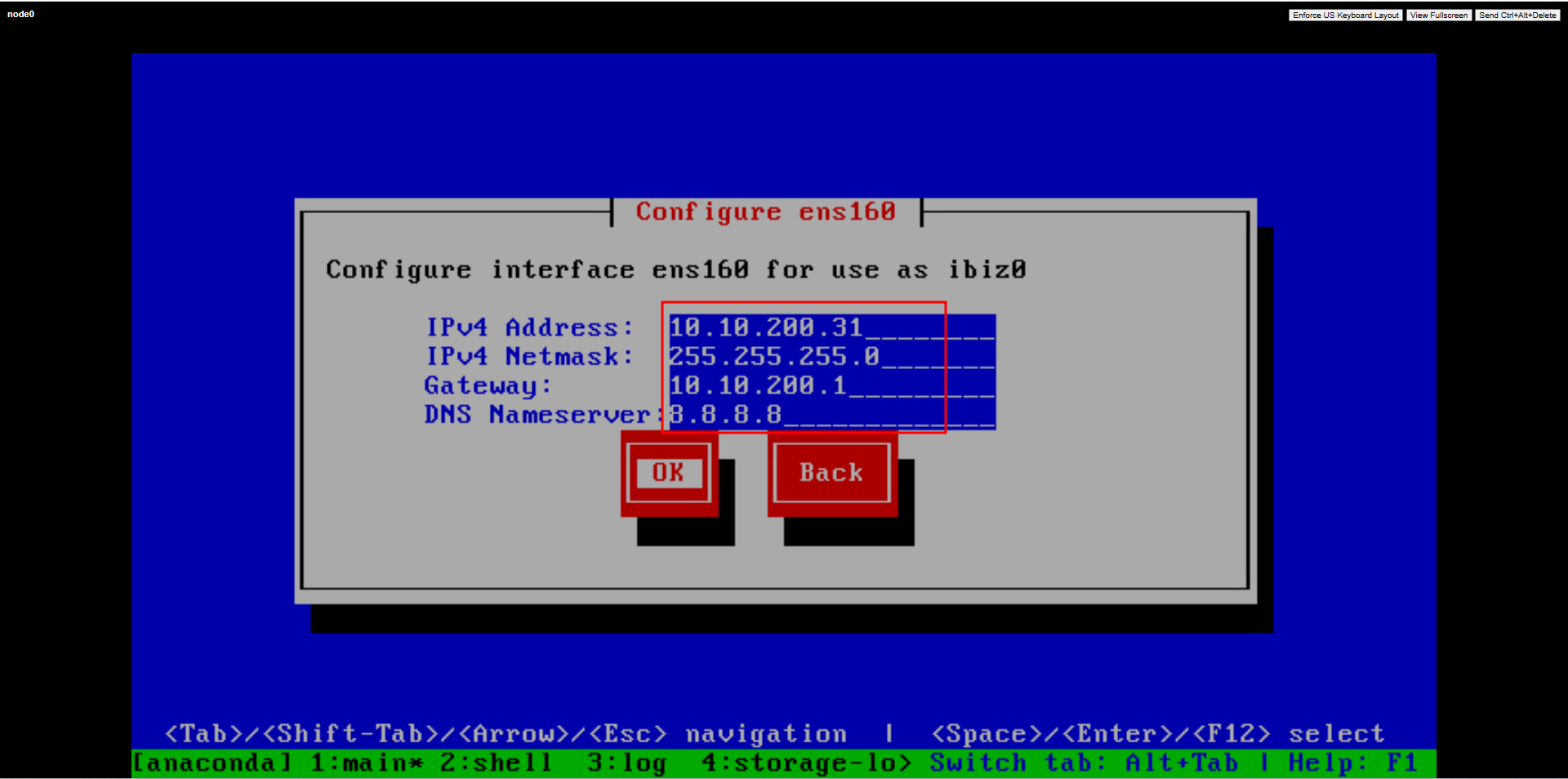
- Summary interface và IP quản trị cho node0
- Sau khi cài xong, node tự reboot và hiển thị màn hình đăng nhập console
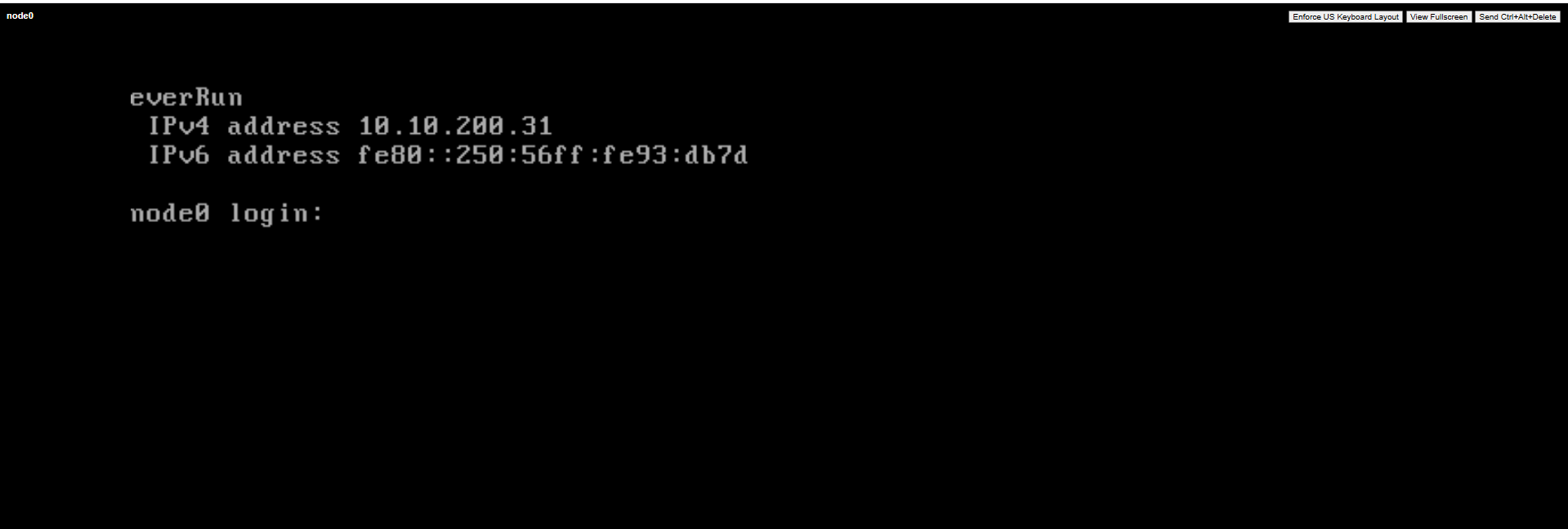
Login:
root/KeepRunning
3.2. Cài đặt EverRun trên node1
-
Boot VM
node1từ cùng file ISO:everRun_install-7.9.4.1_0-229.iso -
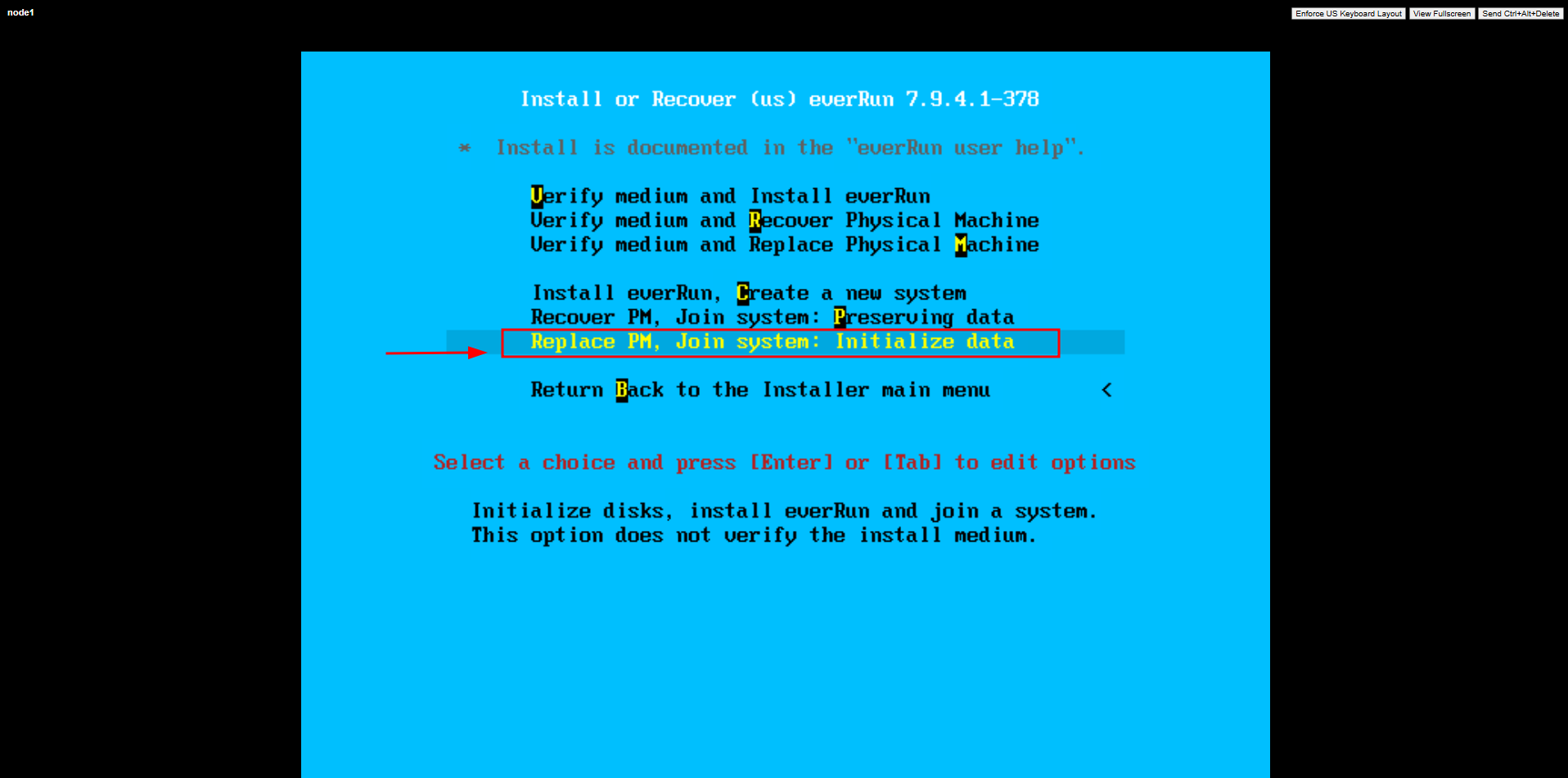
Chọn Replace PM, Join system: Initialize data — cài EverRun và join vào cluster node0
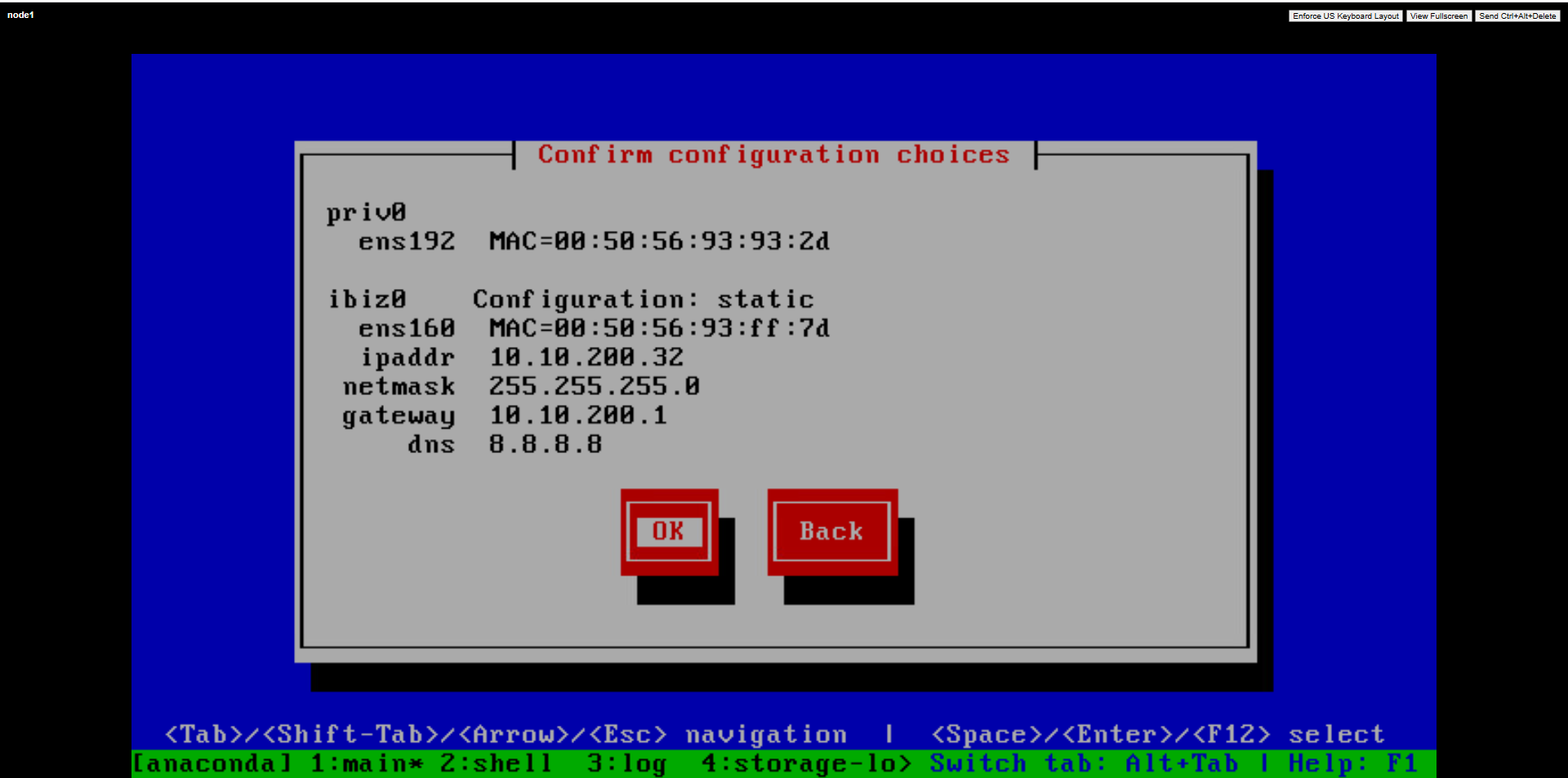
- Summary interface và IP quản trị cho node1
- Sau khi cài xong, node tự reboot và hiển thị màn hình đăng nhập console
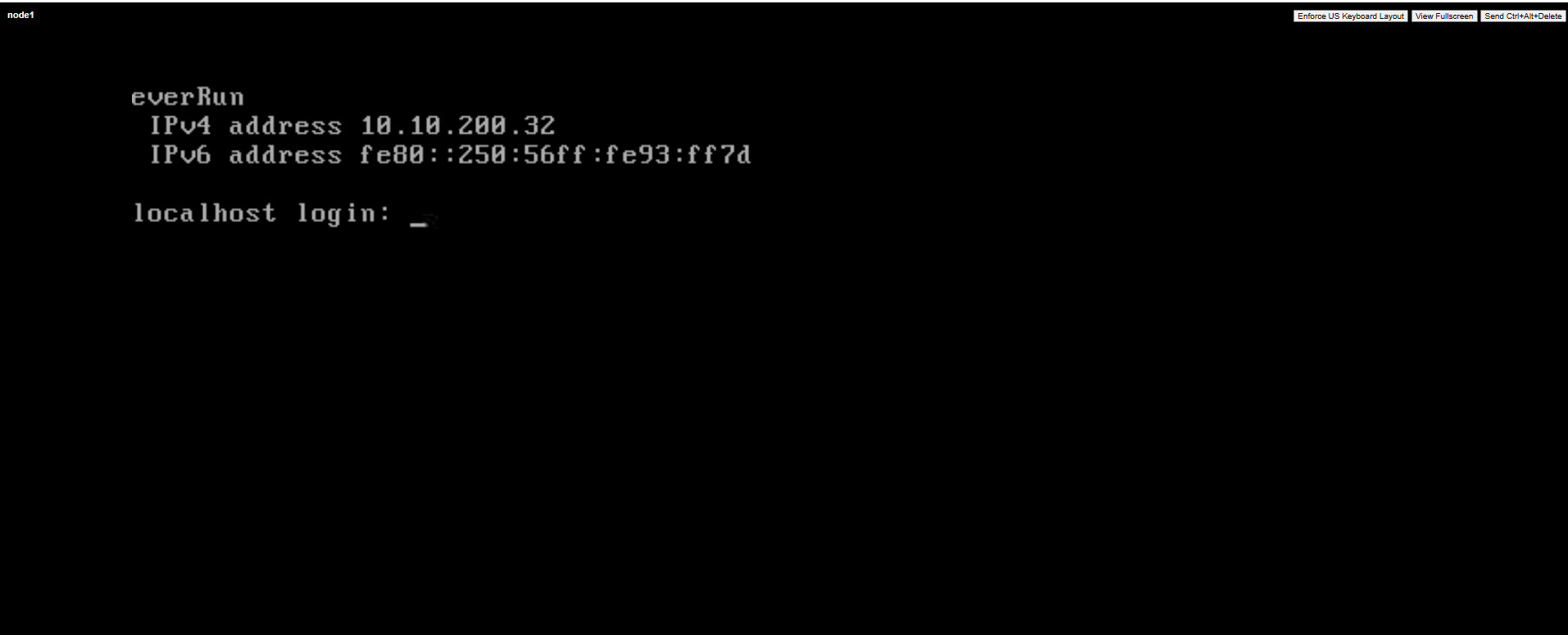
Login:
root/KeepRunning
4. everRun Availability Console
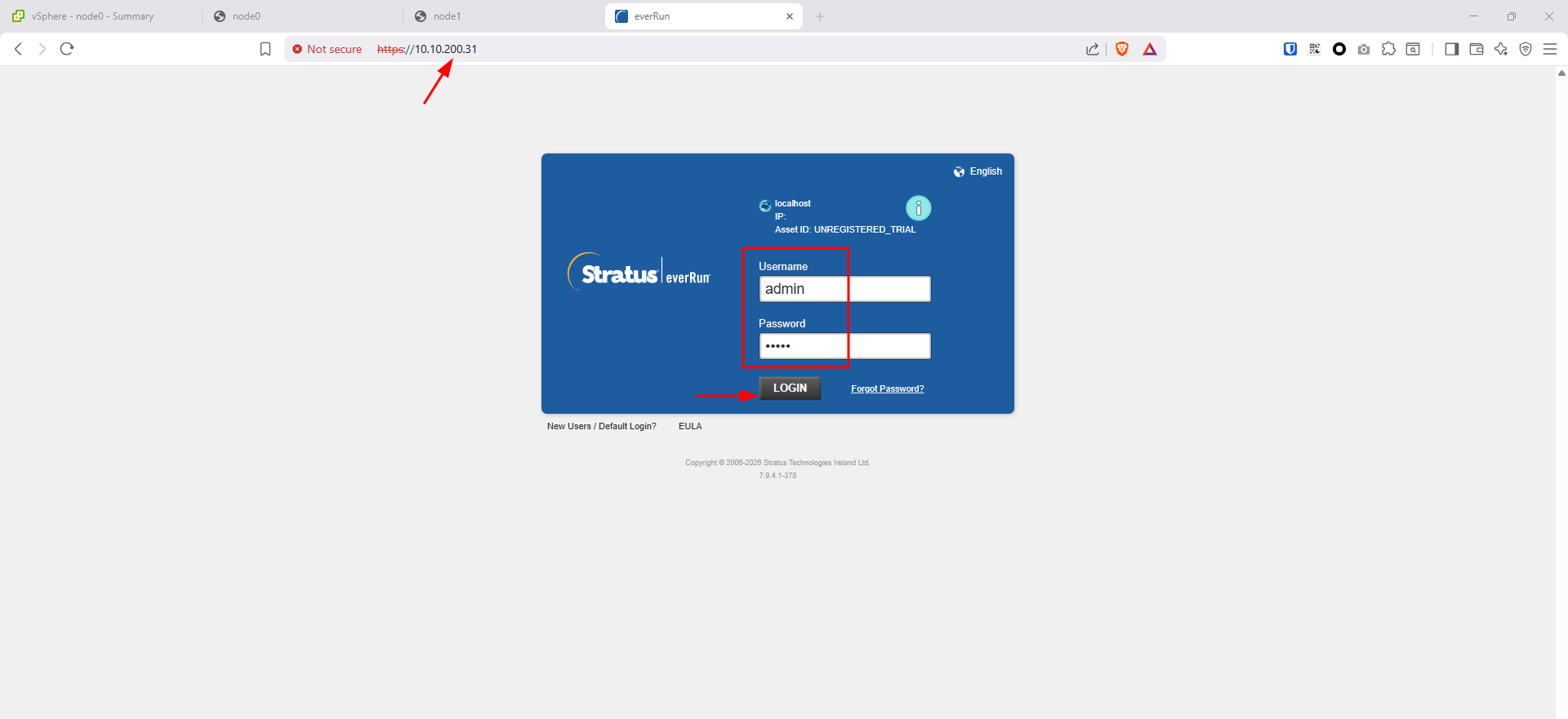
Truy cập web console: https://10.10.200.31/
Login mặc định:
admin/admin
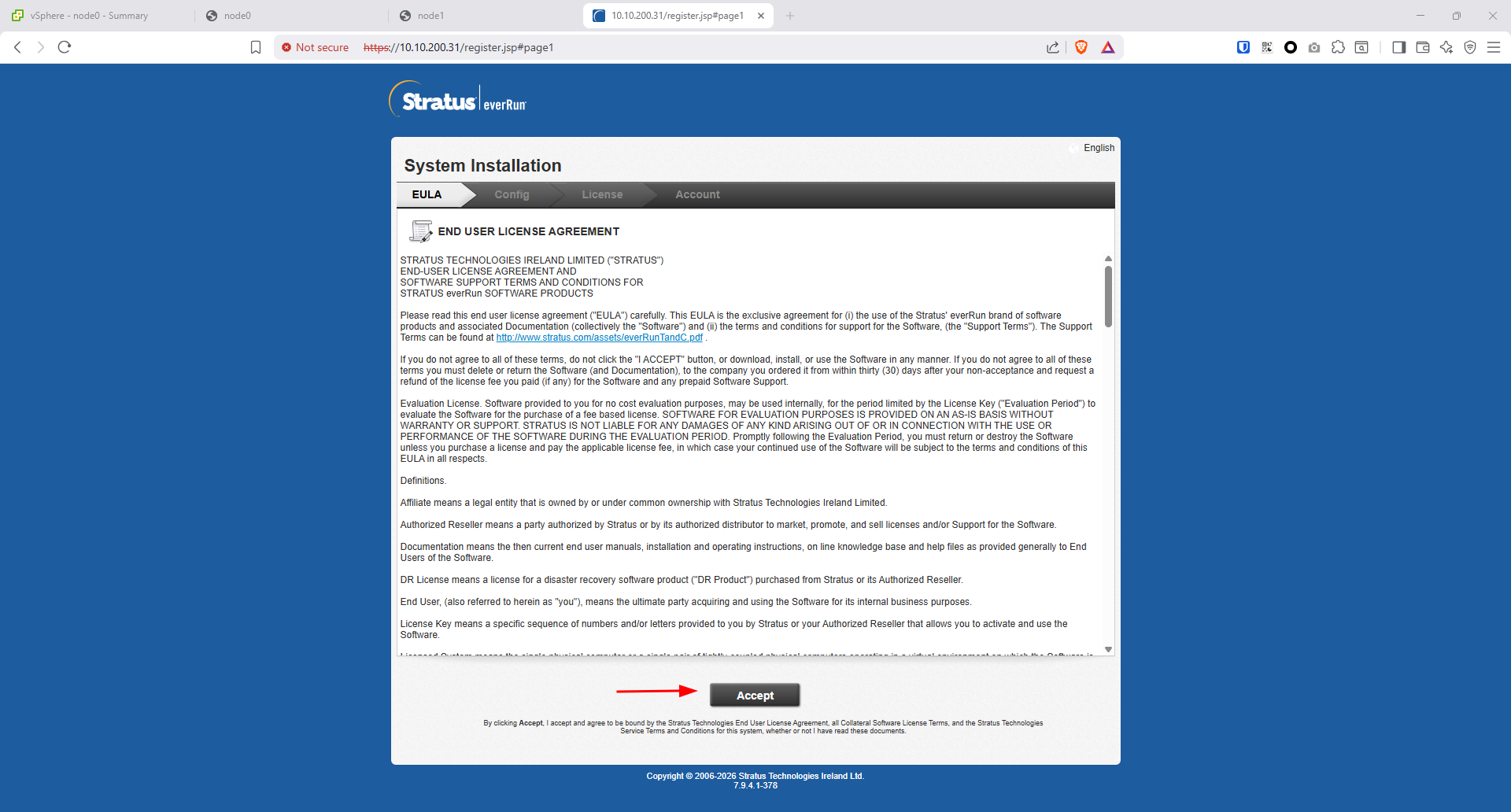
- Chấp nhận EULA (End User License Agreement), chọn Accept
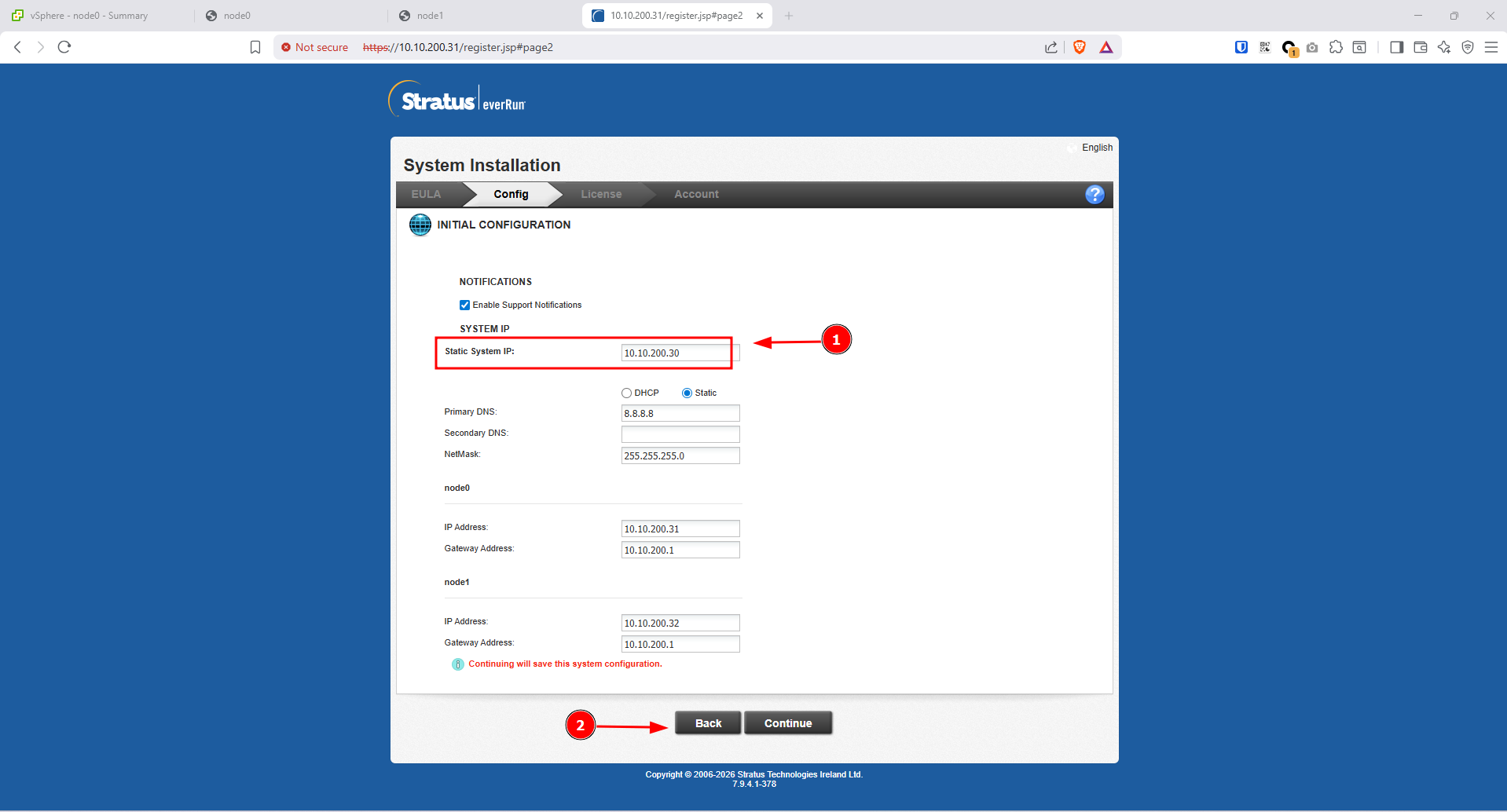
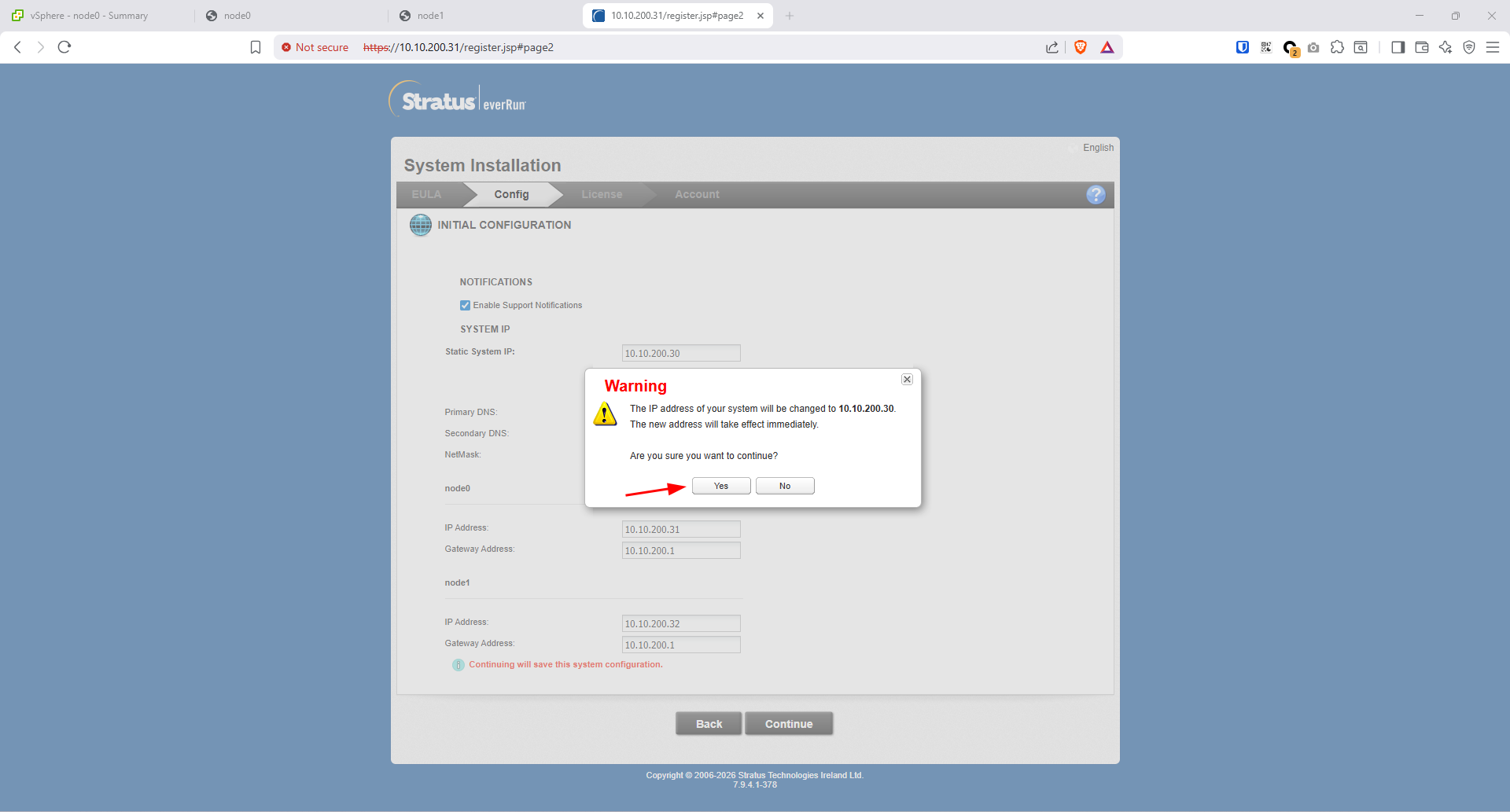
- Tab Config — Initial Configuration: đặt Static System IP
10.10.200.30, DNS8.8.8.8, NetMask255.255.255.0. Phía dưới hiển thị IP từng node (node0:10.10.200.31, node1:10.10.200.32)
- Hệ thống cảnh báo IP sẽ đổi sang
10.10.200.30— chọn Yes để xác nhận
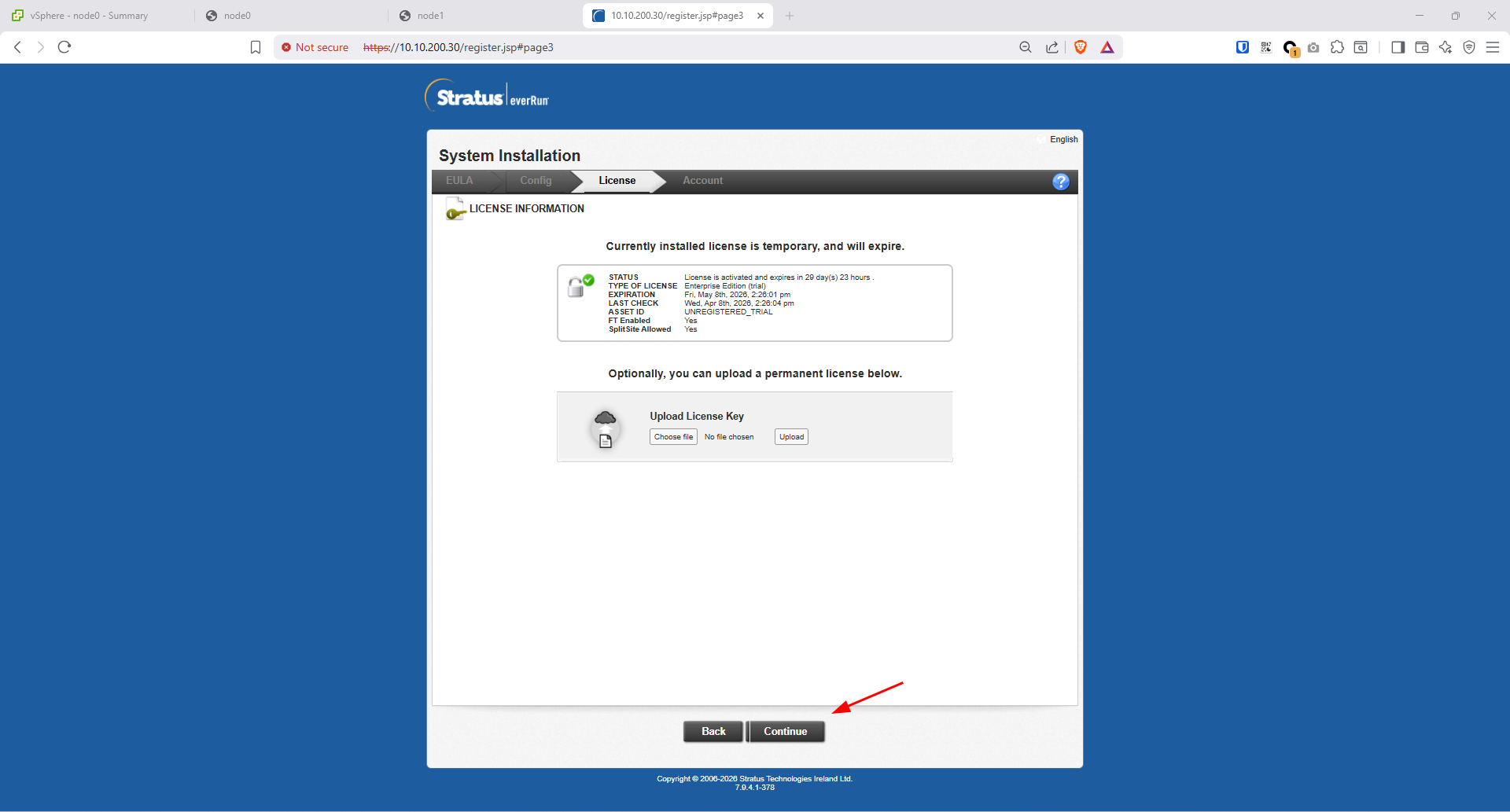
- Tab License — License Information hiển thị trial 30 ngày. Upload license key nếu có, hoặc chọn Continue để dùng trial
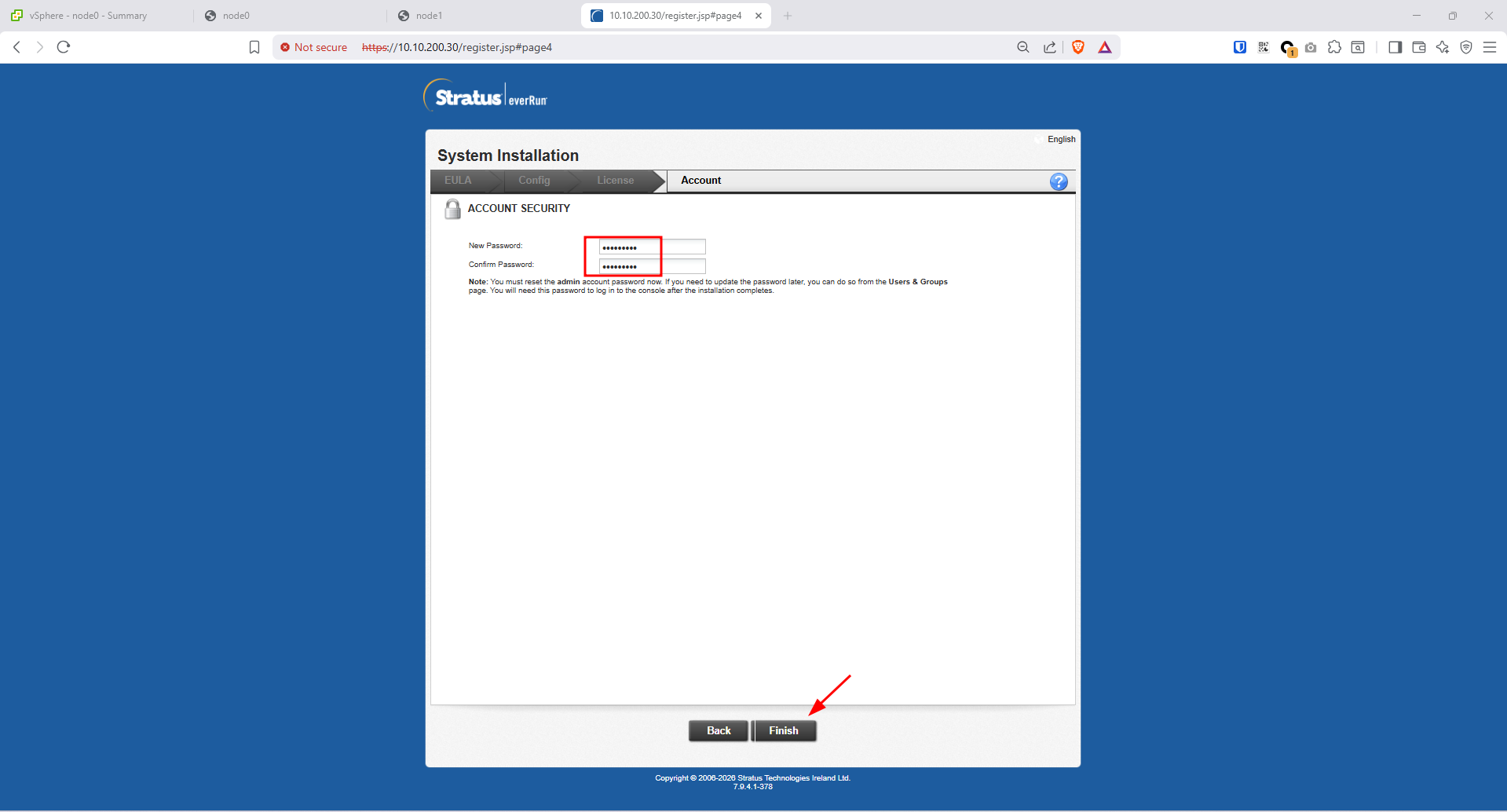
- Tab Account — Account Security: đặt mật khẩu mới cho tài khoản admin, chọn Finish
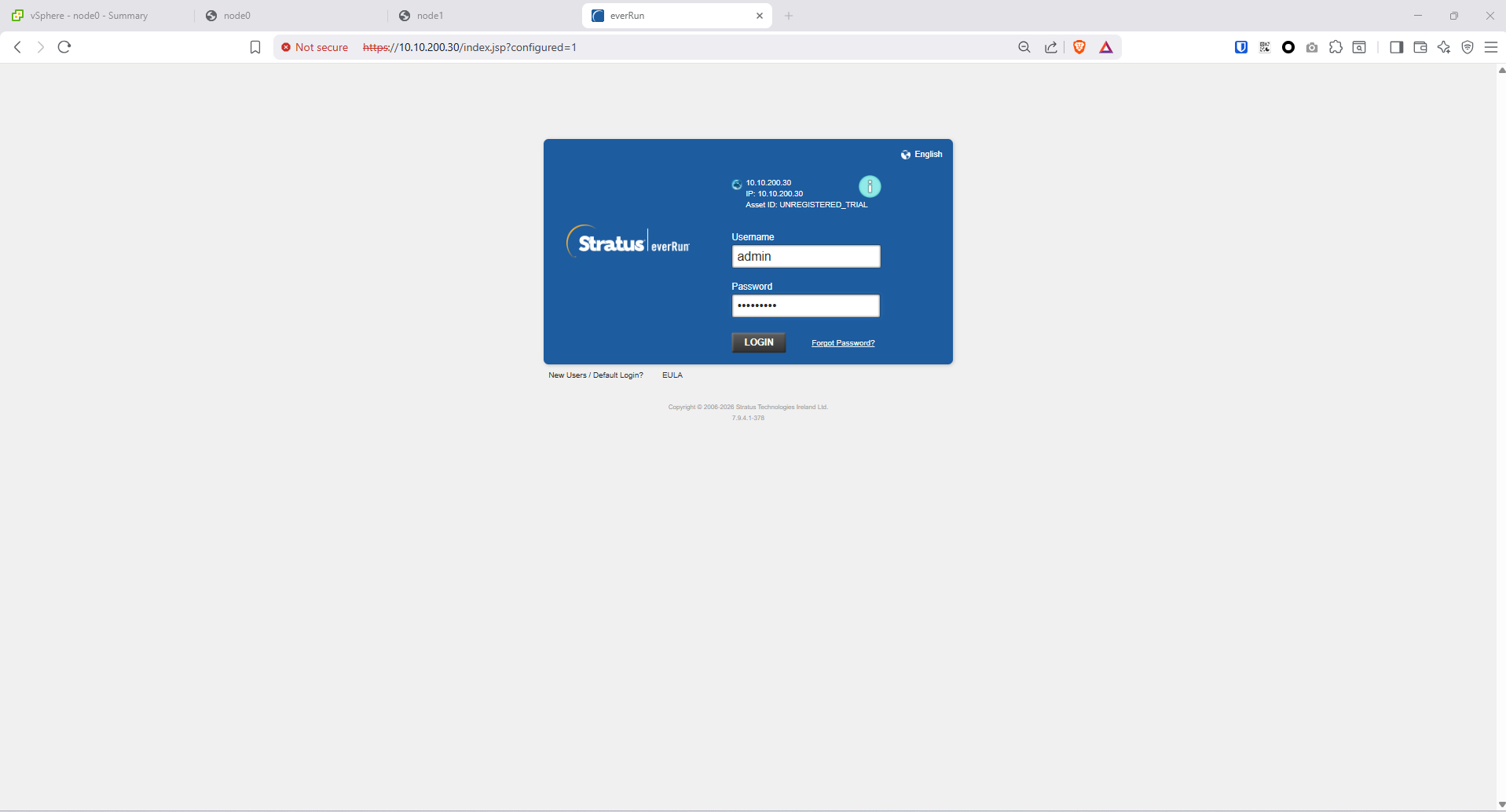
- Sau khi setup xong, truy cập lại web console tại
https://10.10.200.30, đăng nhập bằngadmin/ password vừa đặt
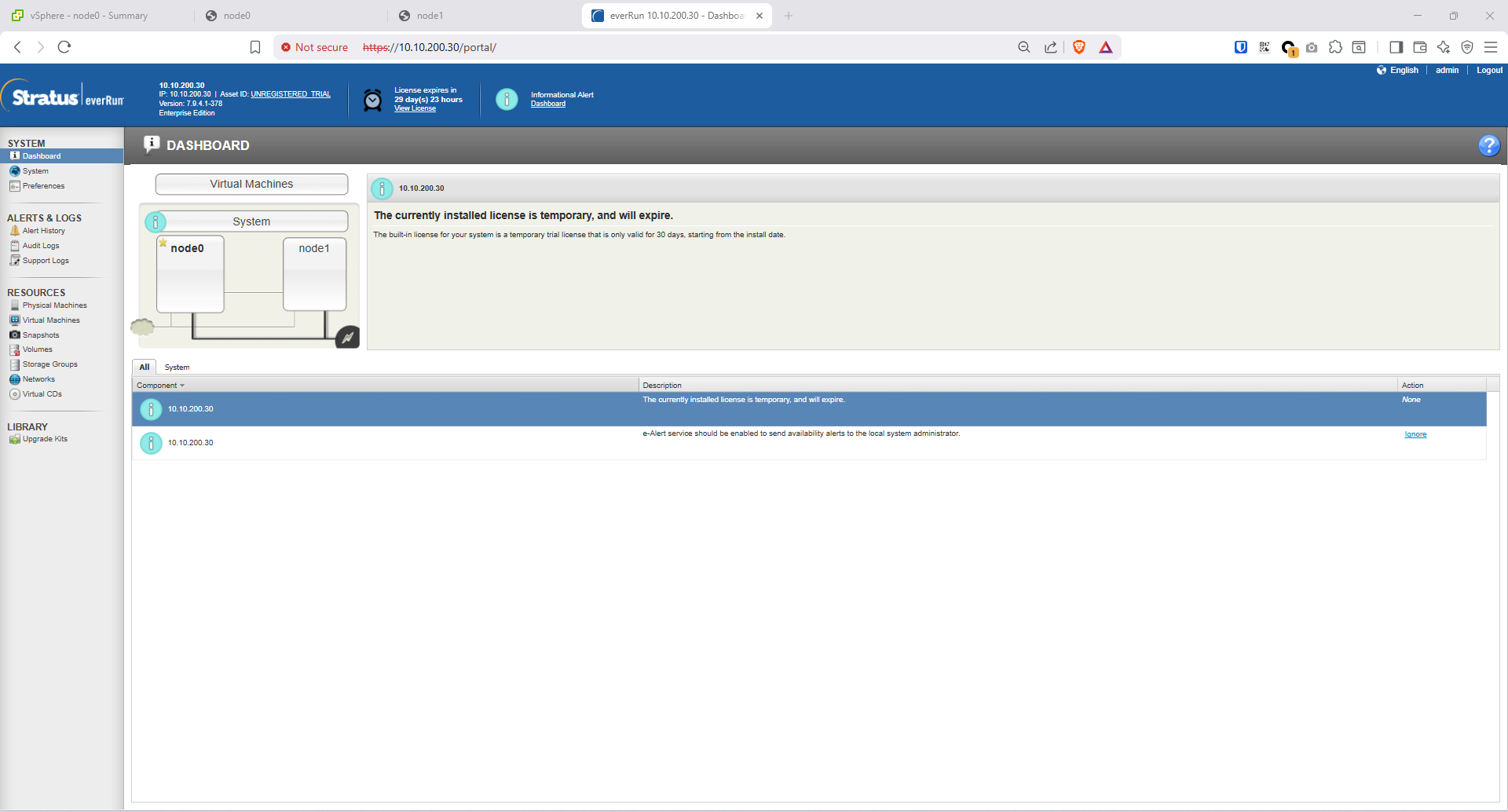
- Dashboard hiển thị cluster 2 node: node0 và node1 hoạt động bình thường
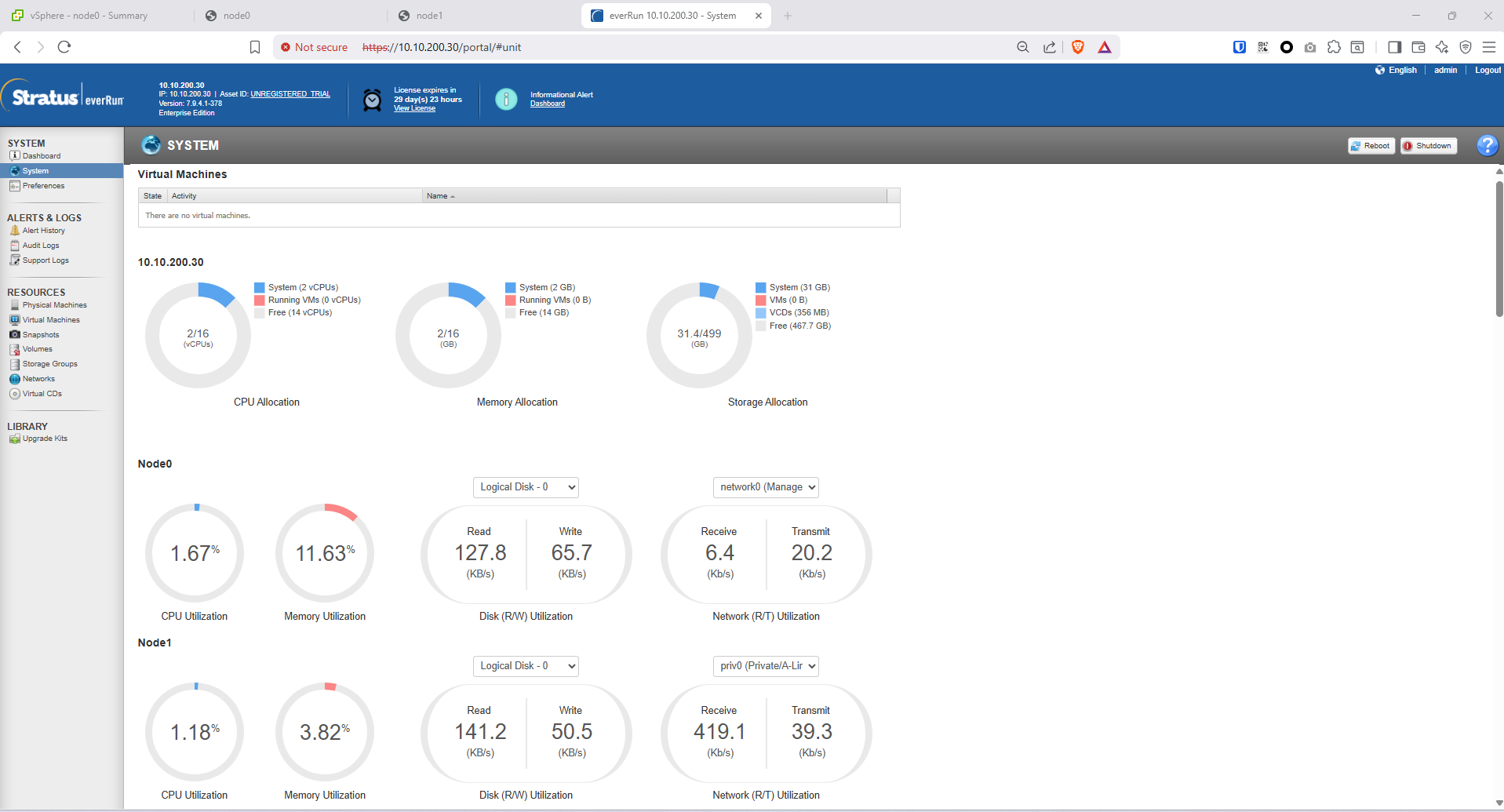
- Vào System kiểm tra tài nguyên CPU, Memory, Disk, Network của cả 2 node
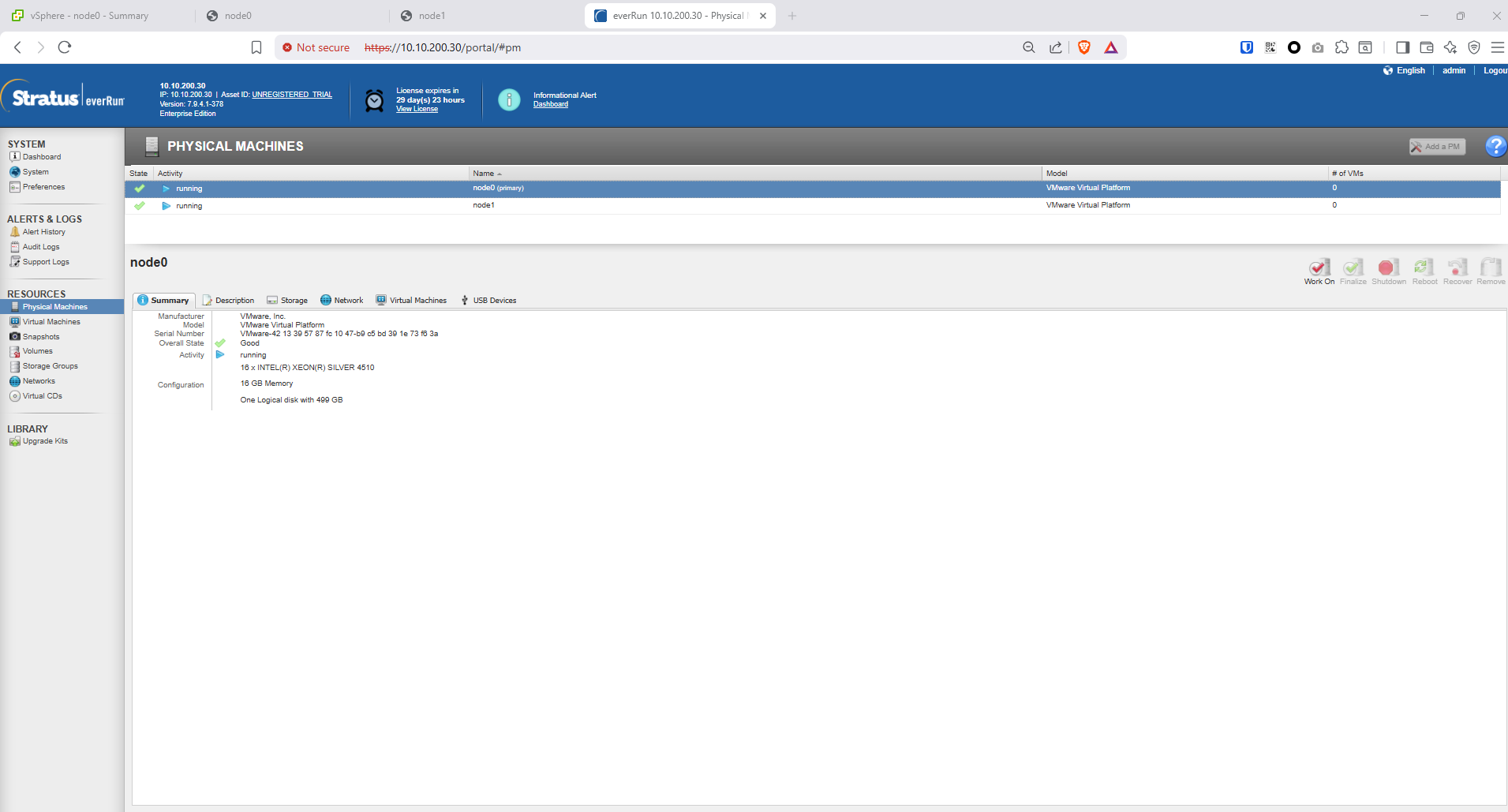
- Physical Machines — hiển thị node0 (primary) và node1 đều running. Tab Summary của node0: 16 vCPU, 16 GB Memory, 1 Logical Disk (499 GB)
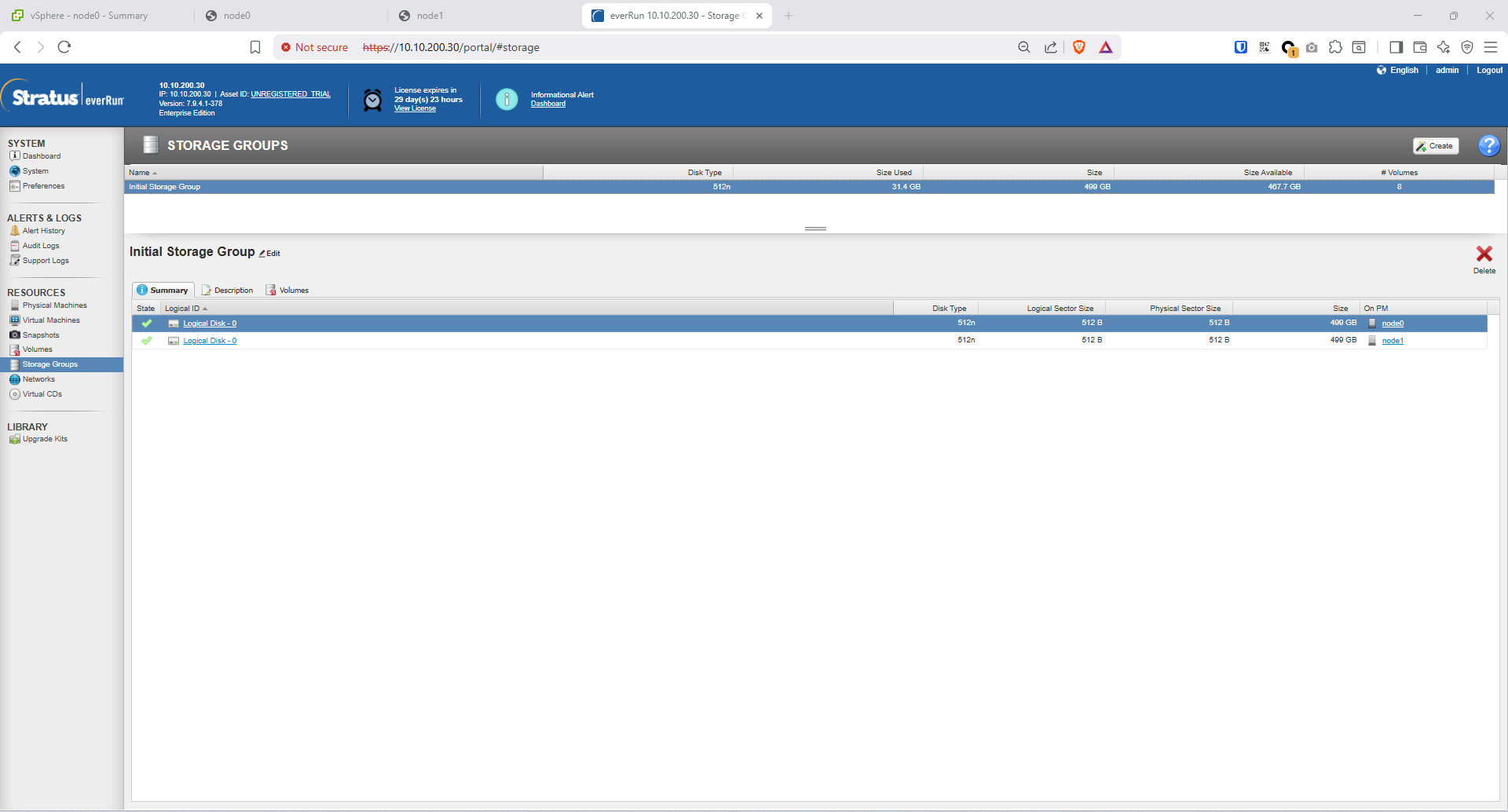
- Storage Groups — Initial Storage Group hiển thị tổng dung lượng và các disk mirror trên cả 2 node
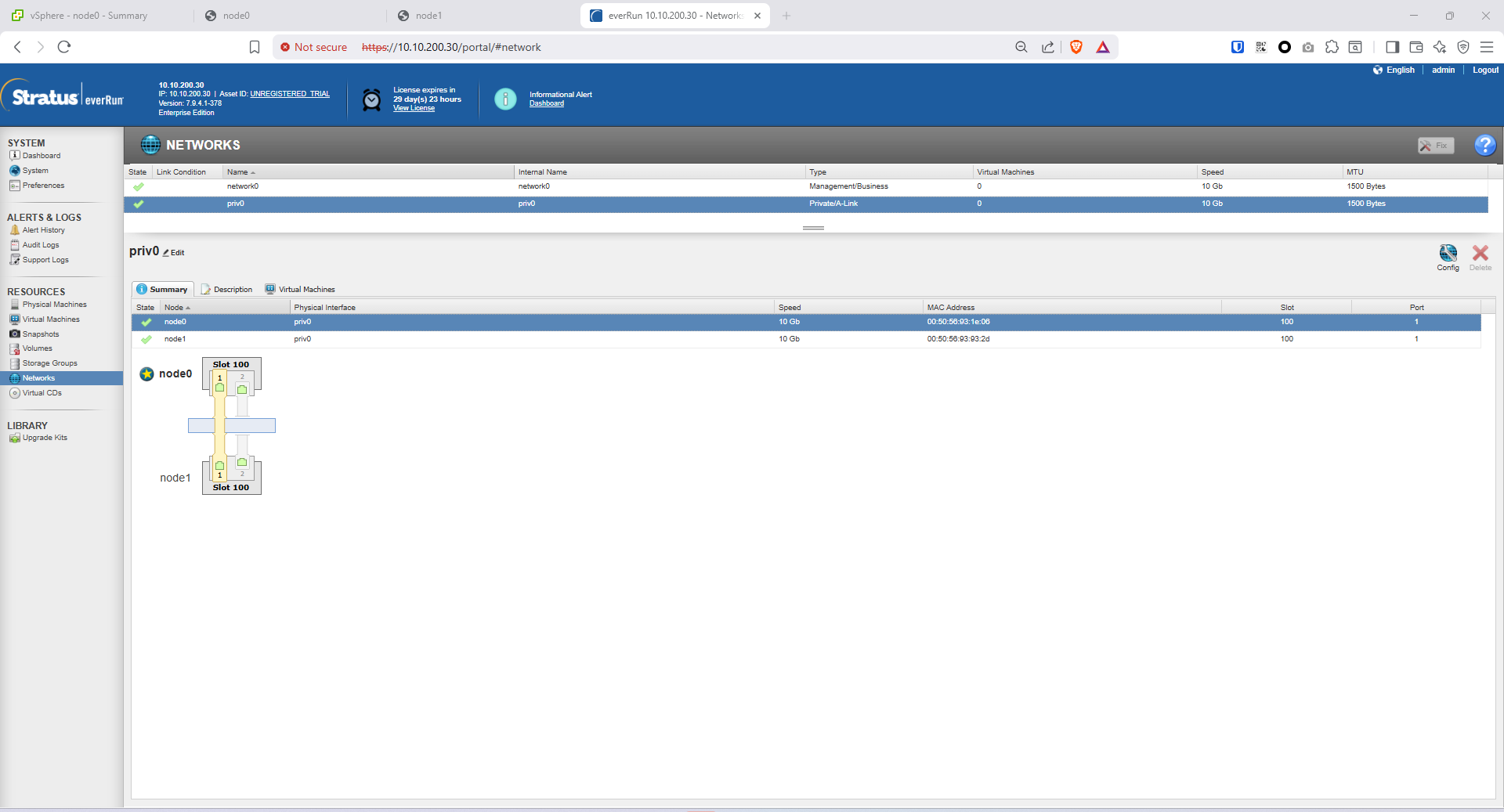
- Networks — hiển thị các network interface của cluster: NIC Management và A-link
5. Tạo máy ảo cần bảo vệ
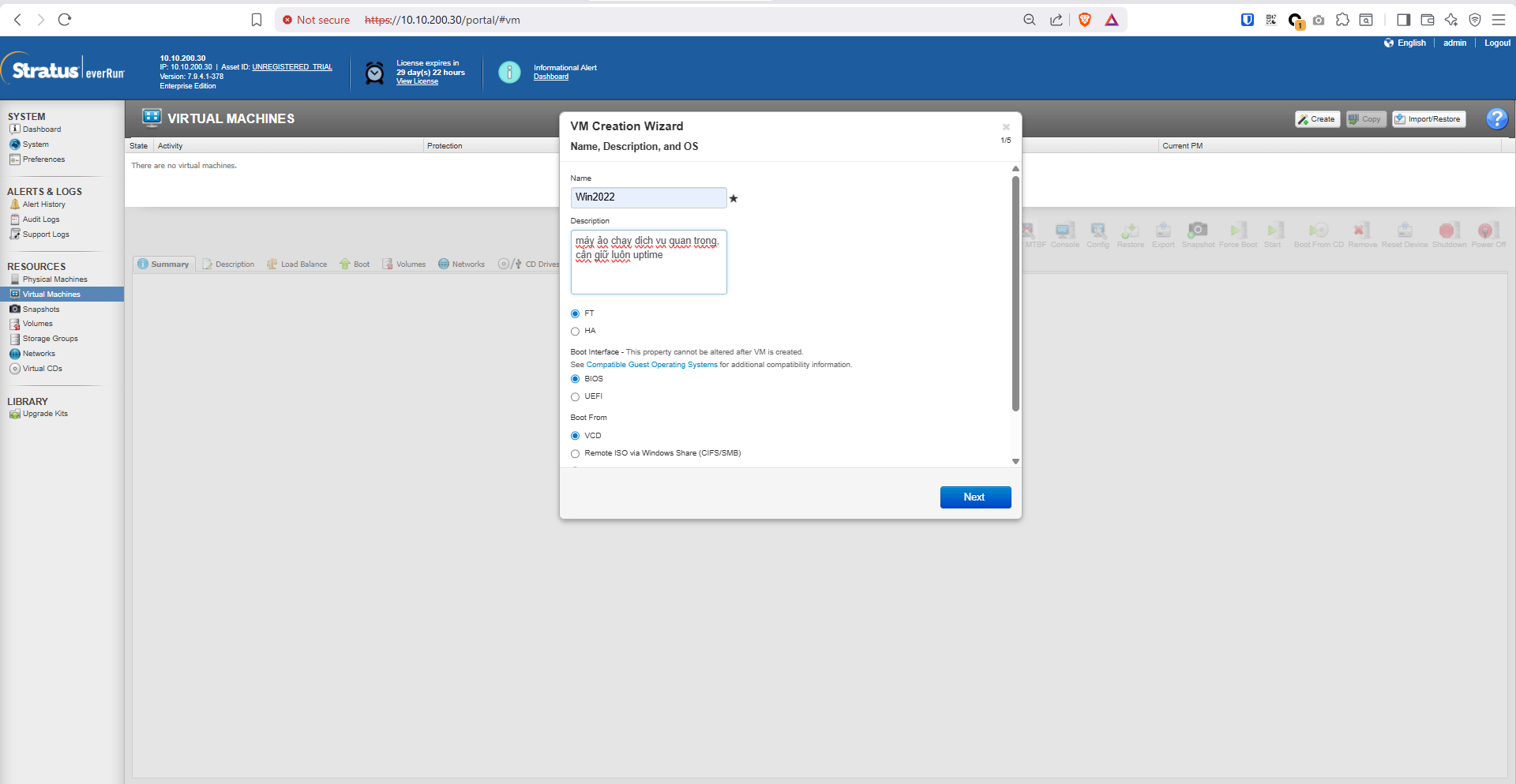
- Vào Virtual Machines → chọn Create.
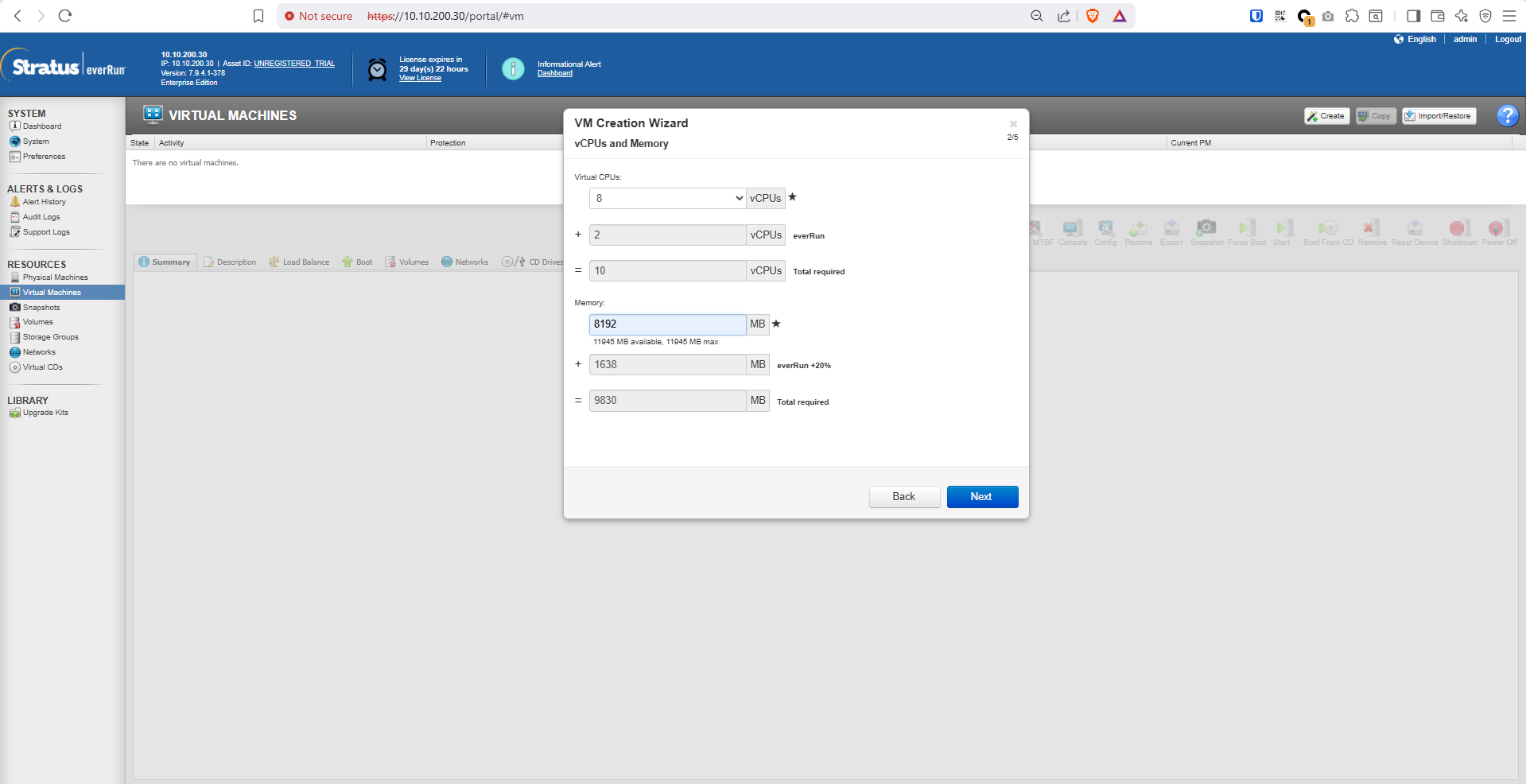
- Cấp vCPUs and Memory cho VM.
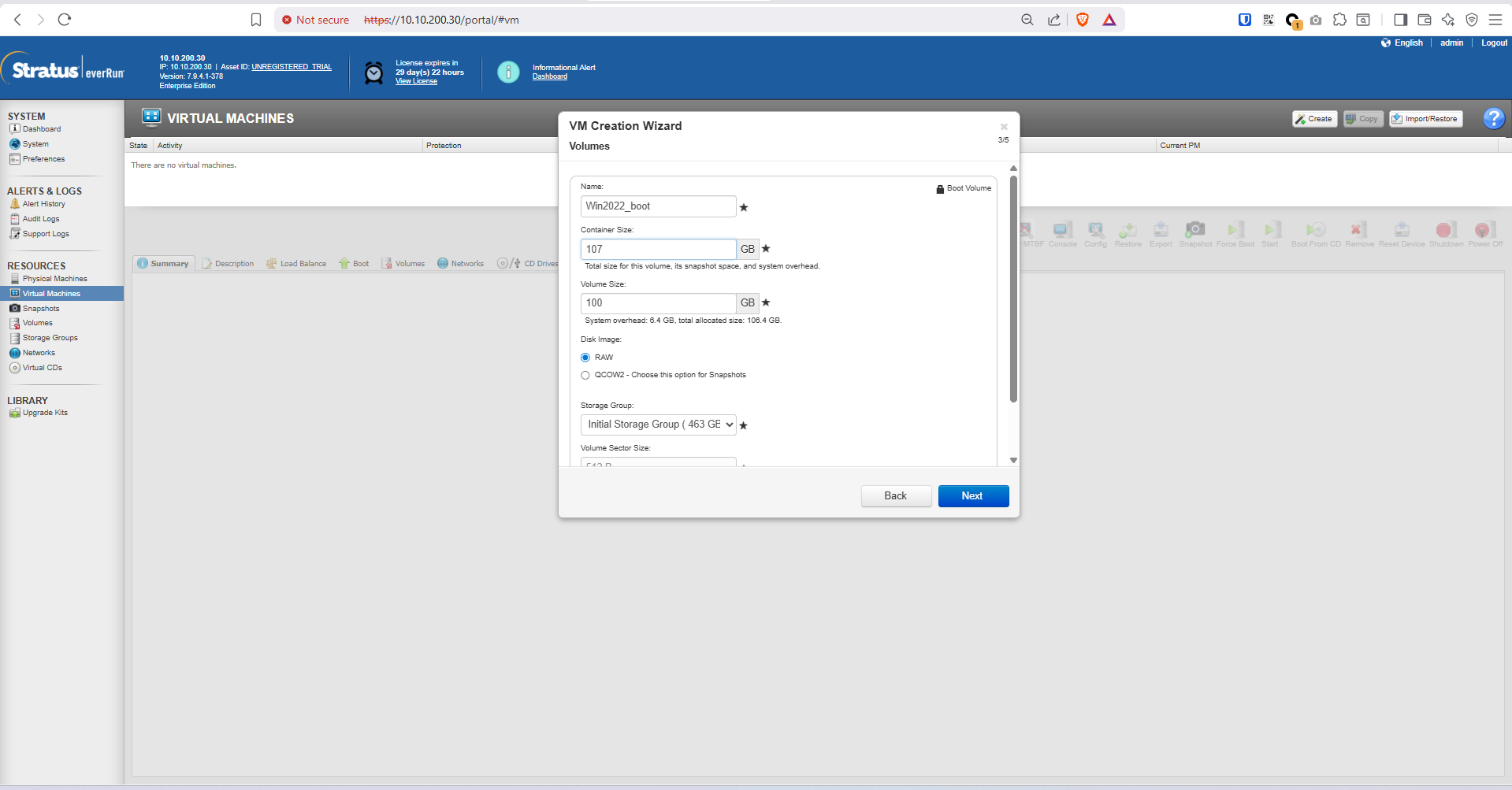
- Cấp Volumes - phân vùng đĩa cho máy ảo:
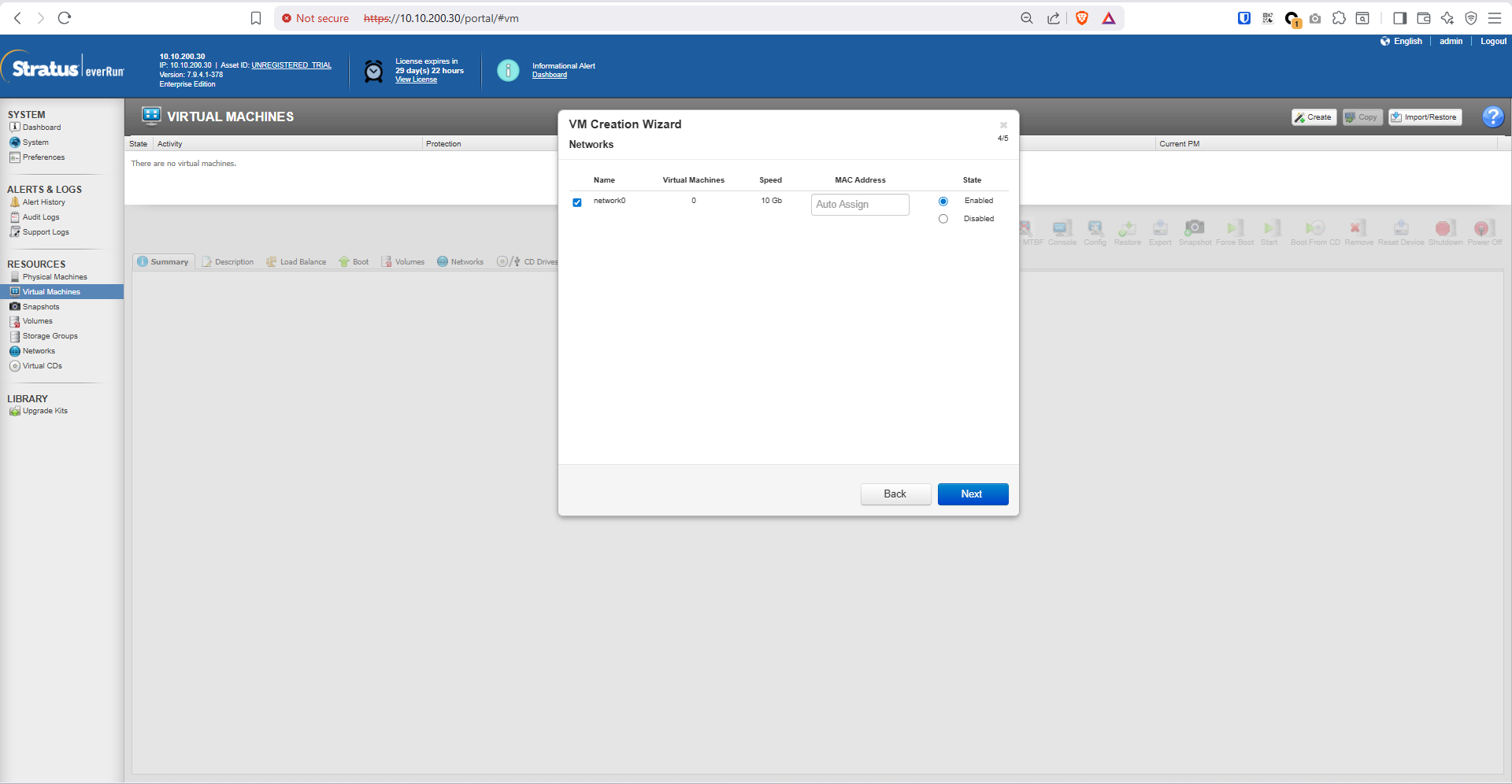
- Cấp Networks cho máy ảo.
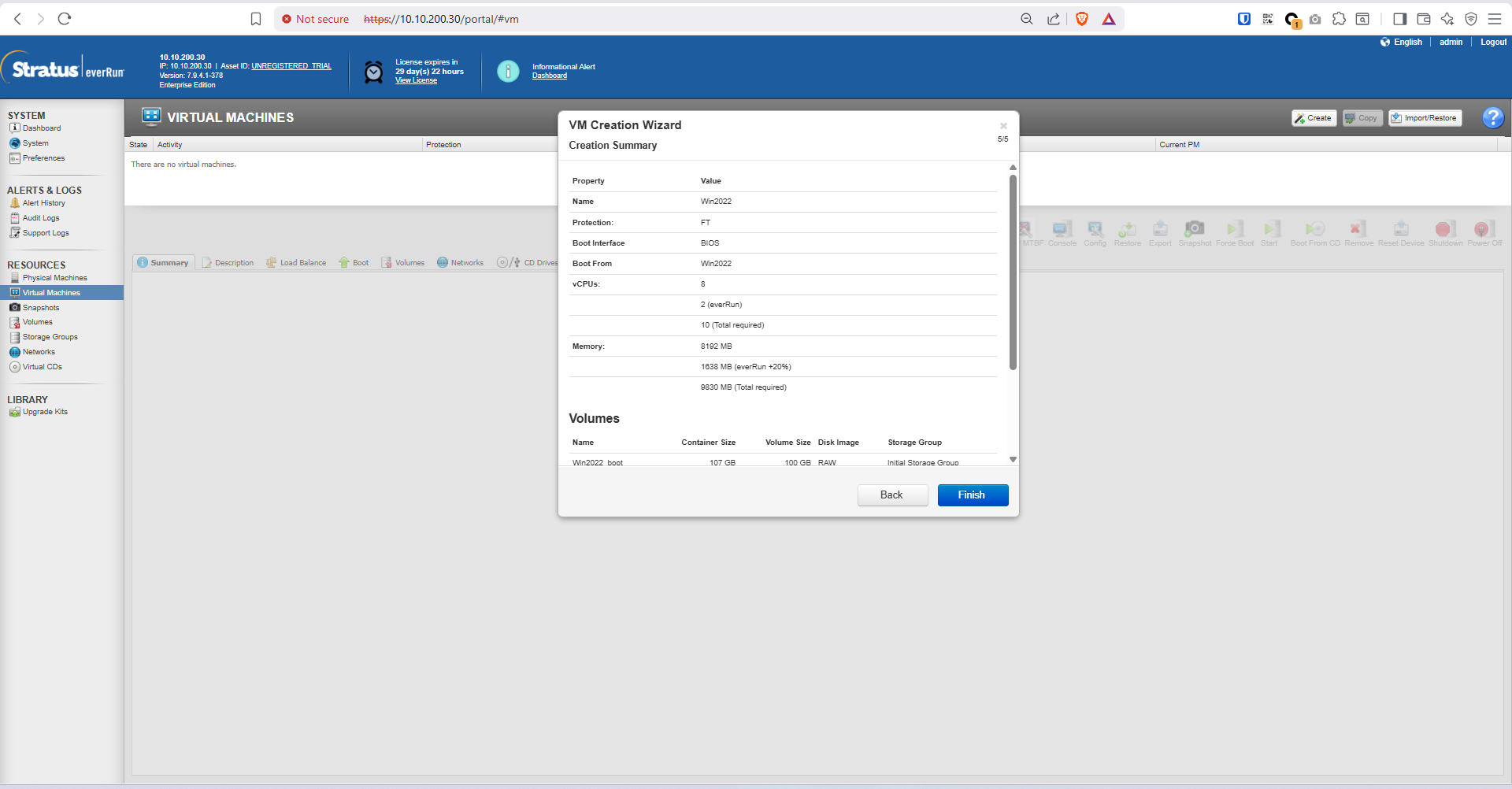
- Xem lại toàn bộ cấu hình VM . Chọn Finish
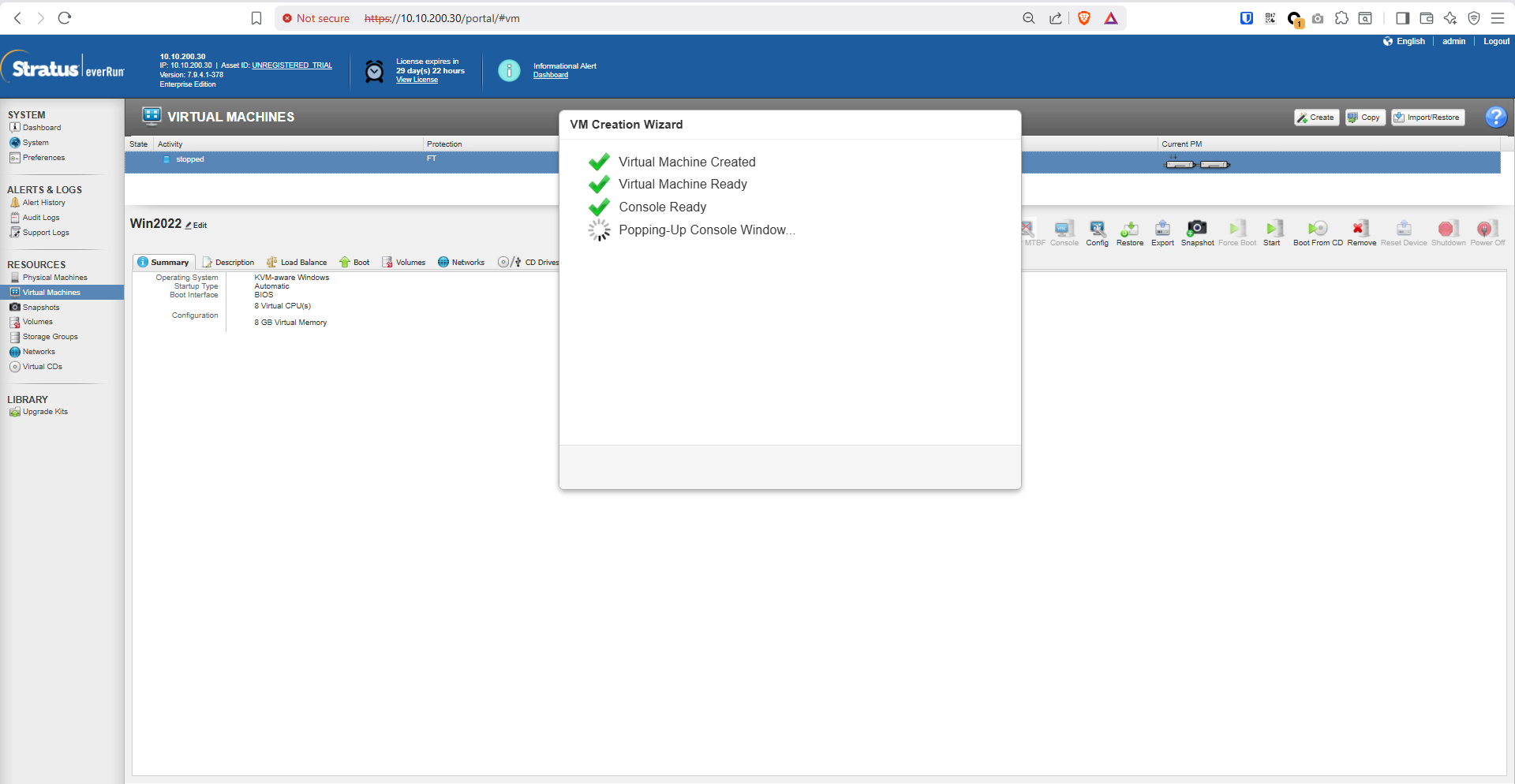
- VM đang được tạo.
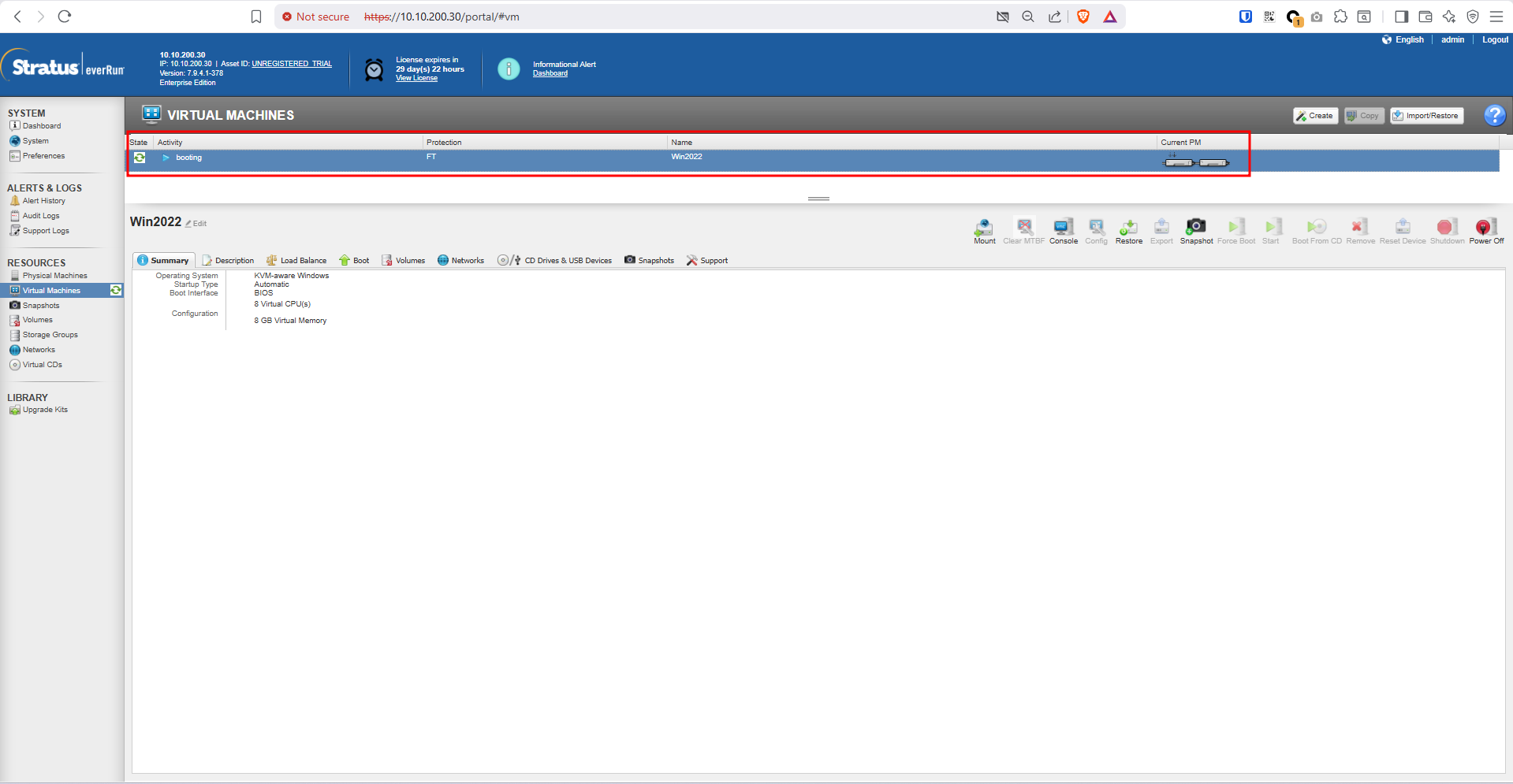
- VM
Win2022đã tạo xong, trạng thái booting, Protection FT. Summary: KVM-aware Windows, Boot Interface BIOS, 8 Virtual CPU(s), 8 GB Virtual Memory
6. Cài đặt OS trên VM
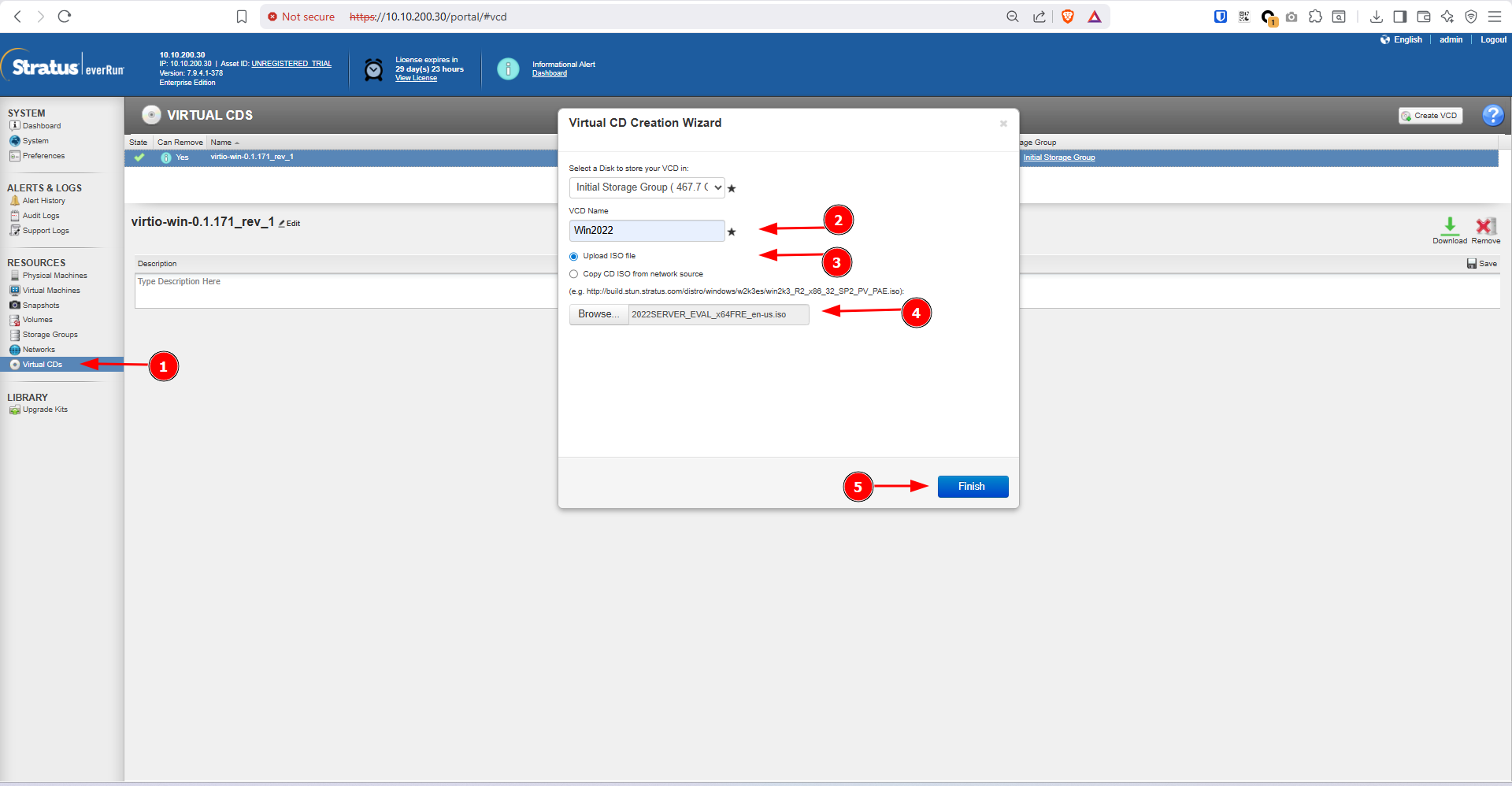
- Upload image cài đặt OS vào Virtual CDs
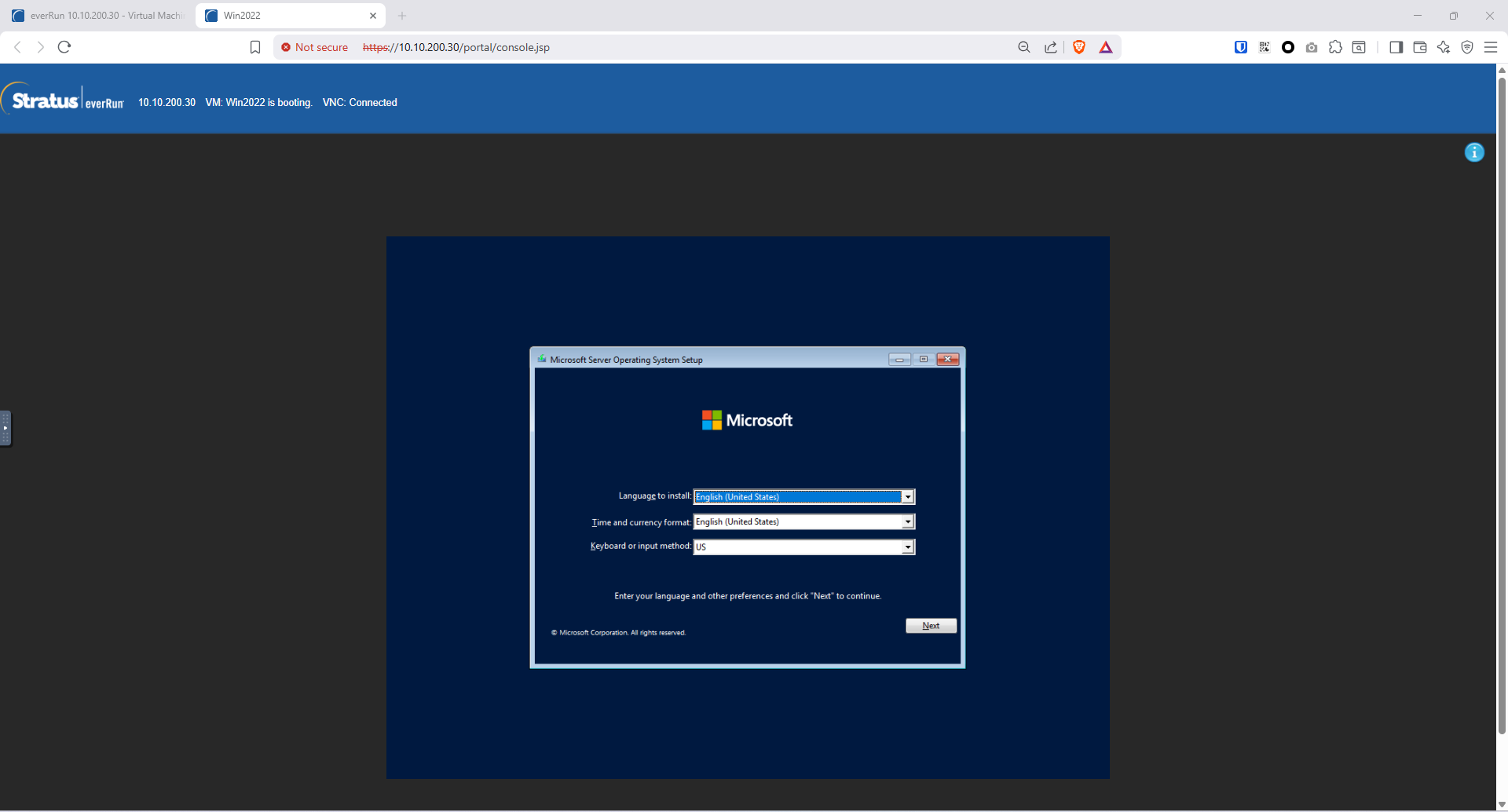
- Console VNC mở ra, VM boot từ ISO Windows Server 2022 — màn hình Microsoft Server Operating System Setup, chọn Next
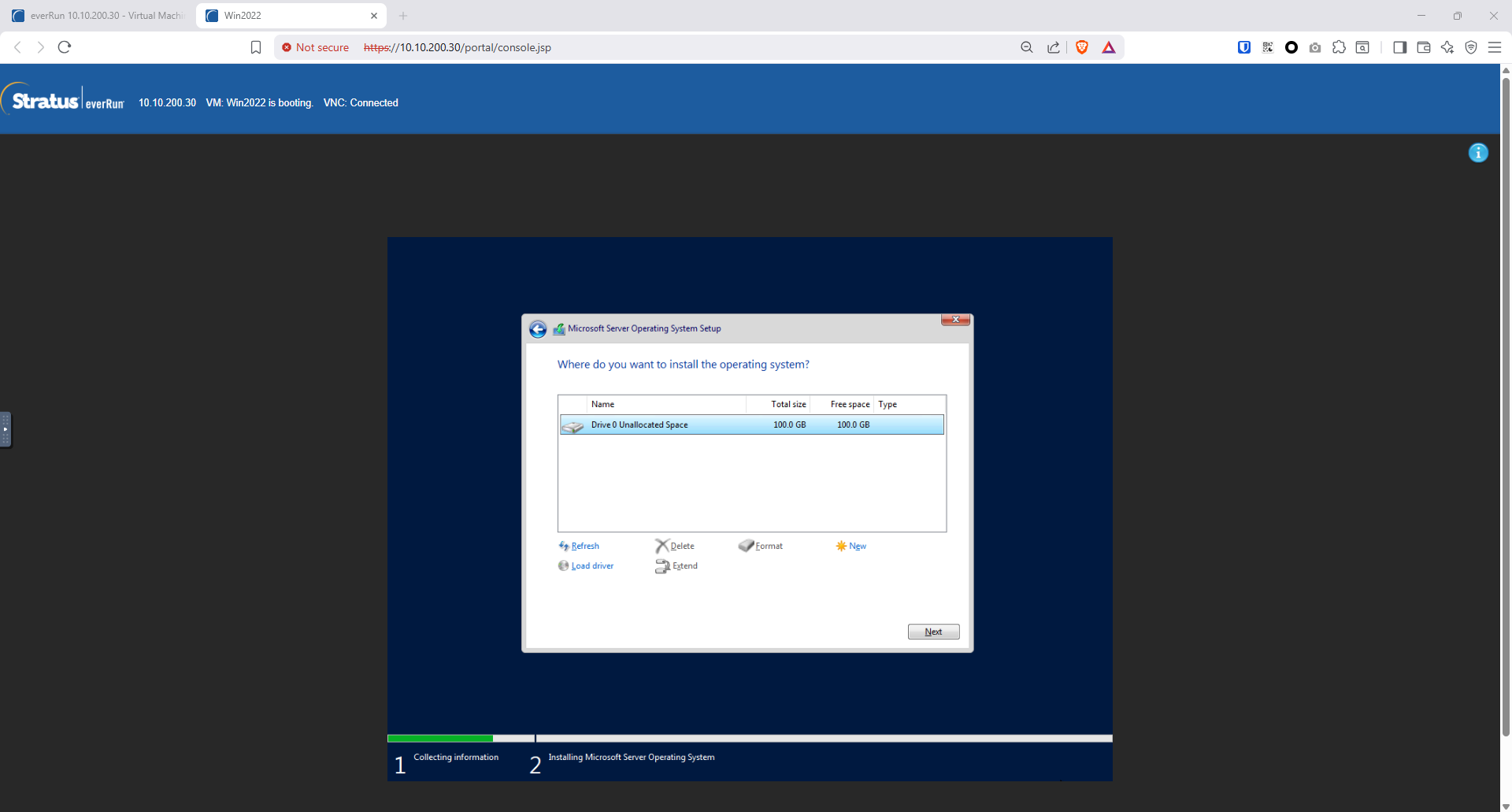
- Chọn partition để cài đặt OS , chọn Next
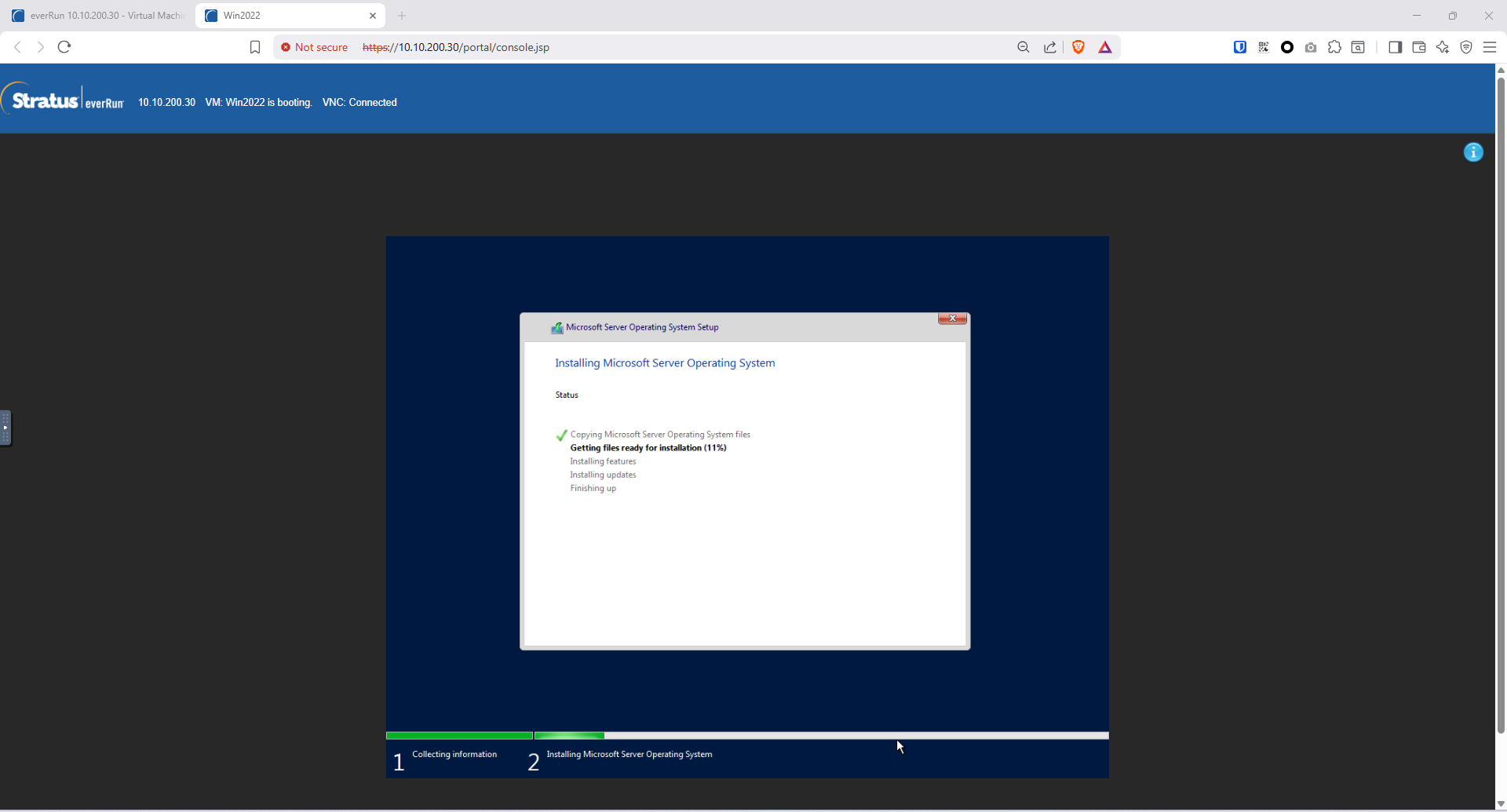
- Quá trình cài đặt Windows Server đang chạy.
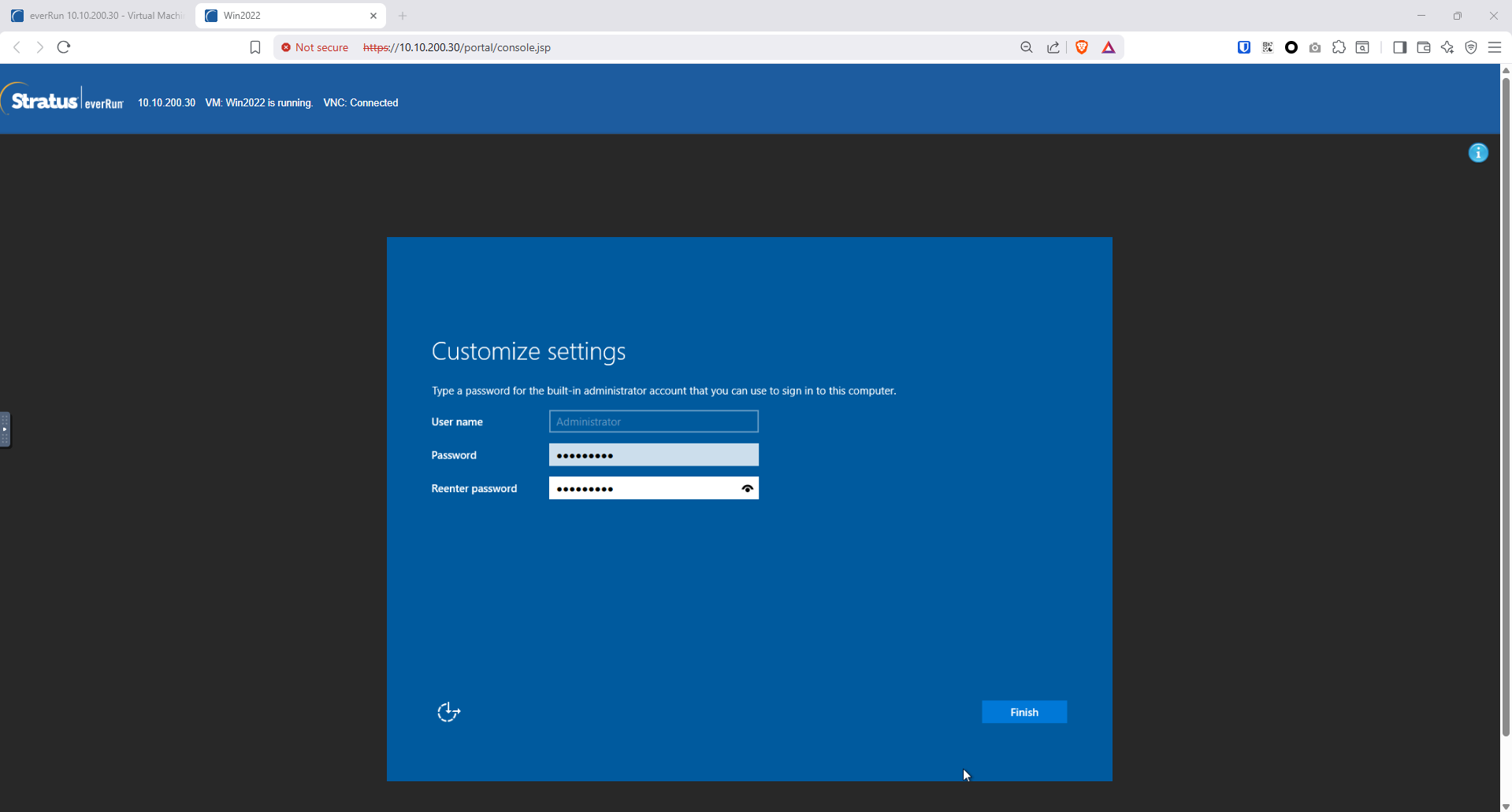
- Sau khi cài xong, đặt mật khẩu cho tài khoản Administrator, chọn Finish
- Windows Server 2022 đã cài xong, VM trạng thái running với Protection FT. Màn hình đăng nhập Administrator hiển thị qua VNC Console
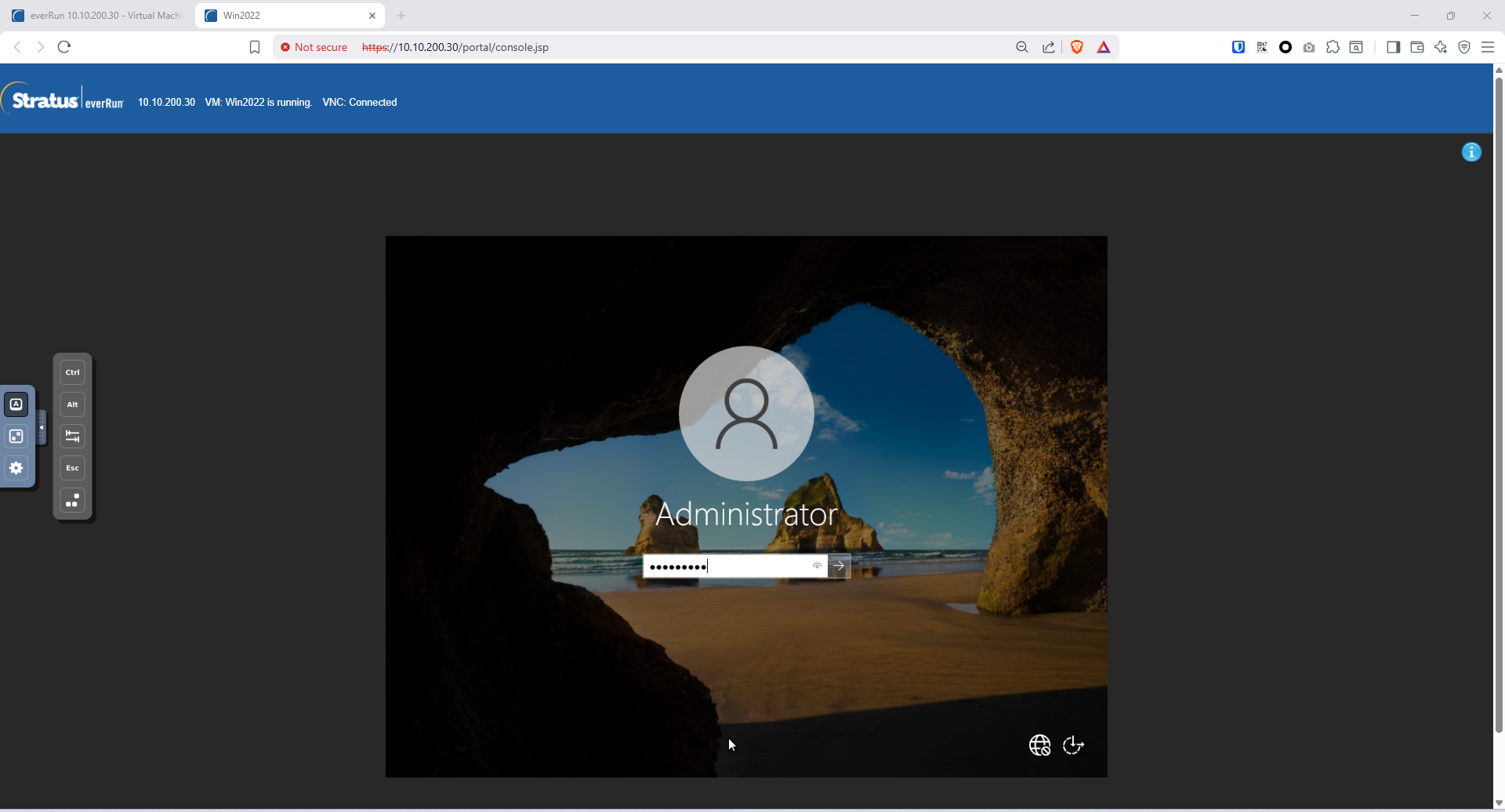
- Đăng nhập vào Windows Server 2022
7. Cấp thêm disk cho VM
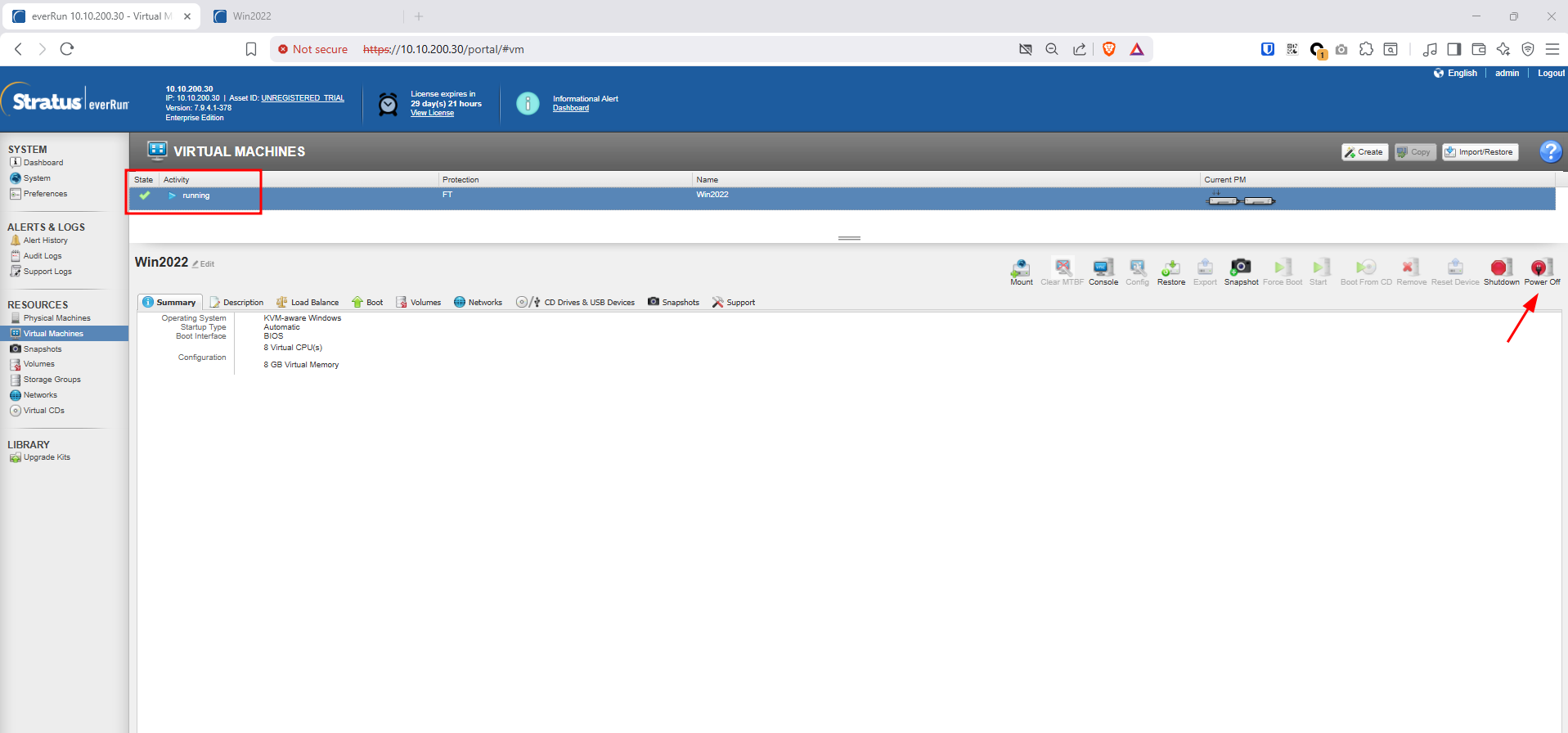
- Trên EverRun web console, VM
Win2022đang running với Protection FT. Để thêm disk data, cần Shutdown VM trước
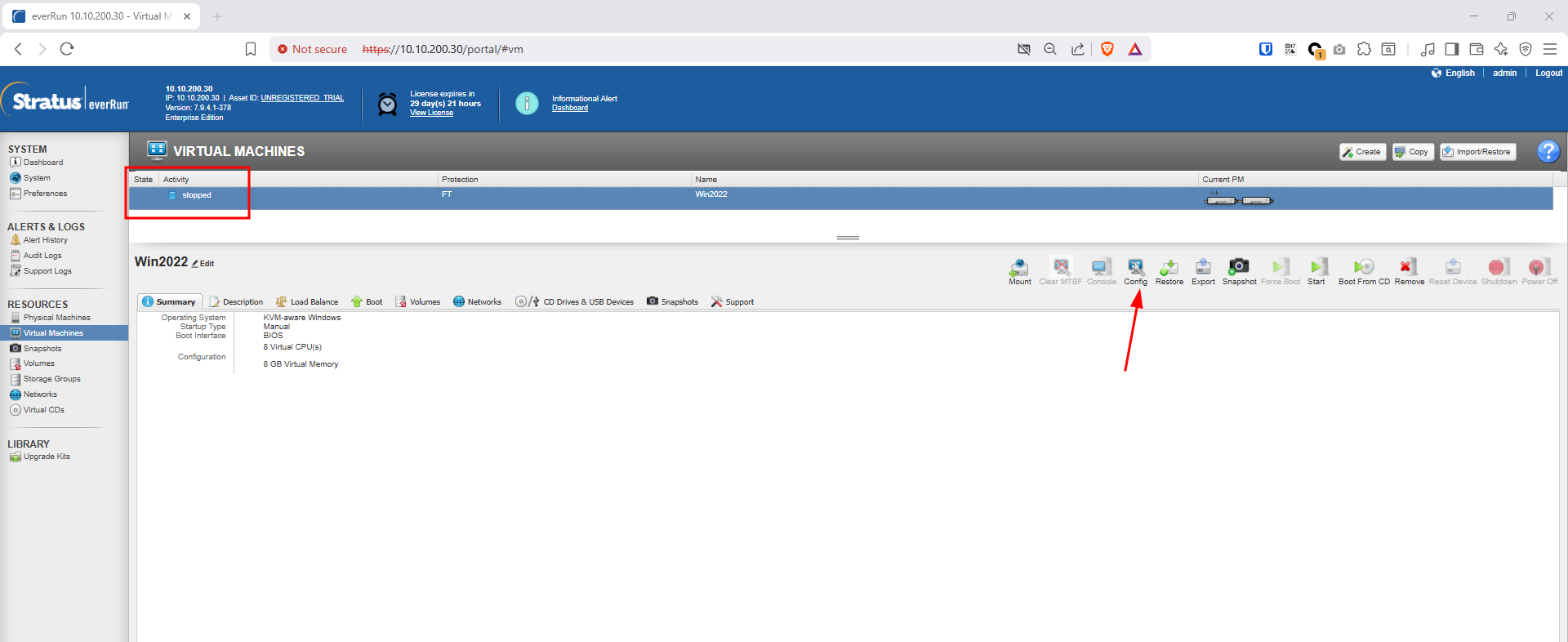
- VM đã stopped, chọn Config để mở Reprovision Virtual Machine
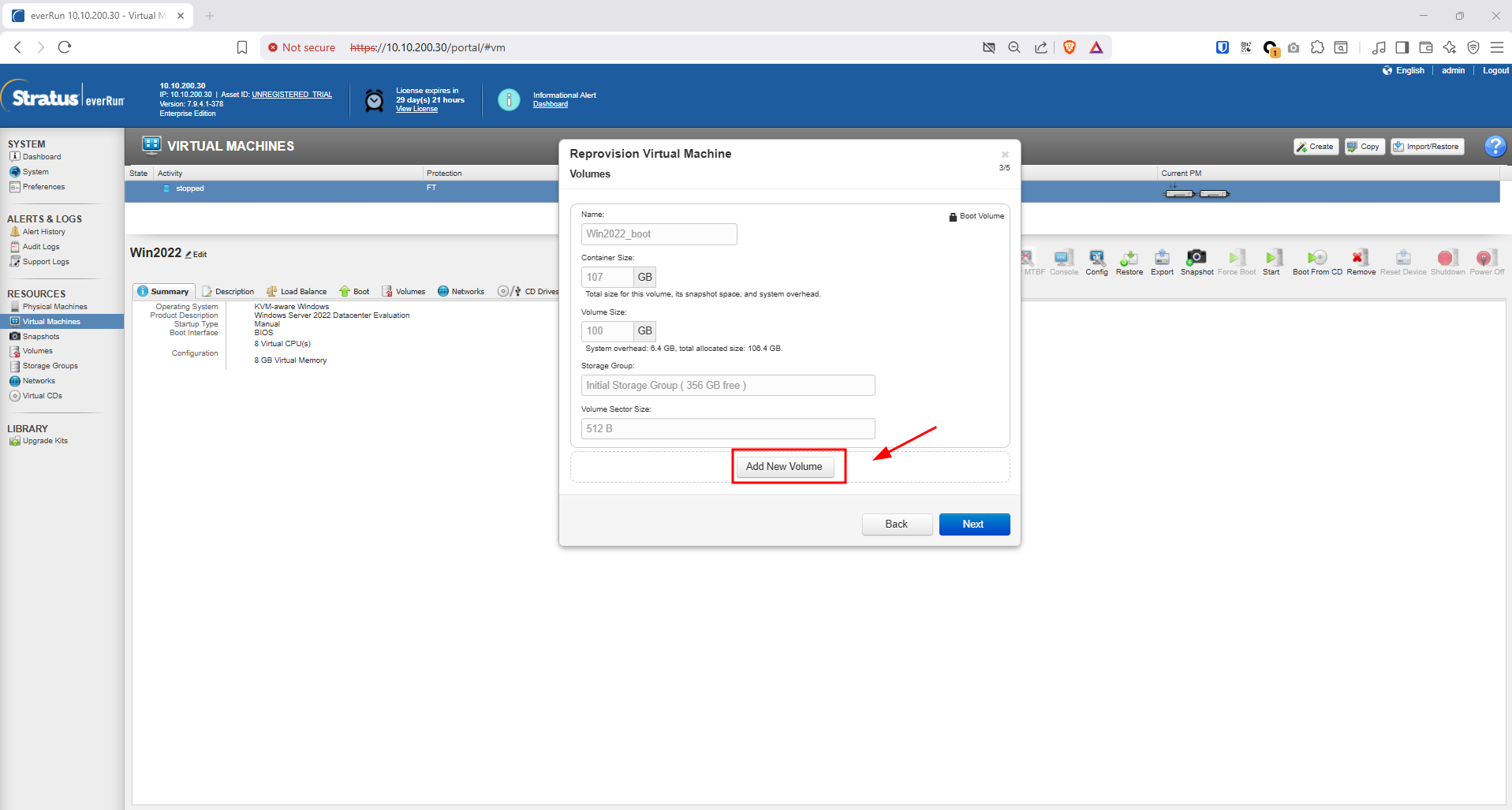
- Reprovision Virtual Machine — Volumes: hiển thị volume hiện tại
Win2022_boot(107 GB Container, 100 GB Volume). Chọn Add New Volume để thêm disk data mới
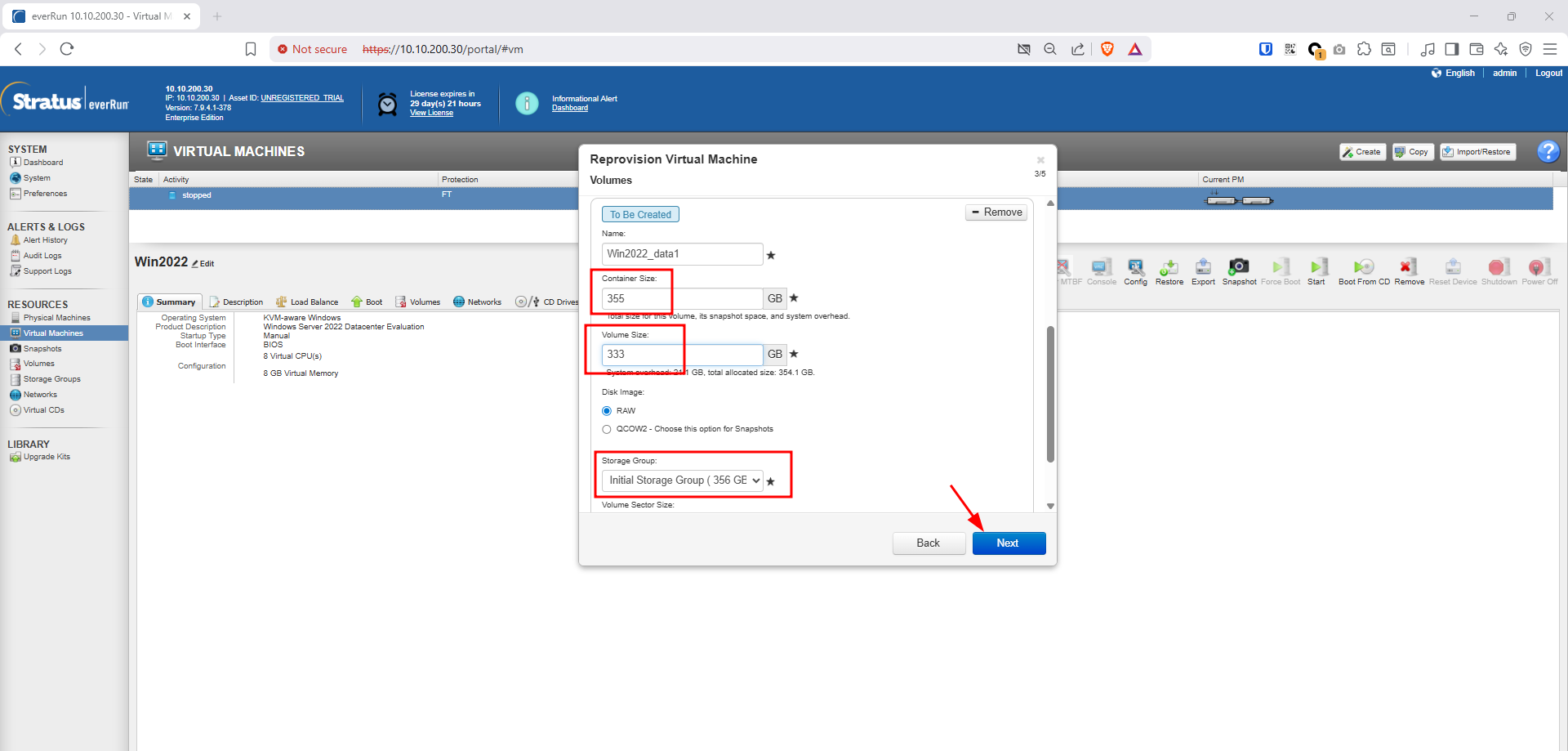
- Thêm volume mới
Win2022_data1:- Container Size:
355GB - Volume Size:
333GB - Disk Image: RAW
- Storage Group: Initial Storage Group (356 GB free)
- Container Size:
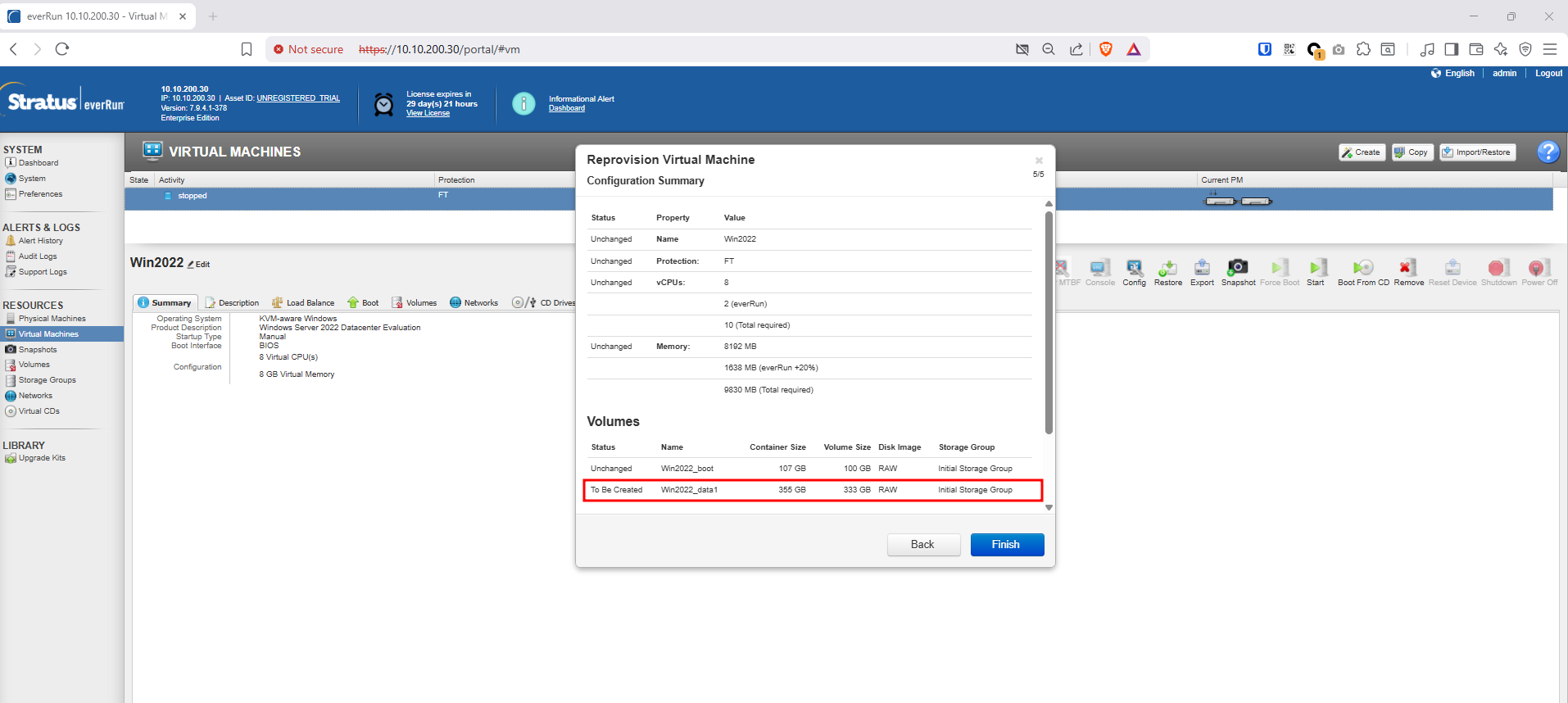
- Configuration Summary: review lại cấu hình. Volume mới
Win2022_data1(355 GB, 333 GB, RAW) sẽ được tạo thêm vào VM. Chọn Finish
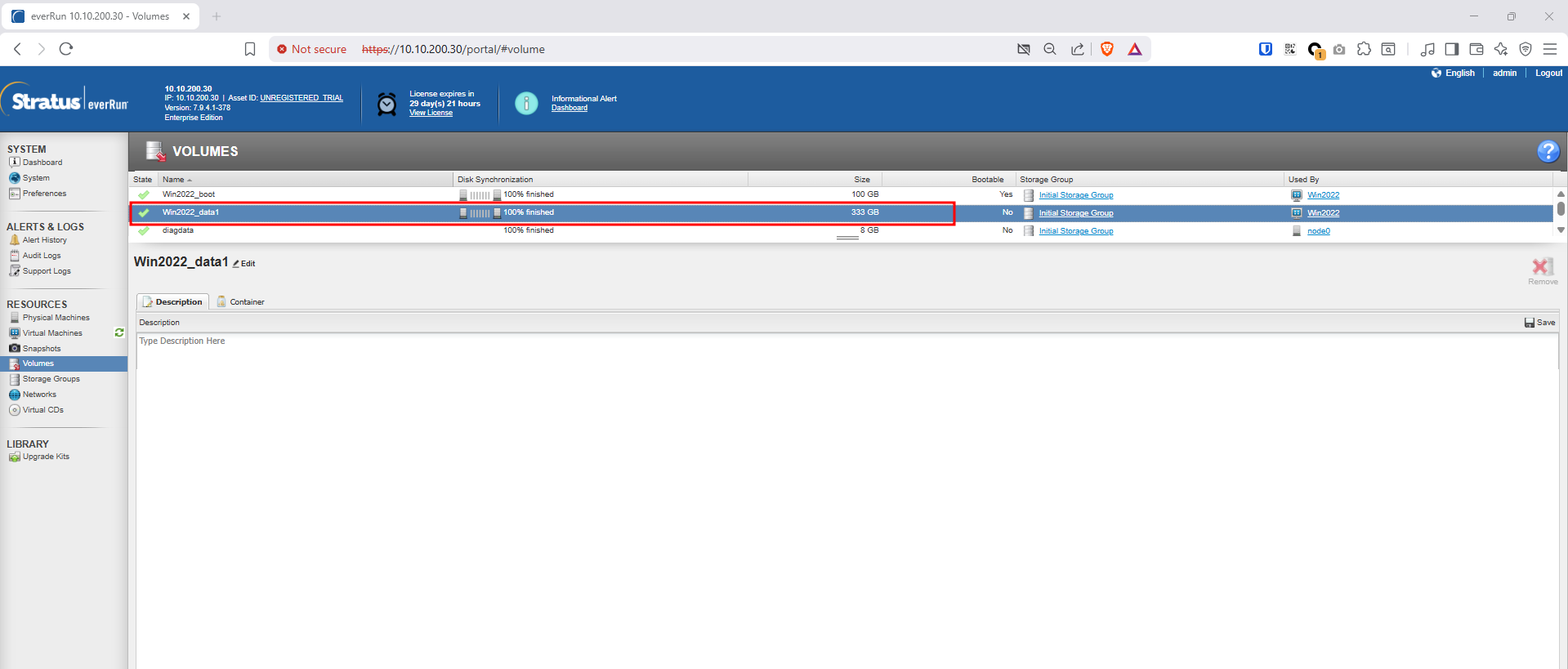
- Volumes — sau khi reprovision xong, danh sách volume hiển thị:
Win2022_boot(100 GB, Bootable),Win2022_data1(333 GB). Disk Synchronization đều 100% finished
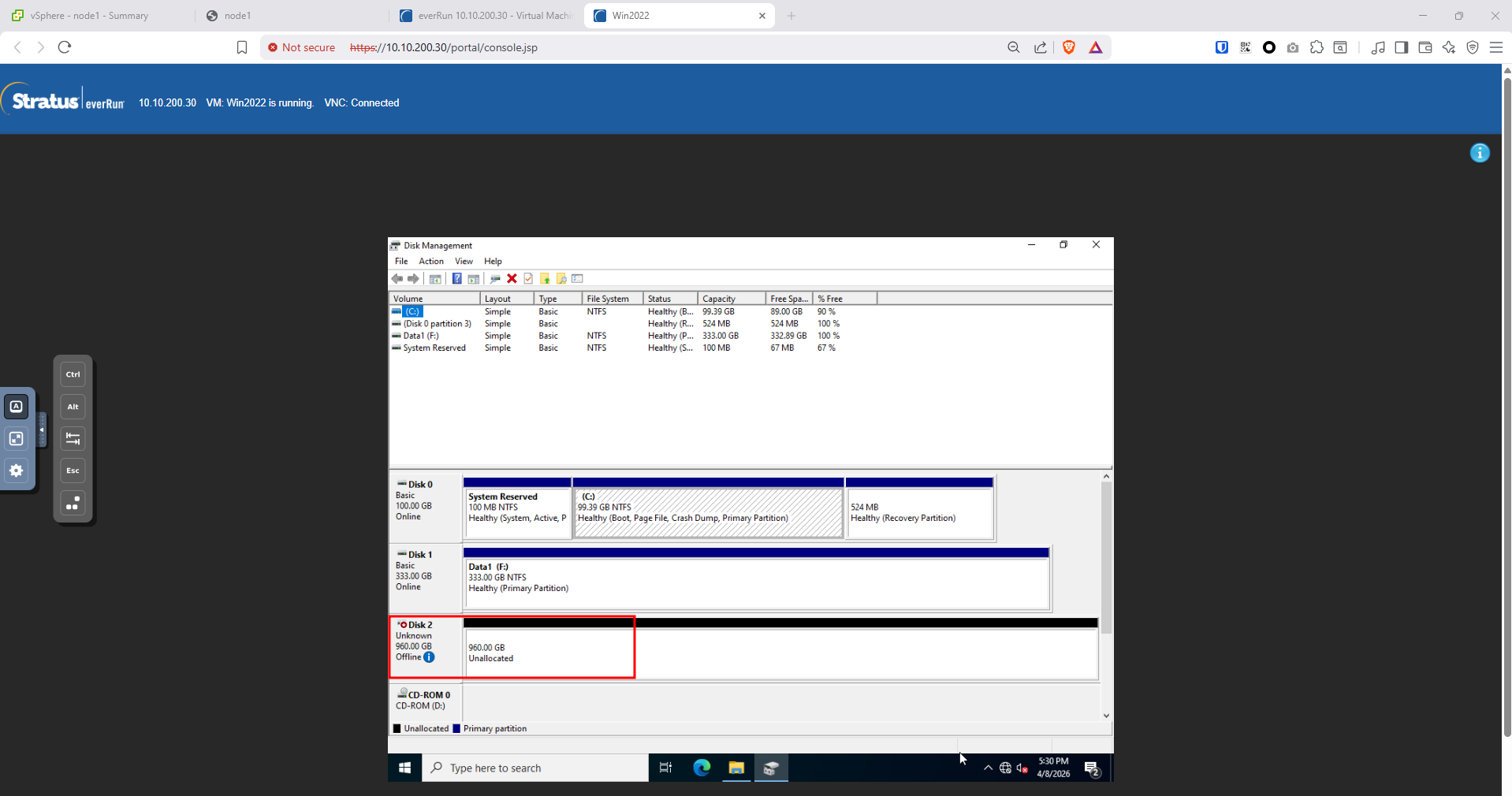
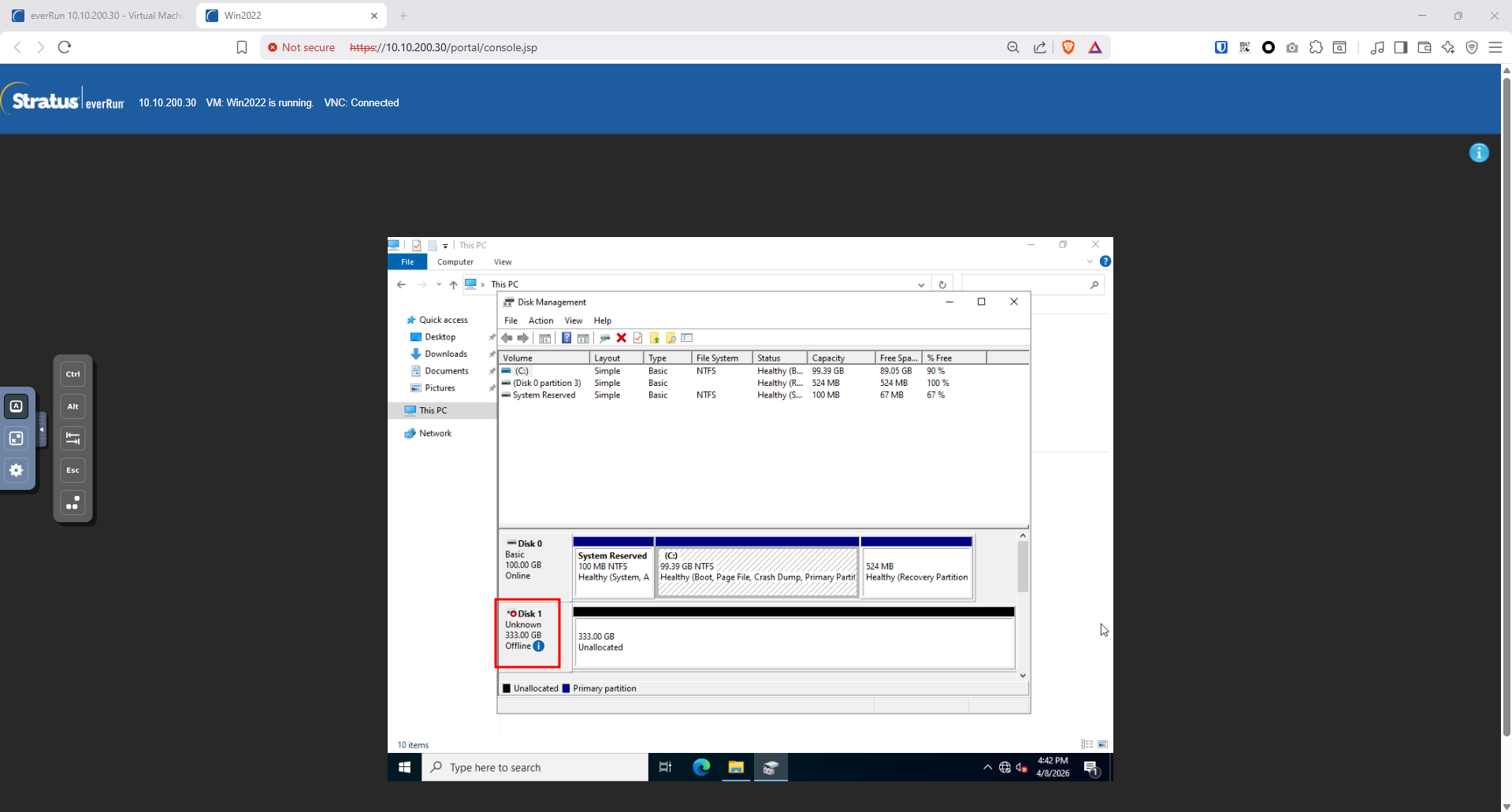
- Start lại VM, vào Windows Disk Management — Disk 1 (333 GB) xuất hiện trạng thái Unknown / Offline. Cần Online → Initialize → Format để sử dụng
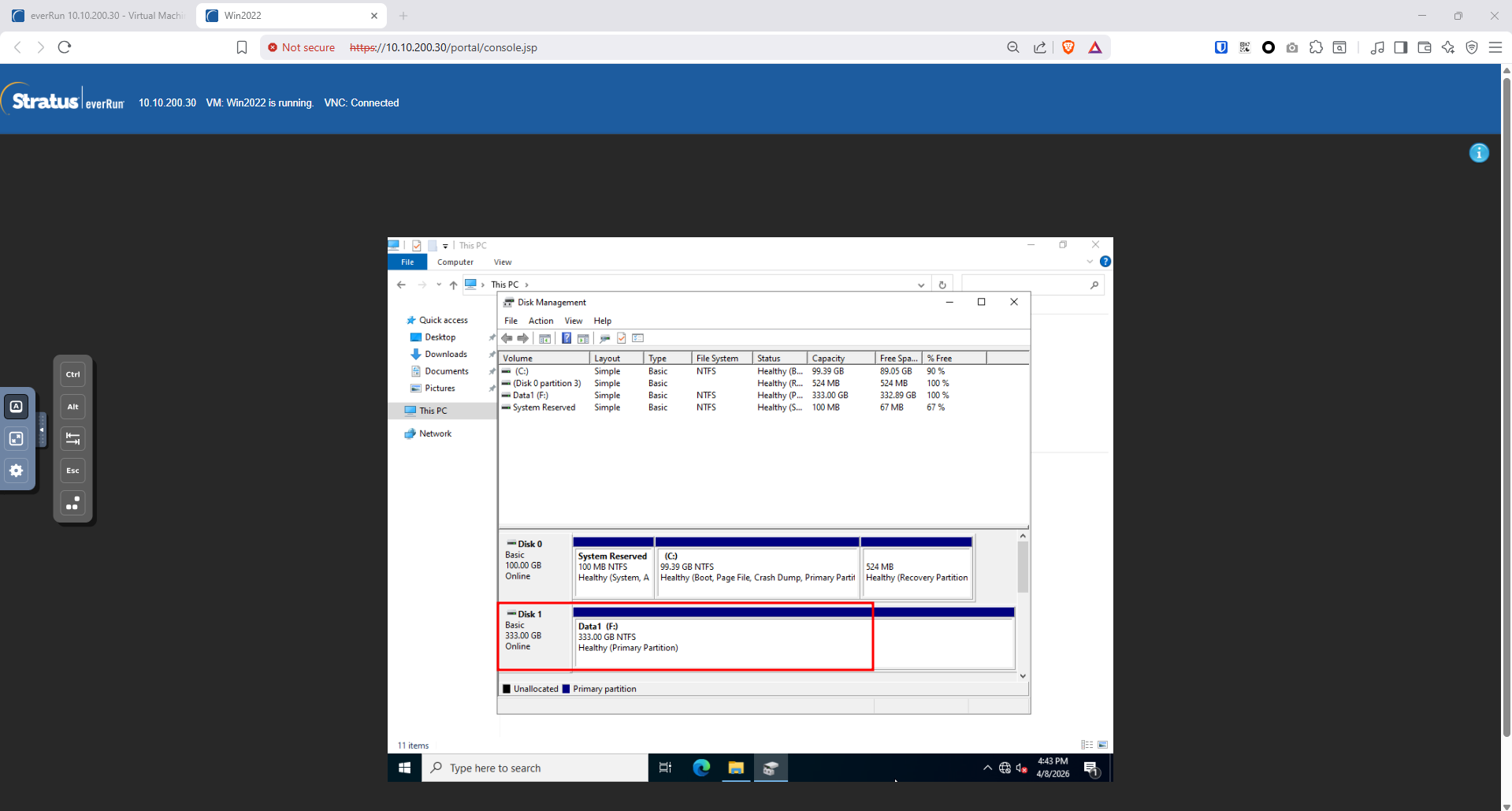
- Sau khi Initialize, Format NTFS và Assign drive letter F: — Disk 1 hiển thị
Data1 (F:)333.00 GB NTFS, Healthy (Primary Partition)
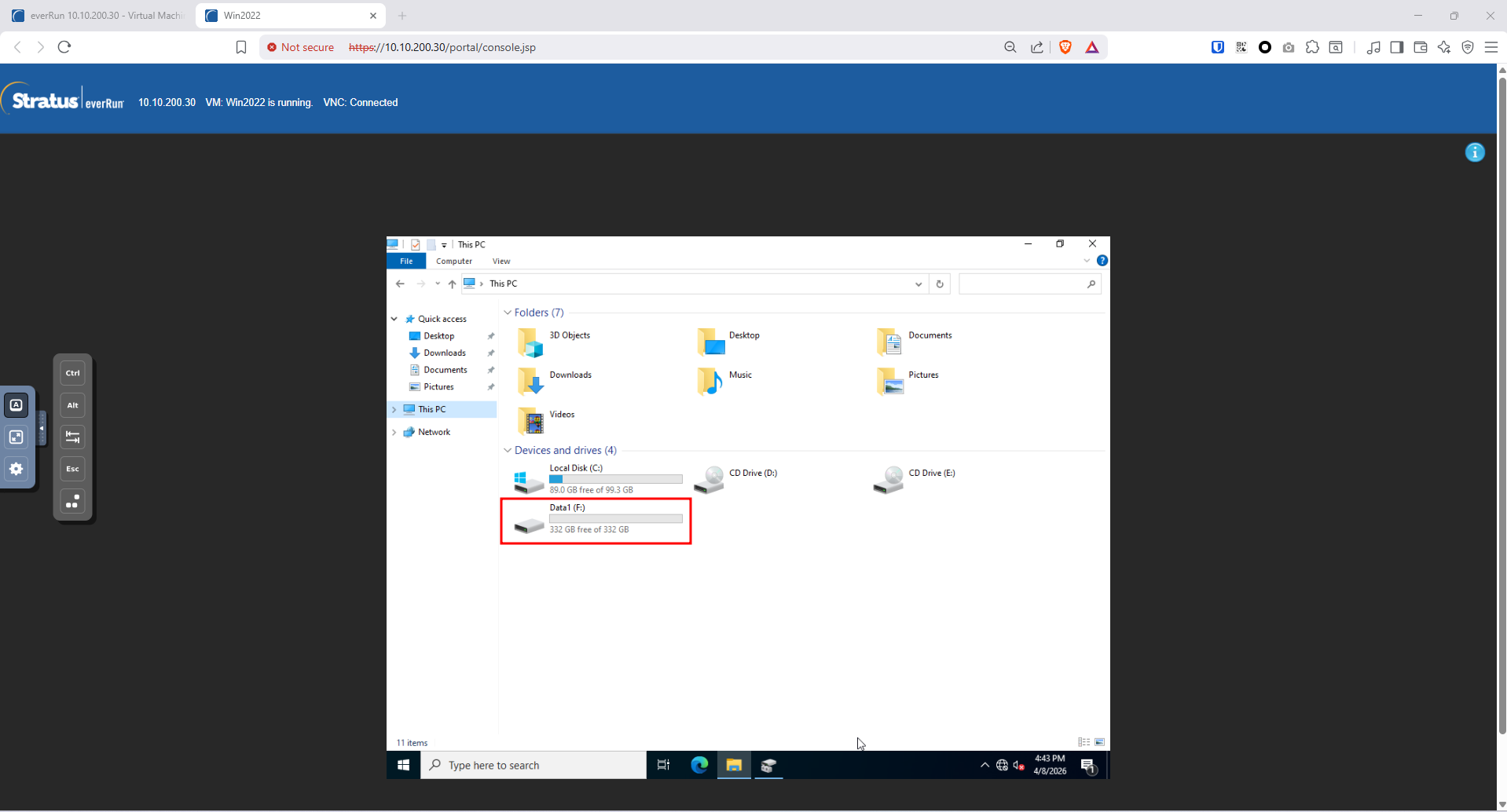
- This PC — hiển thị thêm ổ Data1 (F:) 332 GB free / 332 GB, sẵn sàng sử dụng
8. Test khả năng chịu lỗi của hệ thống (Fault Tolerance)
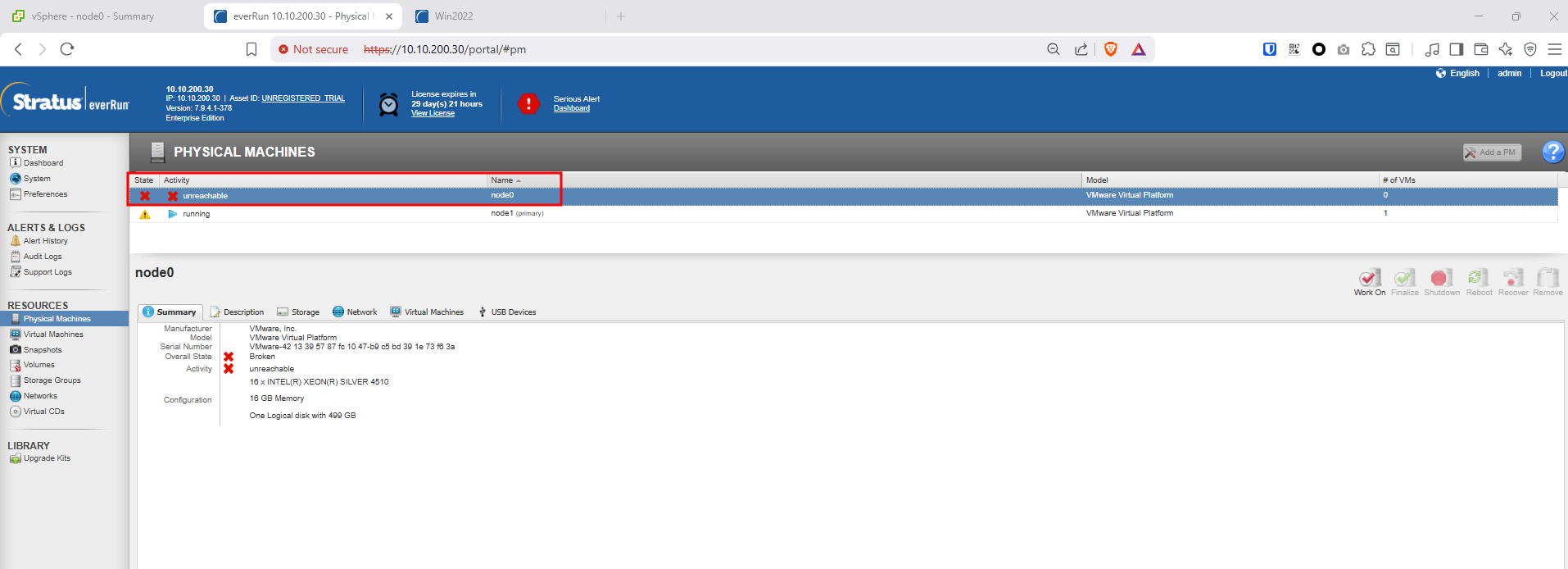
- Mô phỏng sự cố: node0 bị mất kết nối (shutdown/crash). Trên trang Physical Machines, node0 hiển thị State Broken, Activity unreachable. node1 tự động lên làm primary và tiếp tục chạy 1 VM
- VM
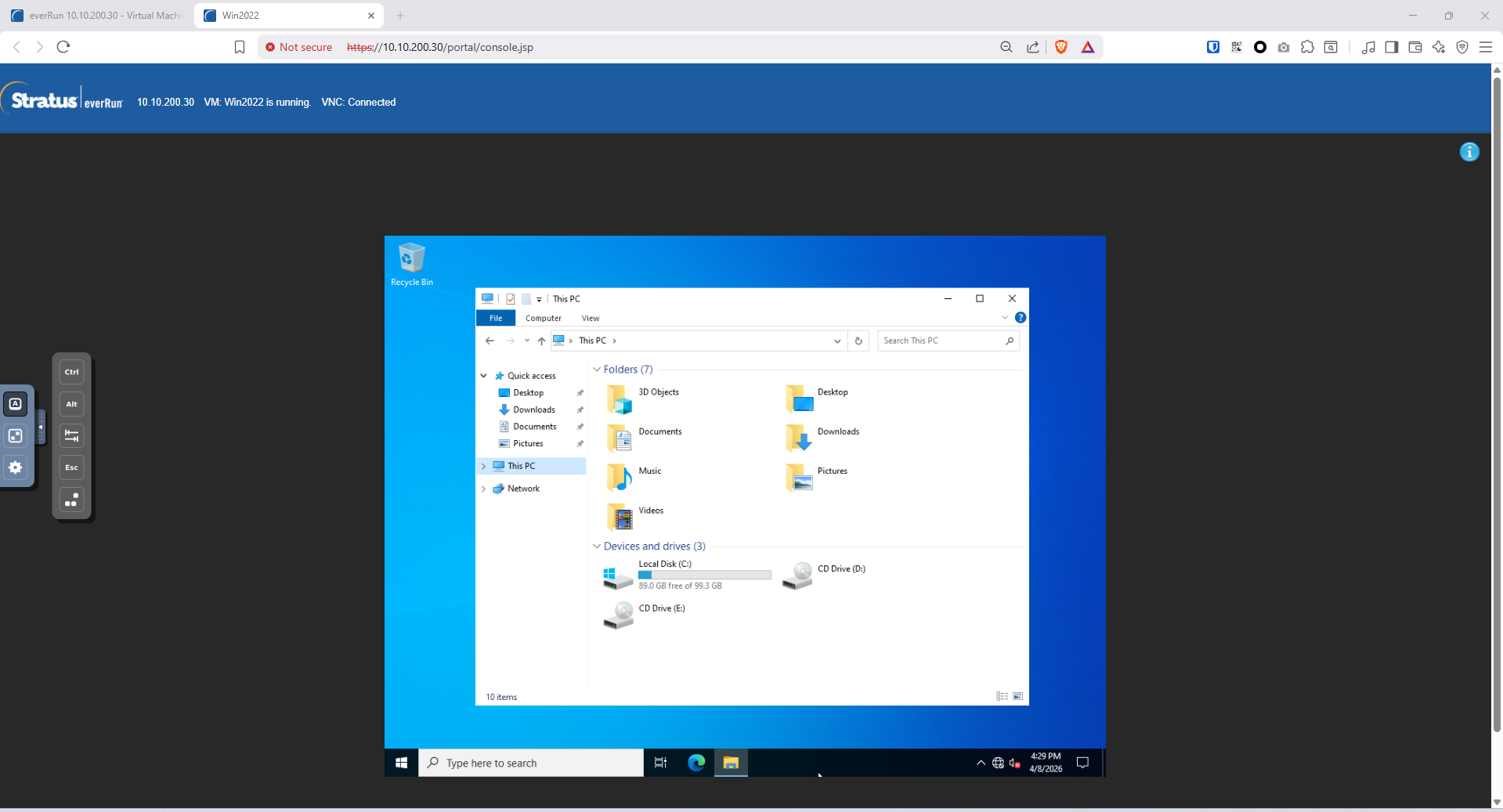
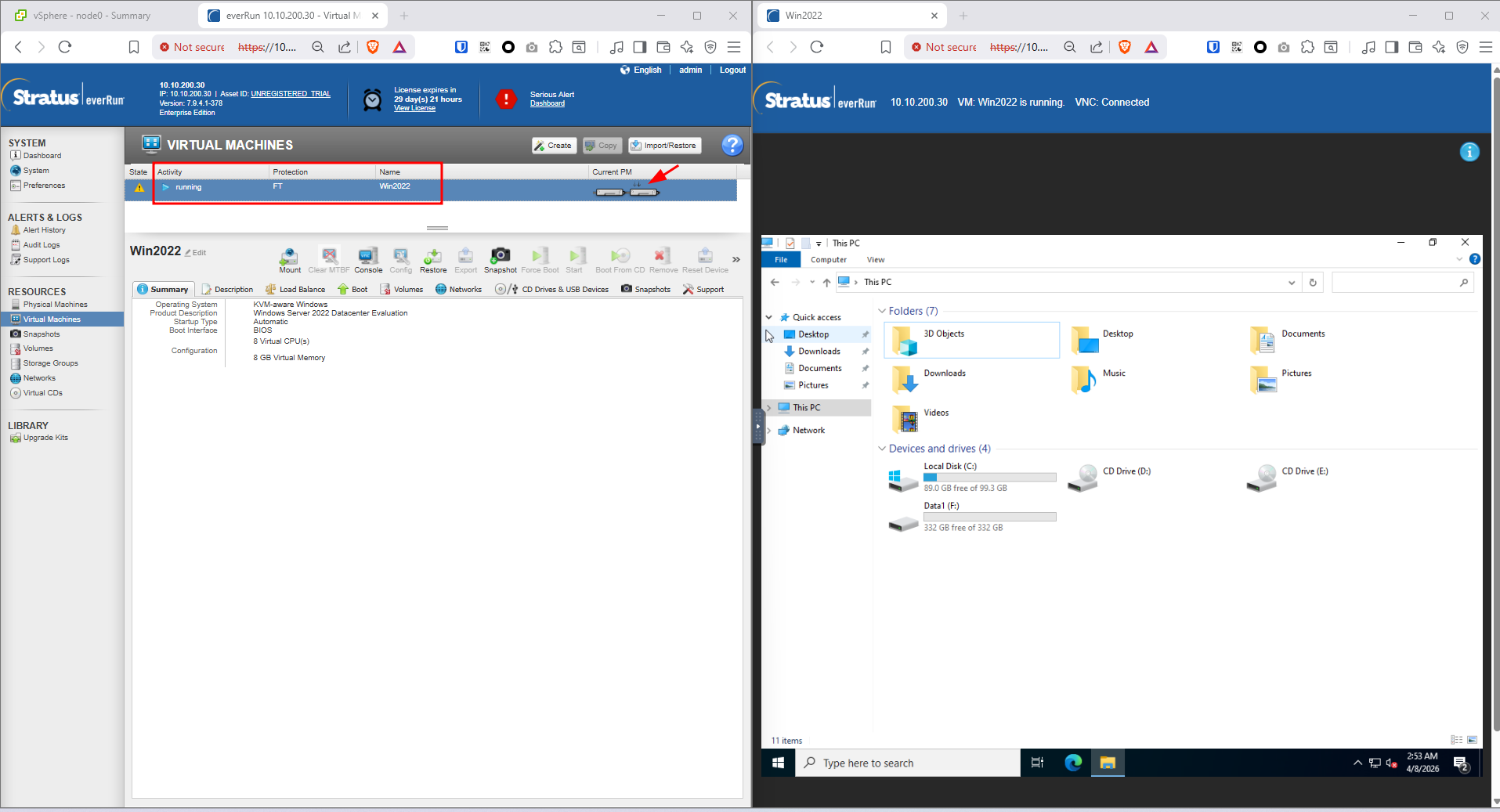
Win2022vẫn running bình thường với Protection FT — failover tự động sang node1. Mở VNC console, Windows Server vẫn hoạt động ổn định, dữ liệu nguyên vẹn: Local Disk (C:) 89.0 GB free / 99.3 GB, Data1 (F:) 332 GB free / 332 GB
9. Add thêm disk vật lý trên các Host vật lý node0 và node1
-
Shutdown và gắn thêm disk vật lý lần lượt trên các server vật lý.
-
Gắn thêm disk vật lý cho node0
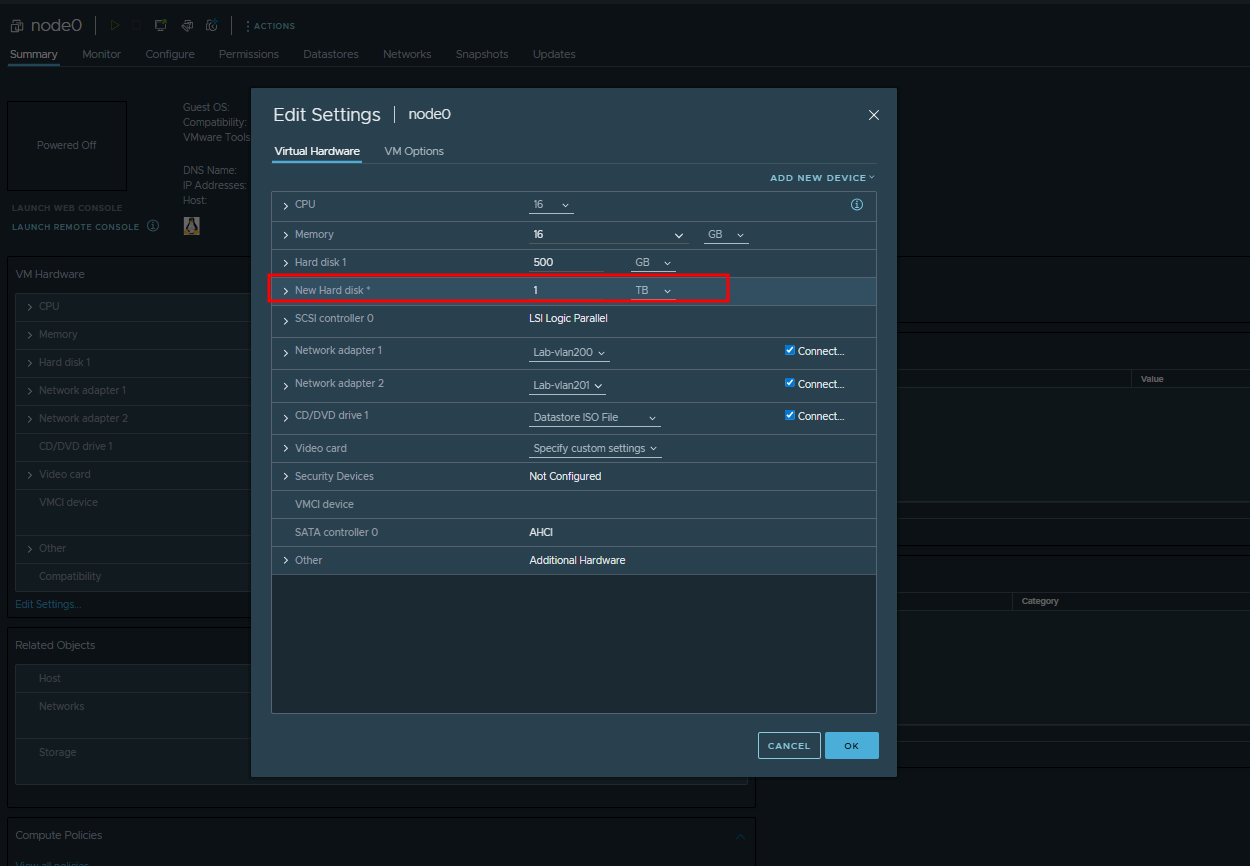
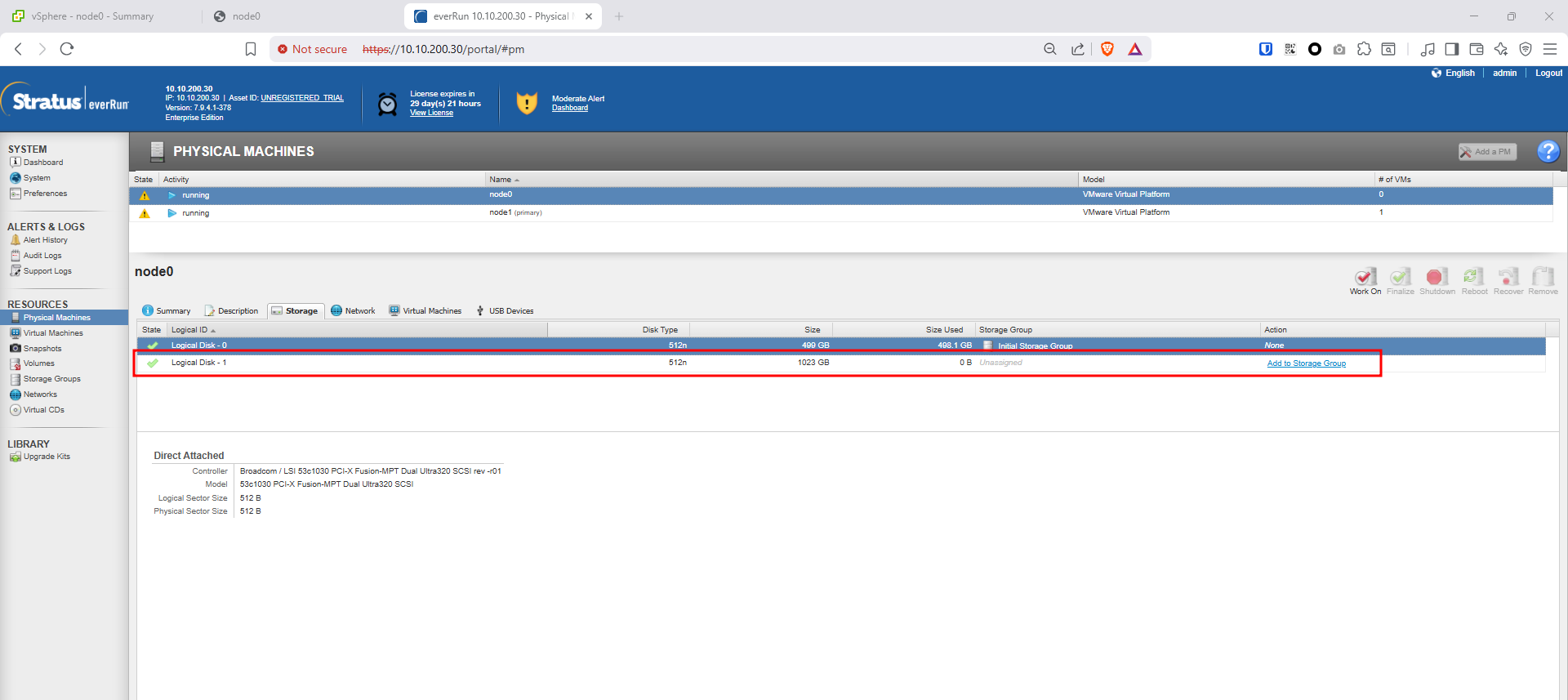
- Sau khi gắn thêm disk và khởi động node0 tự detect disk đã thêm
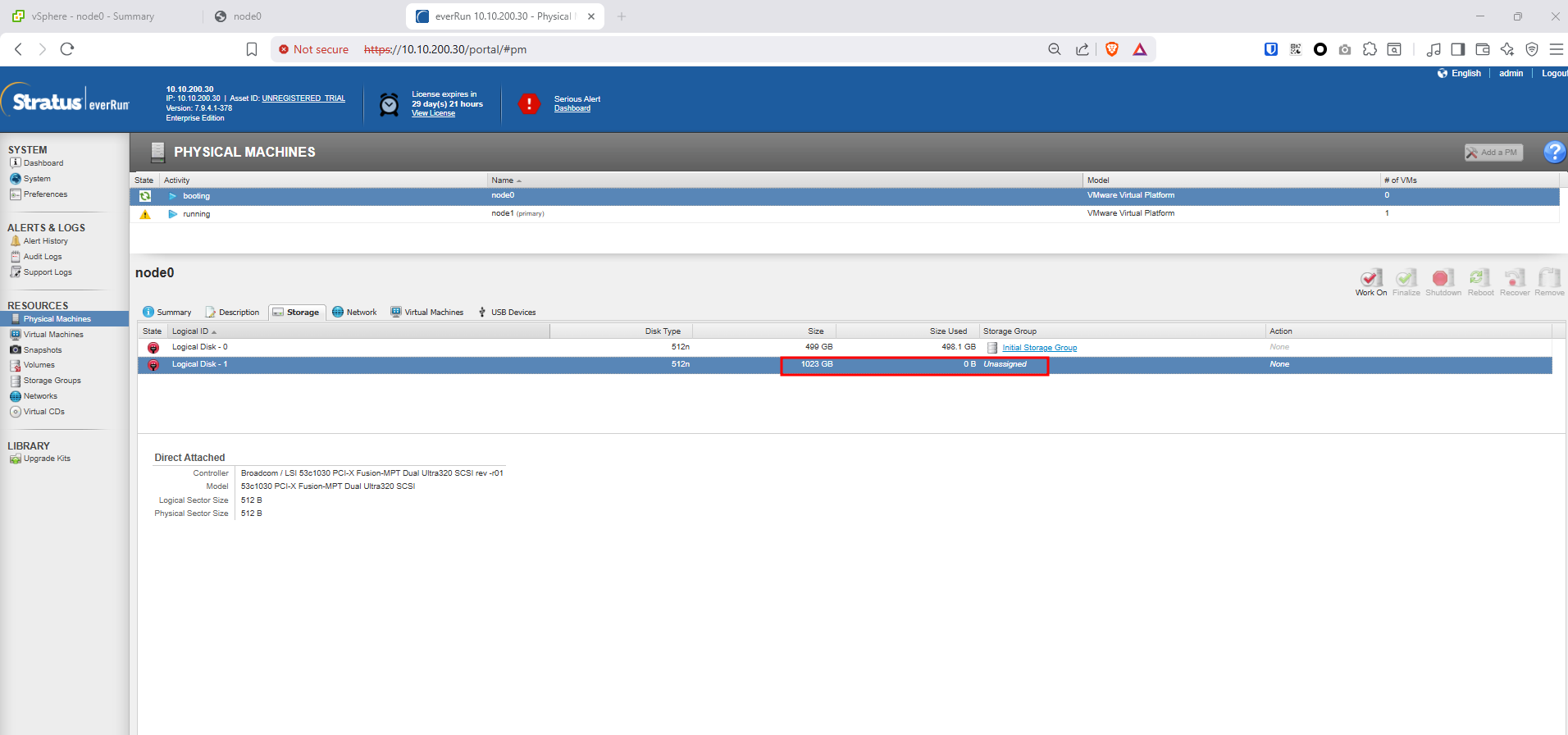
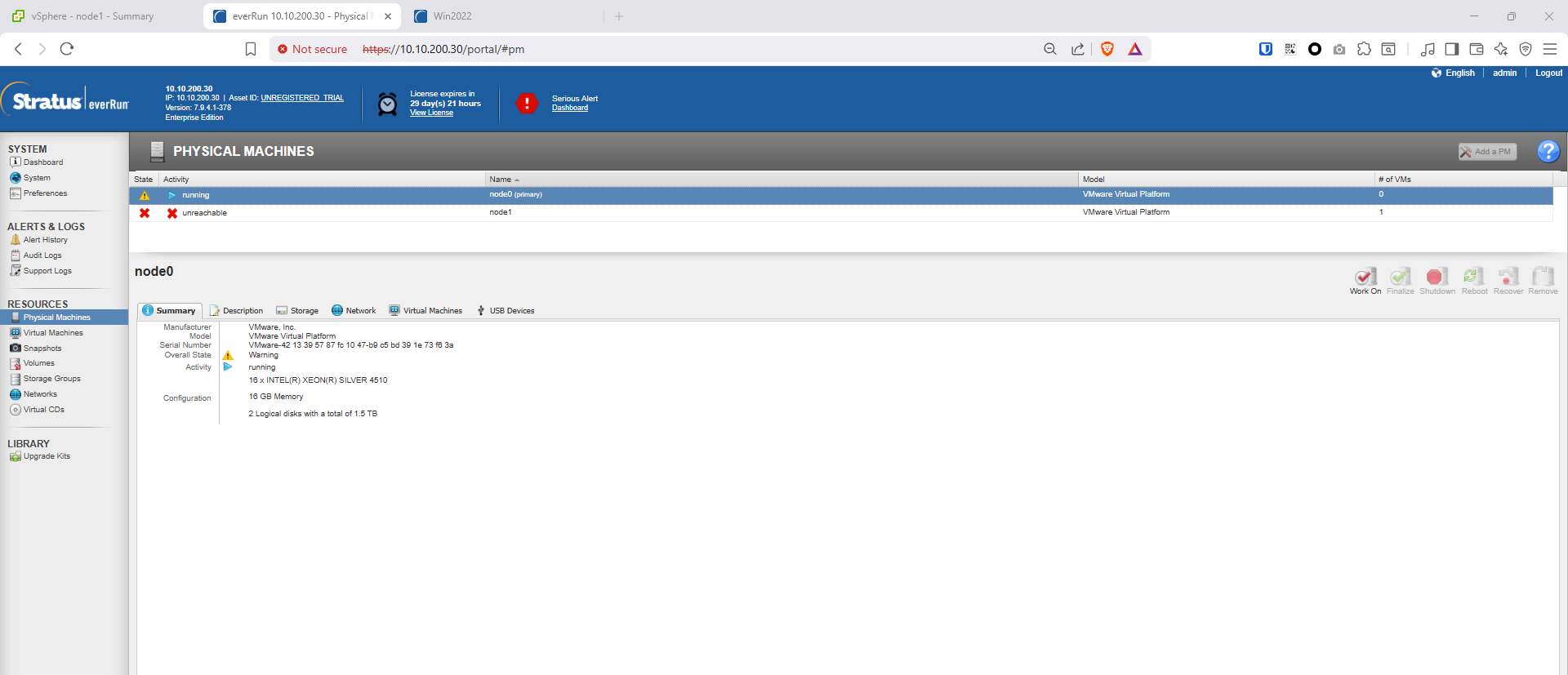
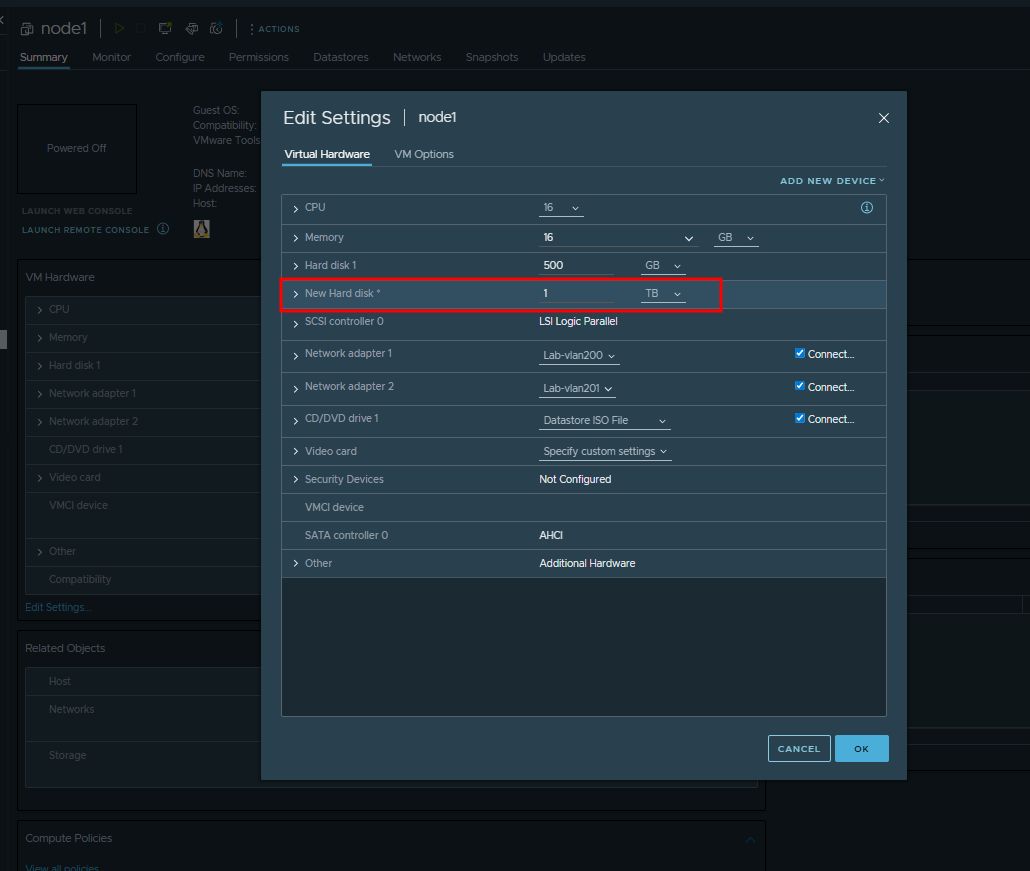
- Đợi hệ thống đồng bộ, tiếp tục shutdown và gắn thêm disk vật lý cho node1
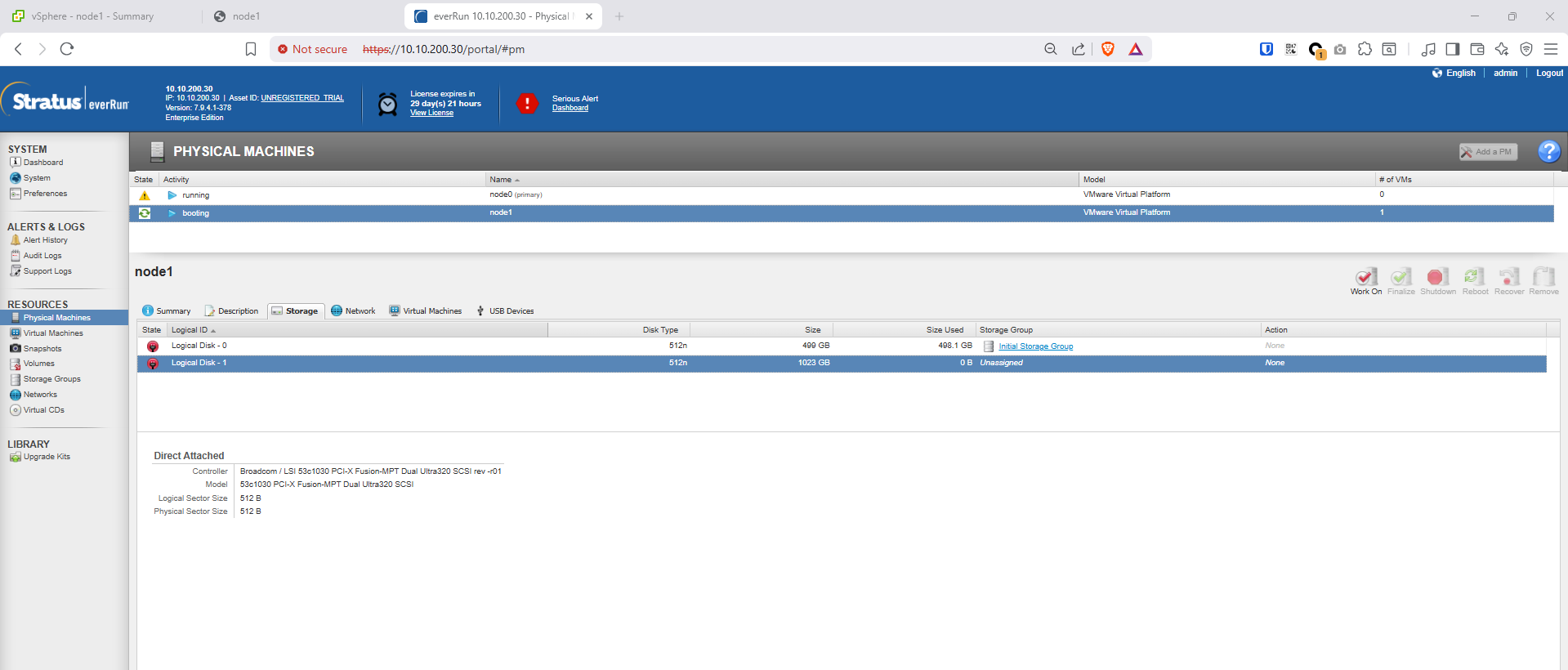
- Sau khi gắn thêm disk và khởi động node1 tự detect disk đã thêm
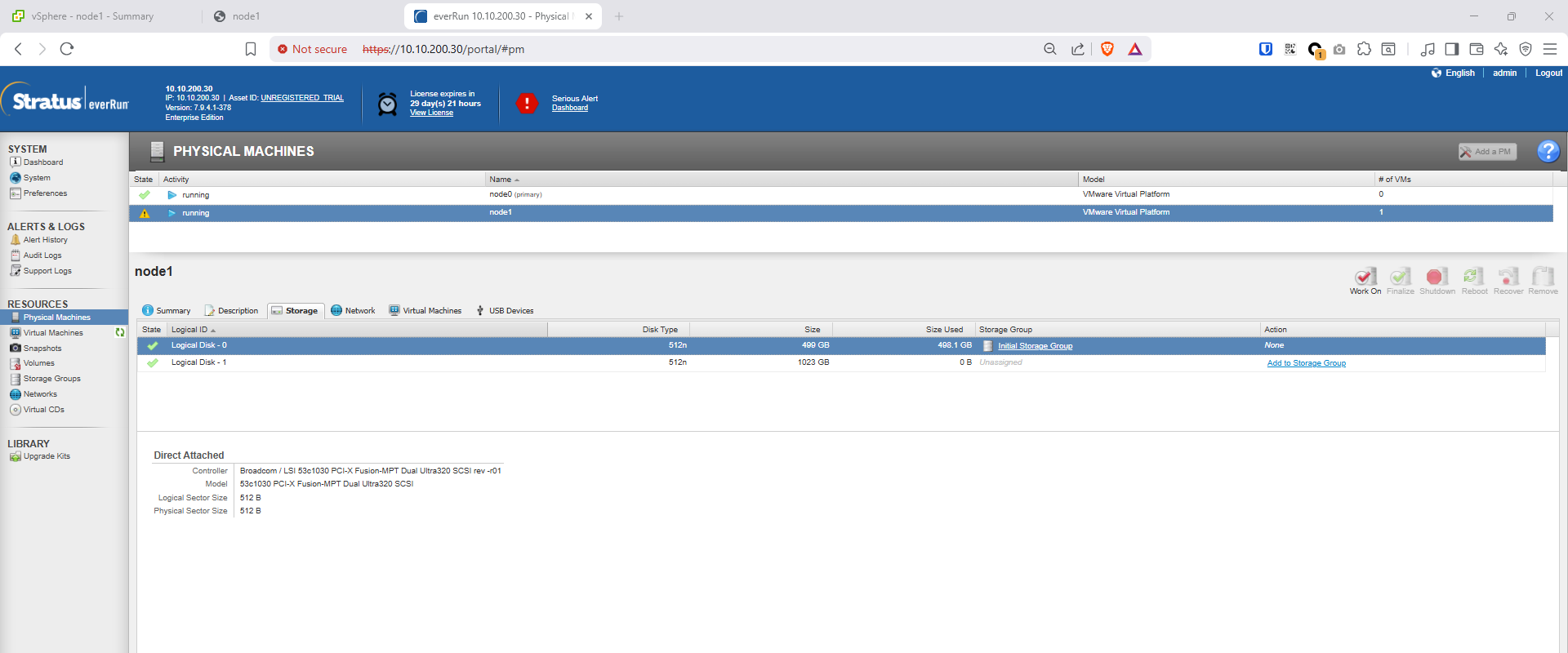
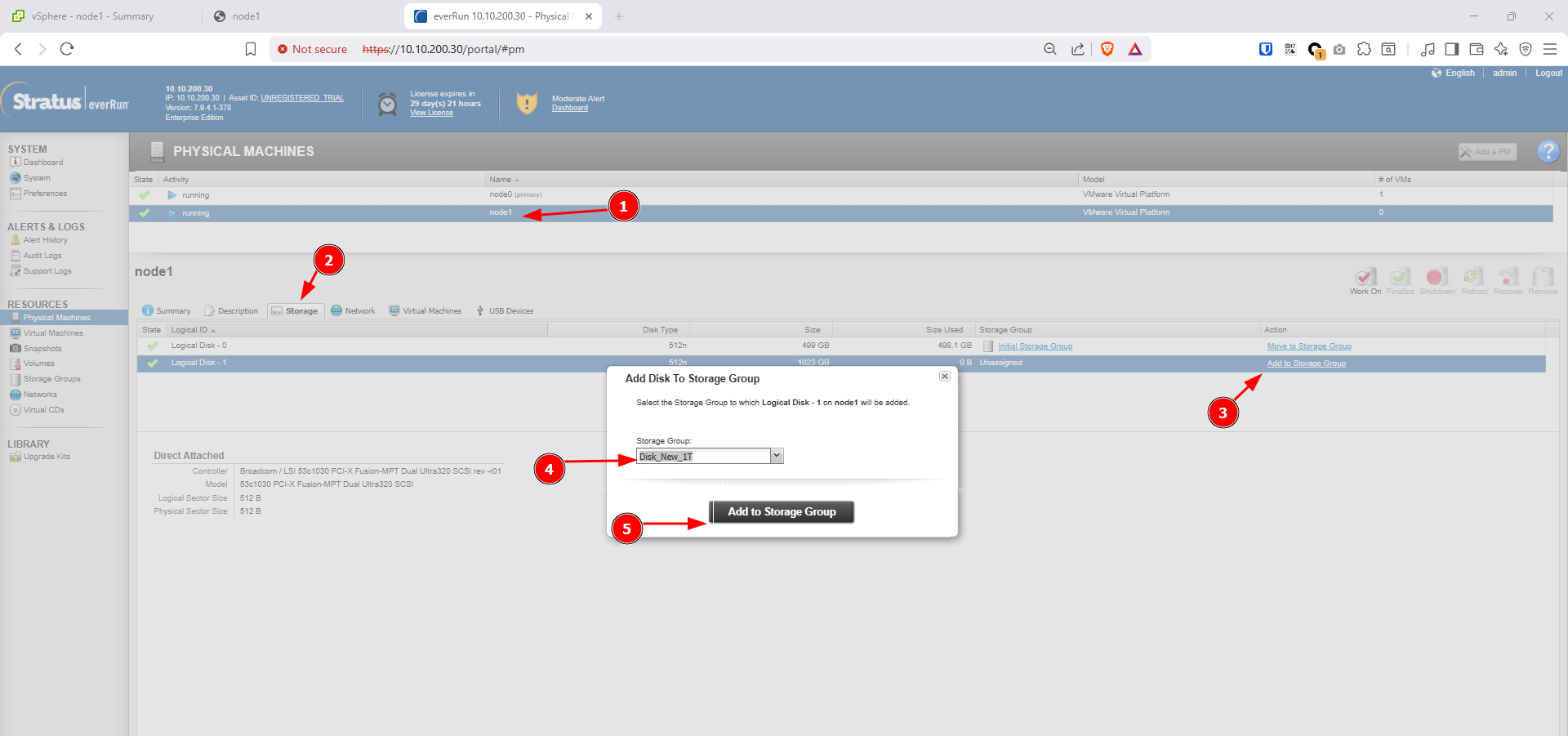
- Tạo Storage Group mới thêm các disk vừa gắn thêm trên các host vật lý
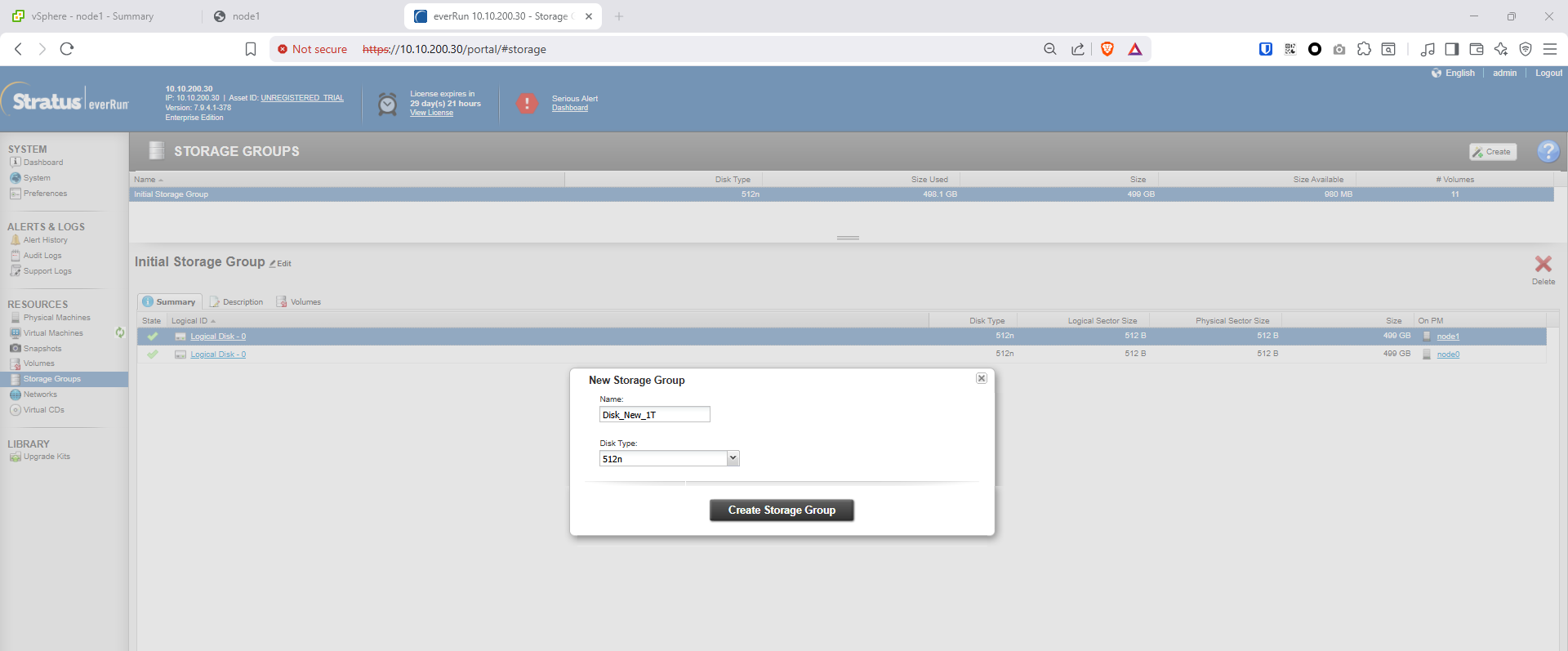
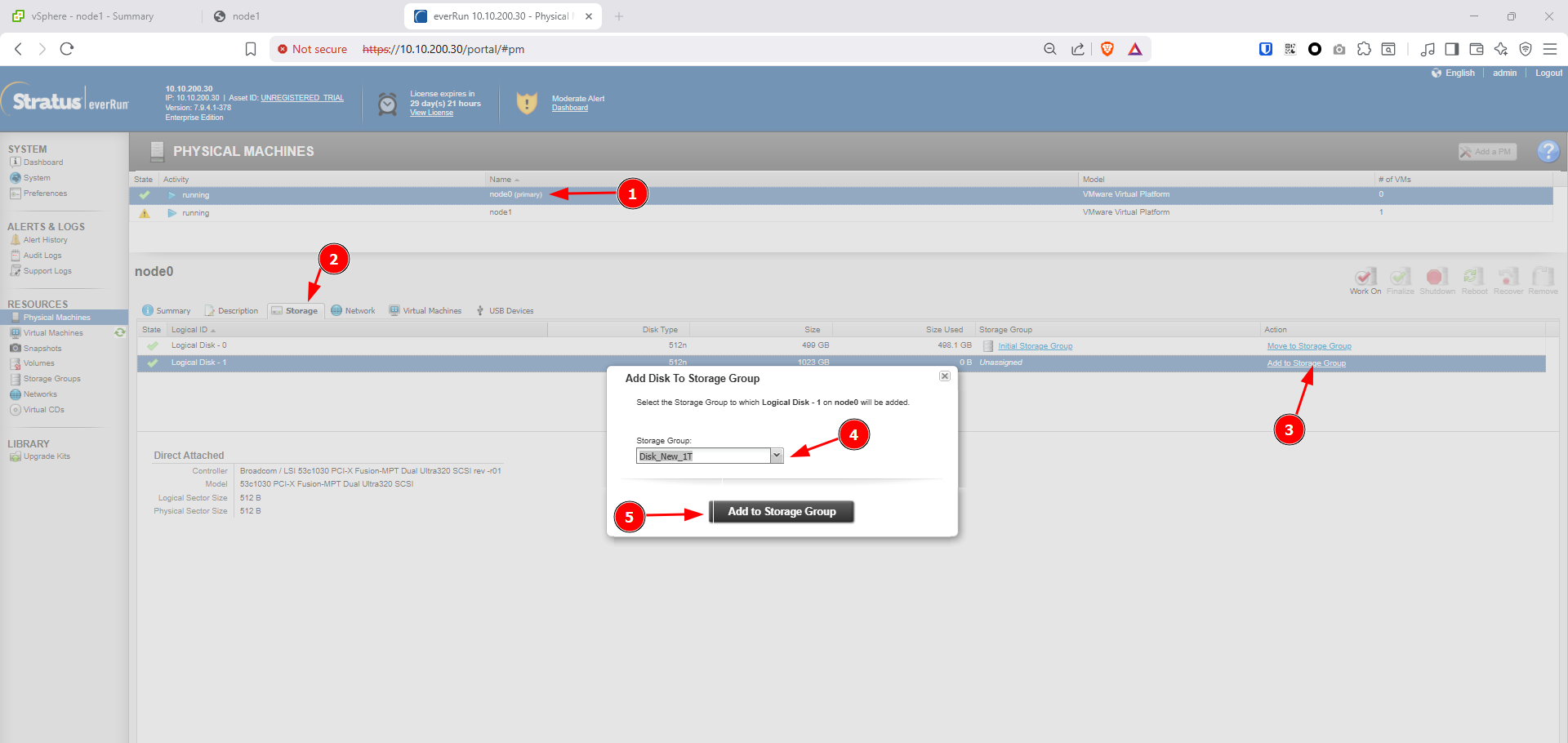
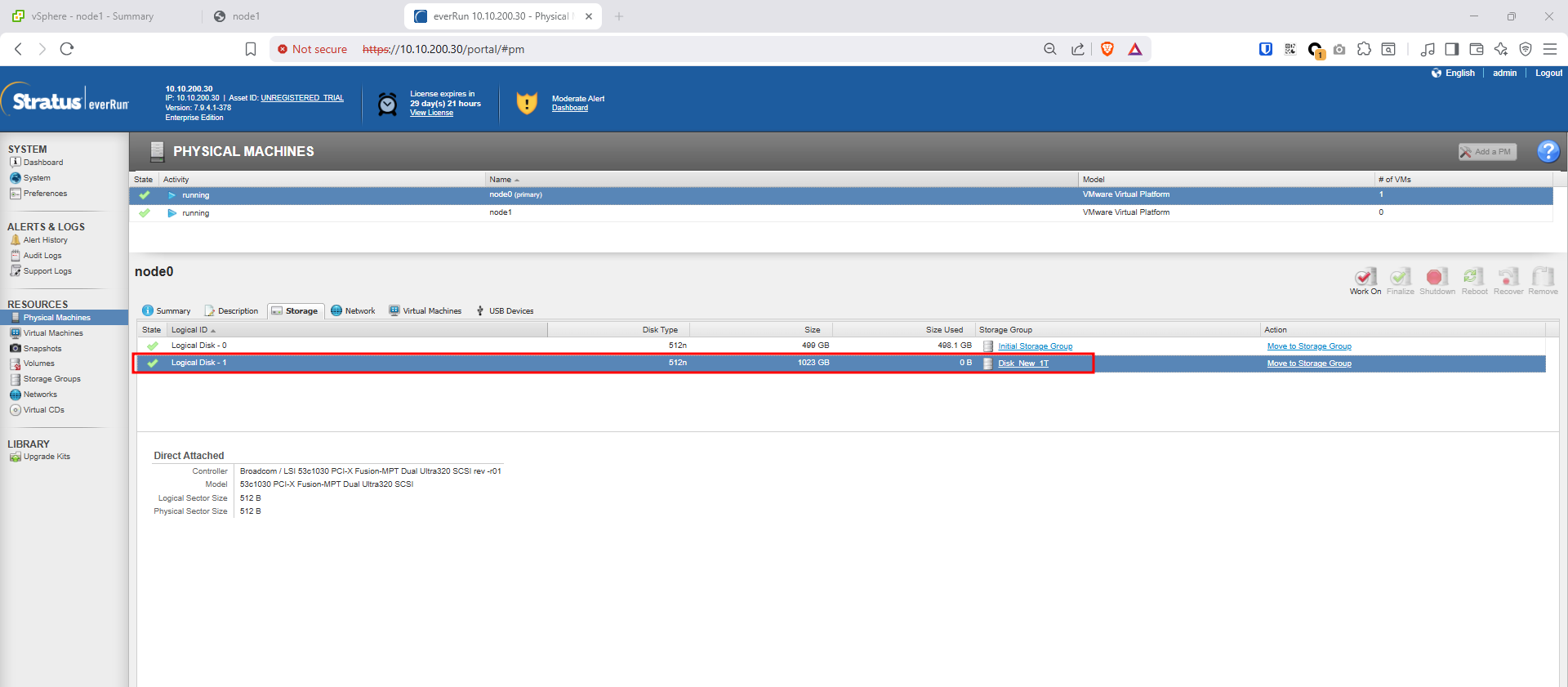
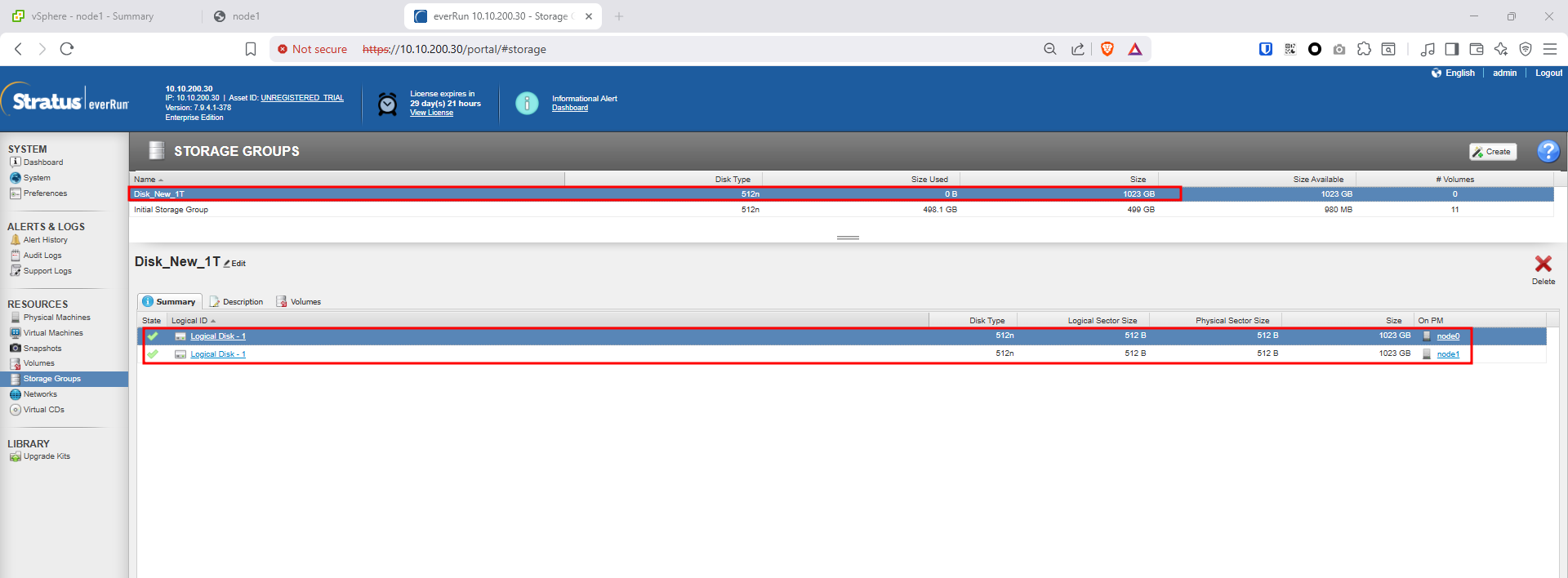
- Storage Group mới đã được tạo thành công
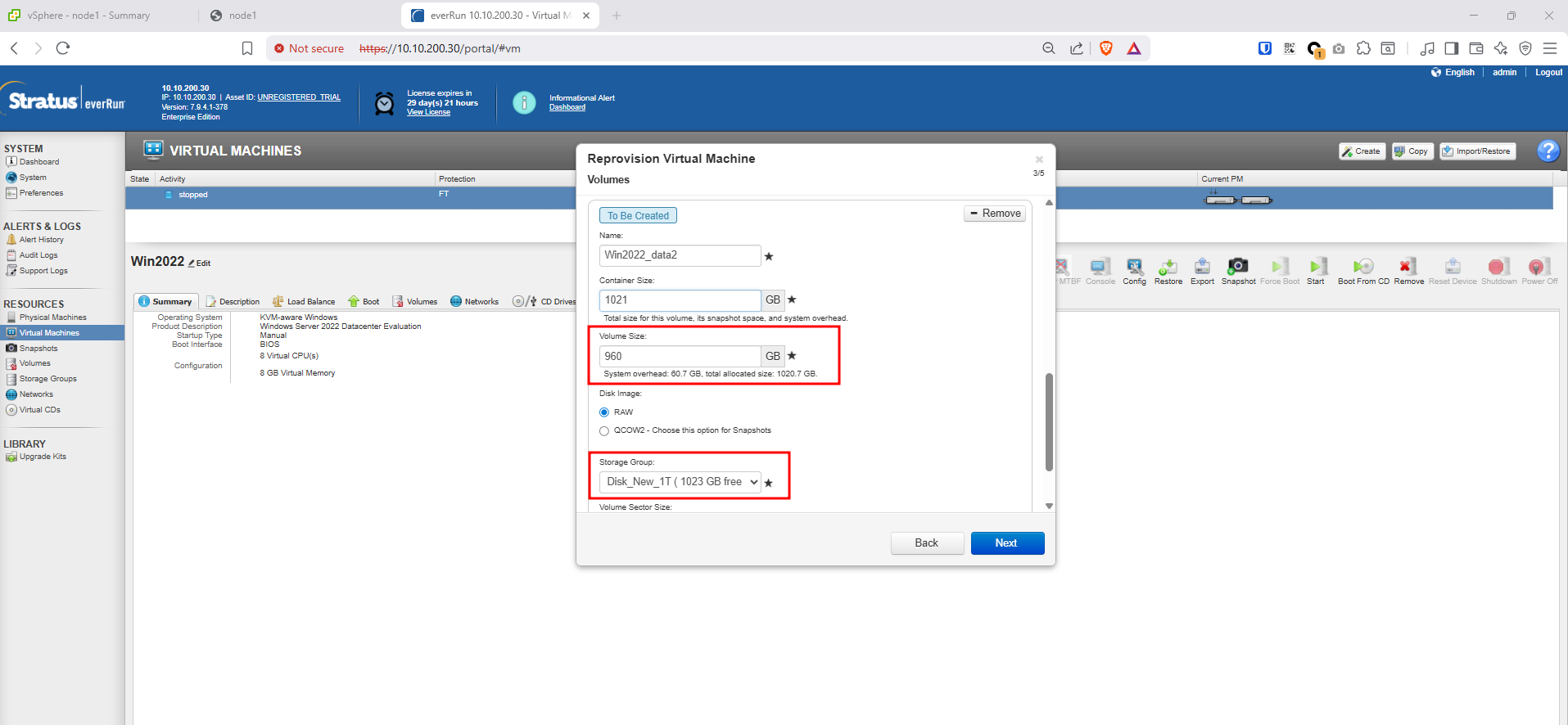
- Cấp thêm phân vùng lưu trữ cho VM
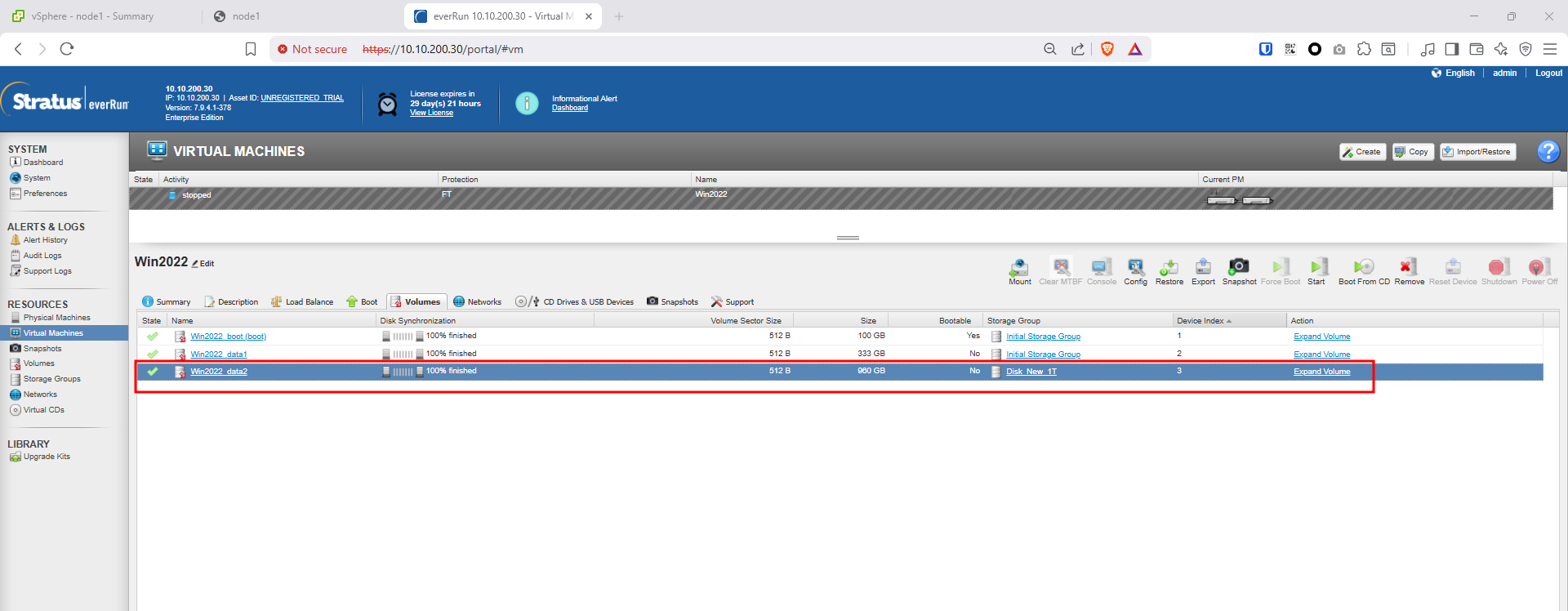
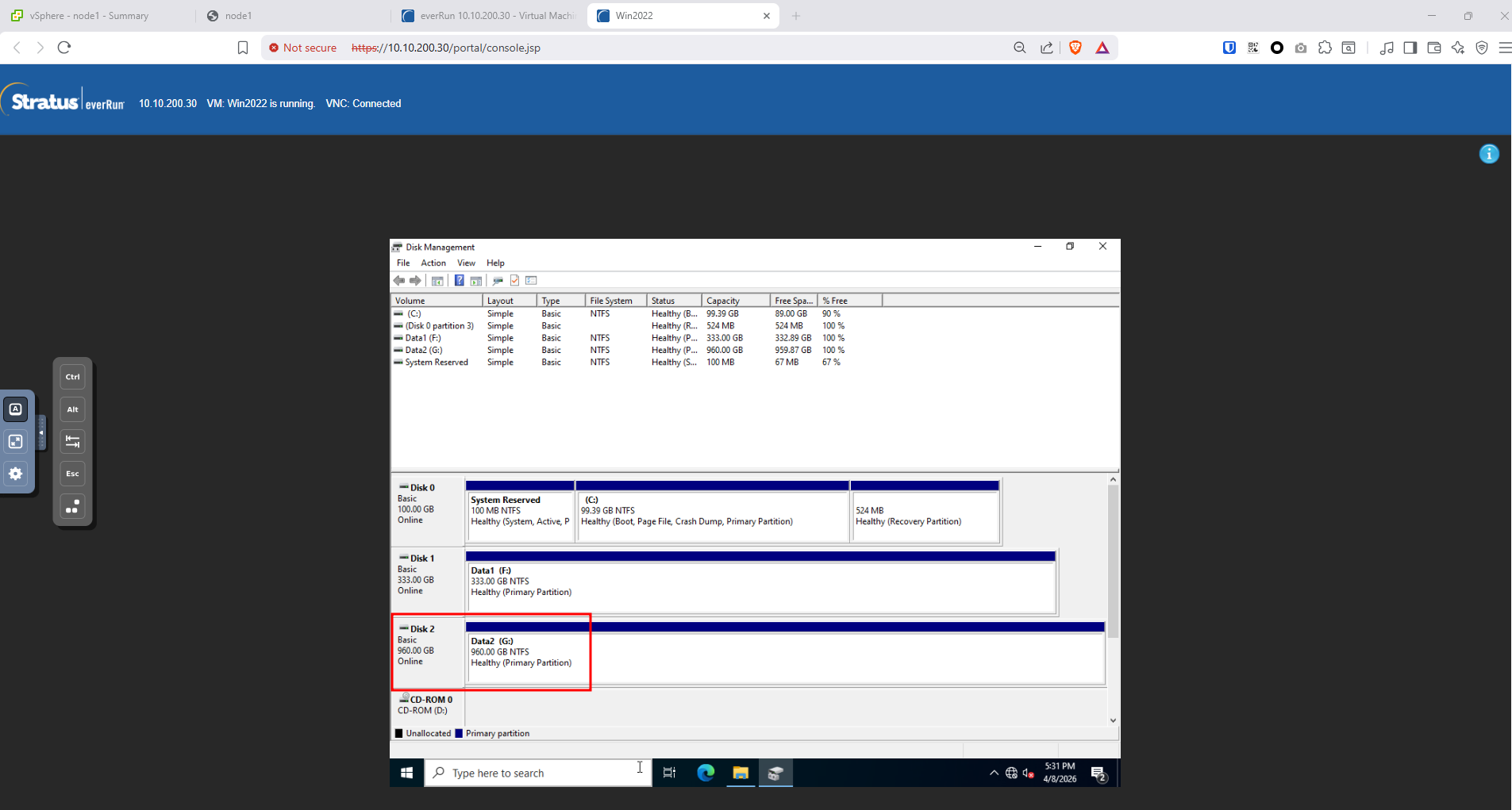
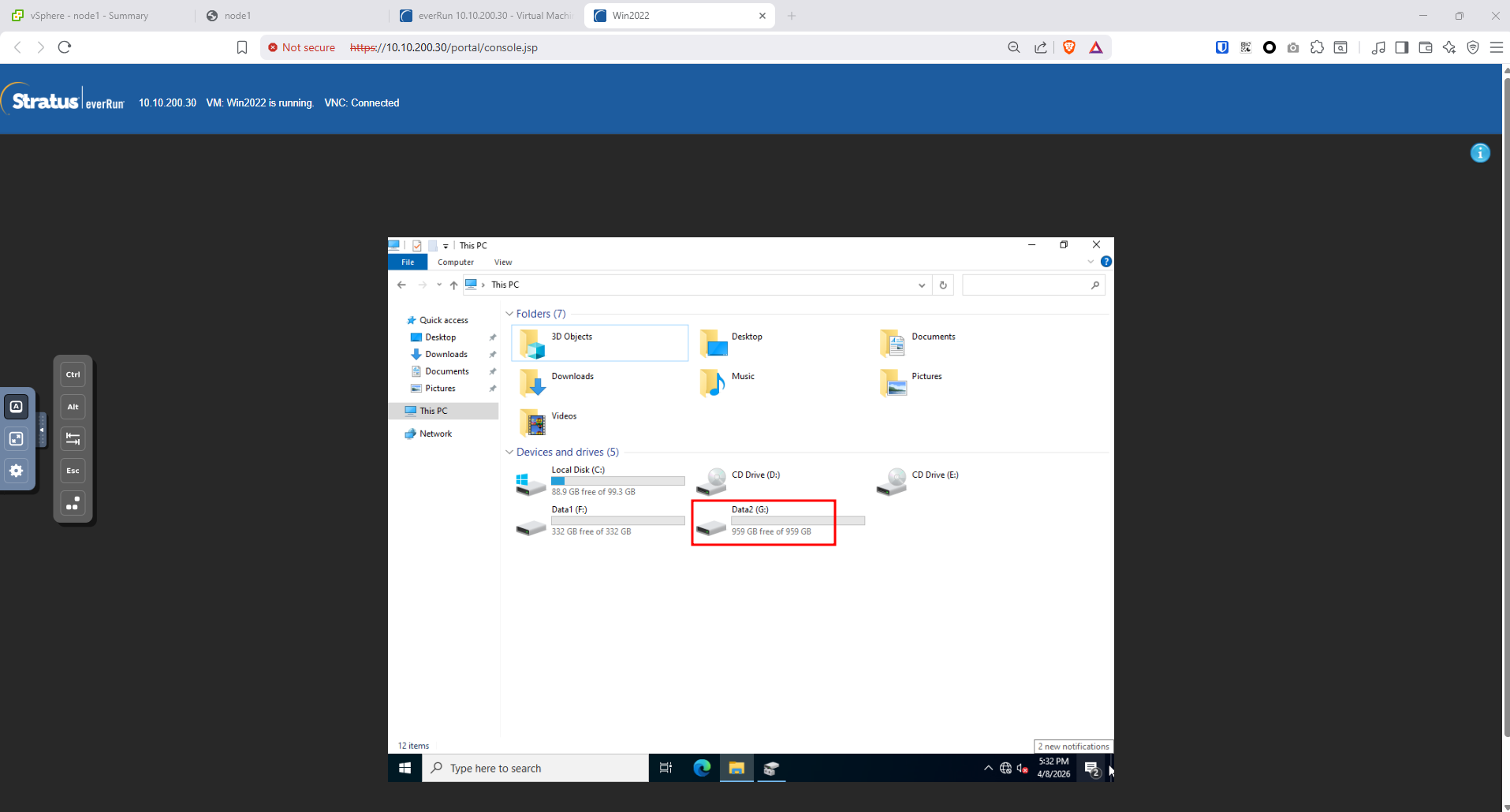
- VM đã nhận disk cấp thêm