Active Directory - Windows Server 2022
Bài viết hướng dẫn triển khai lab Active Directory Domain Services (AD DS) với 2 Domain Controller chạy Windows Server 2022 và 1 máy Windows client join domain.
- 1. Giới thiệu
- 2. Thiết kế lab
- 3. Cài đặt Domain Controller 1 (DC1)
- 4. Cài đặt Domain Controller 2 (DC2)
- 5. Join domain từ Windows Client
- 6. Quản lý Active Directory
1. Giới thiệu
Active Directory Domain Services (AD DS) là dịch vụ thư mục của Microsoft, cho phép quản lý tập trung người dùng, máy tính, group policy và các tài nguyên mạng trong môi trường doanh nghiệp.
Trong lab này, ta sẽ triển khai:
- 2 Domain Controller chạy Windows Server 2022 để đảm bảo tính sẵn sàng cao (High Availability) cho AD DS
- 1 Windows Client join domain để kiểm tra hoạt động
2. Thiết kế lab
2.1. Topology
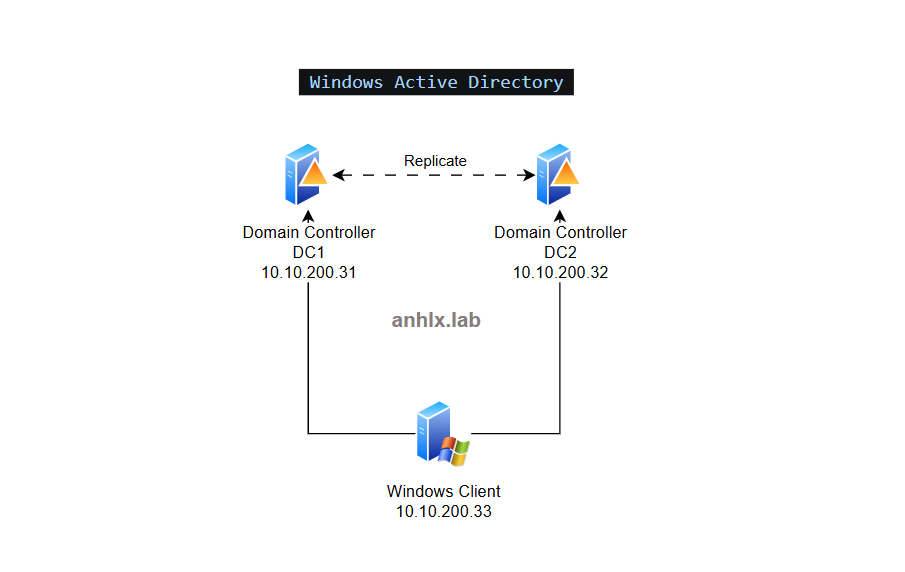
2.2. Kế hoạch IP
| Máy | Hostname | IP | Subnet Mask | Gateway | DNS |
|---|---|---|---|---|---|
| Domain Controller 1 | DC1 | 10.10.200.31 | 255.255.255.0 | 10.10.200.1 | 127.0.0.1, 10.10.200.32 |
| Domain Controller 2 | DC2 | 10.10.200.32 | 255.255.255.0 | 10.10.200.1 | 10.10.200.31, 127.0.0.1 |
| Windows Client | win-2022 | 10.10.200.33 | 255.255.255.0 | 10.10.200.1 | 10.10.200.31, 10.10.200.32 |
Thông tin domain:
- Domain name:
anhlx.lab - NetBIOS name:
ANHLX - Forest/Domain Functional Level: Windows Server 2016
3. Cài đặt Domain Controller 1 (DC1)
3.1. Cấu hình IP tĩnh
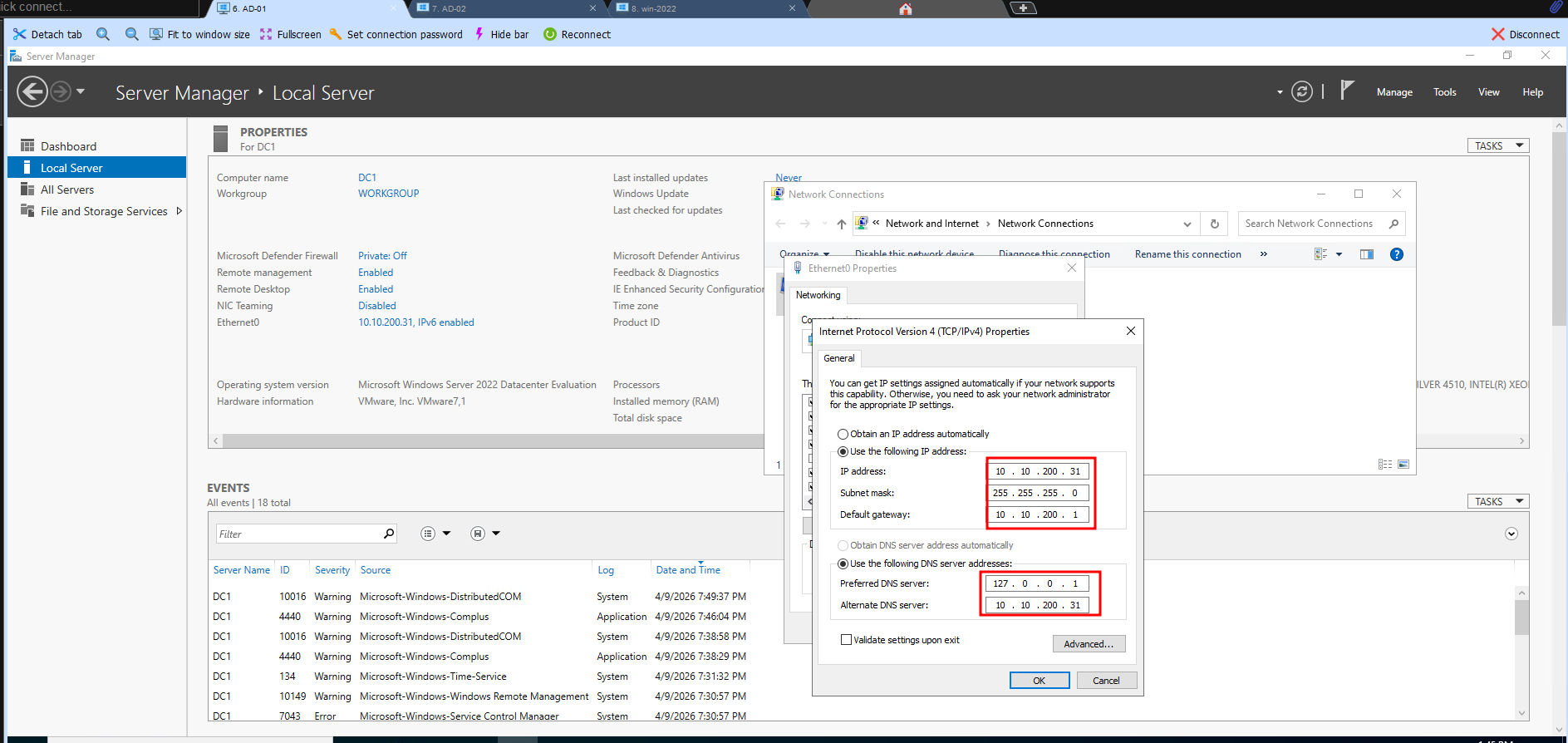
Mở Server Manager → Local Server → Click vào Ethernet → Properties → Internet Protocol Version 4 (TCP/IPv4):
- IP Address:
10.10.200.31 - Subnet Mask:
255.255.255.0 - Default Gateway:
10.10.200.1 - Preferred DNS:
127.0.0.1 - Alternate DNS:
10.10.200.32
Hoặc cấu hình bằng PowerShell:
# Đặt IP tĩnh
New-NetIPAddress -InterfaceAlias "Ethernet0" -IPAddress 10.10.200.31 -PrefixLength 24 -DefaultGateway 10.10.200.1

# Đặt DNS
Set-DnsClientServerAddress -InterfaceAlias "Ethernet0" -ServerAddresses 127.0.0.1, 10.10.200.32
3.2. Đổi hostname
Rename-Computer -NewName "DC1" -Restart
3.3. Cài đặt AD DS và DNS
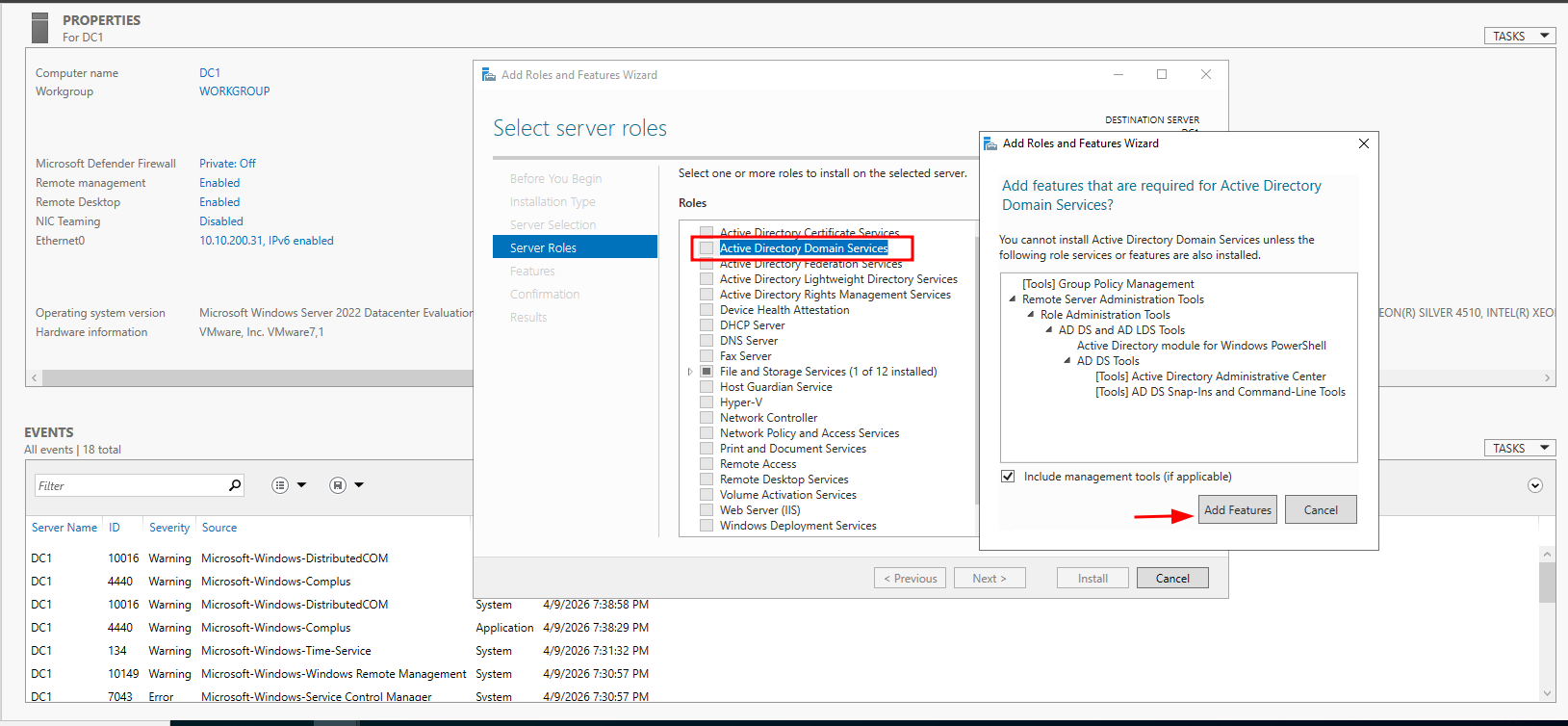
Mở Server Manager → Add Roles and Features:
- Chọn Role-based or feature-based installation
- Chọn server hiện tại
- Tick chọn Active Directory Domain Services → Add Features
- Tick chọn DNS Server → Add Features
- Next → Install
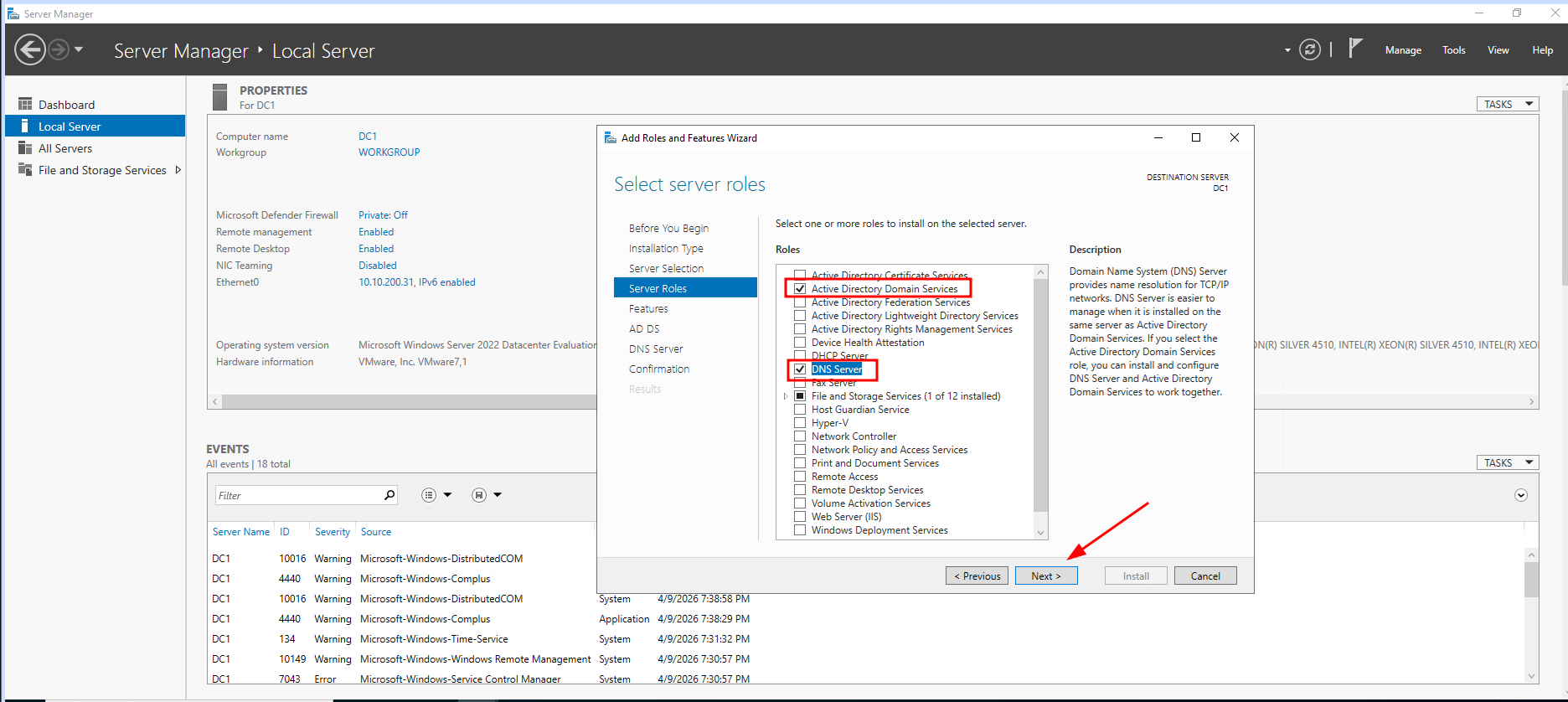
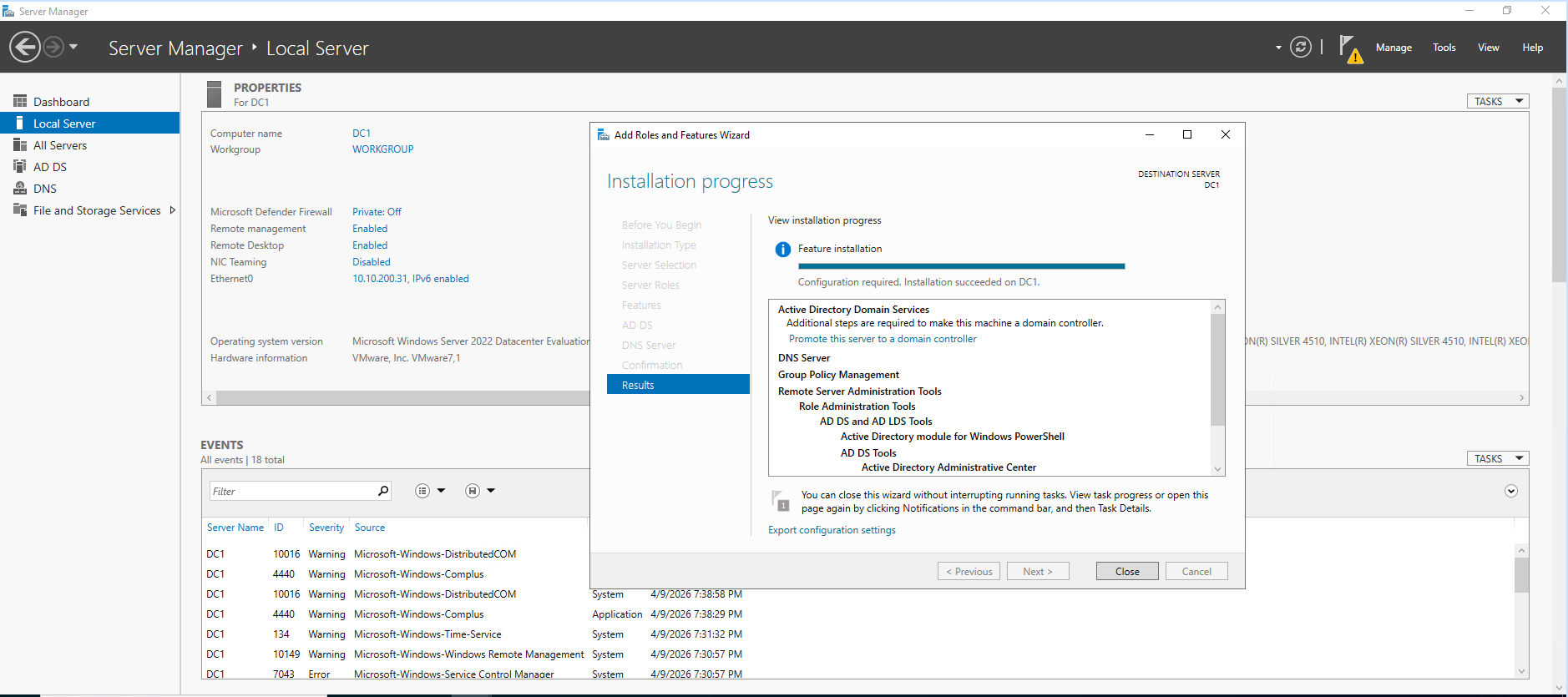 Hoặc cài bằng PowerShell:
Install-WindowsFeature AD-Domain-Services, DNS -IncludeManagementTools
3.4. Promote lên Domain Controller
Sau khi cài xong role, click Promote this server to a domain controller trong Server Manager:
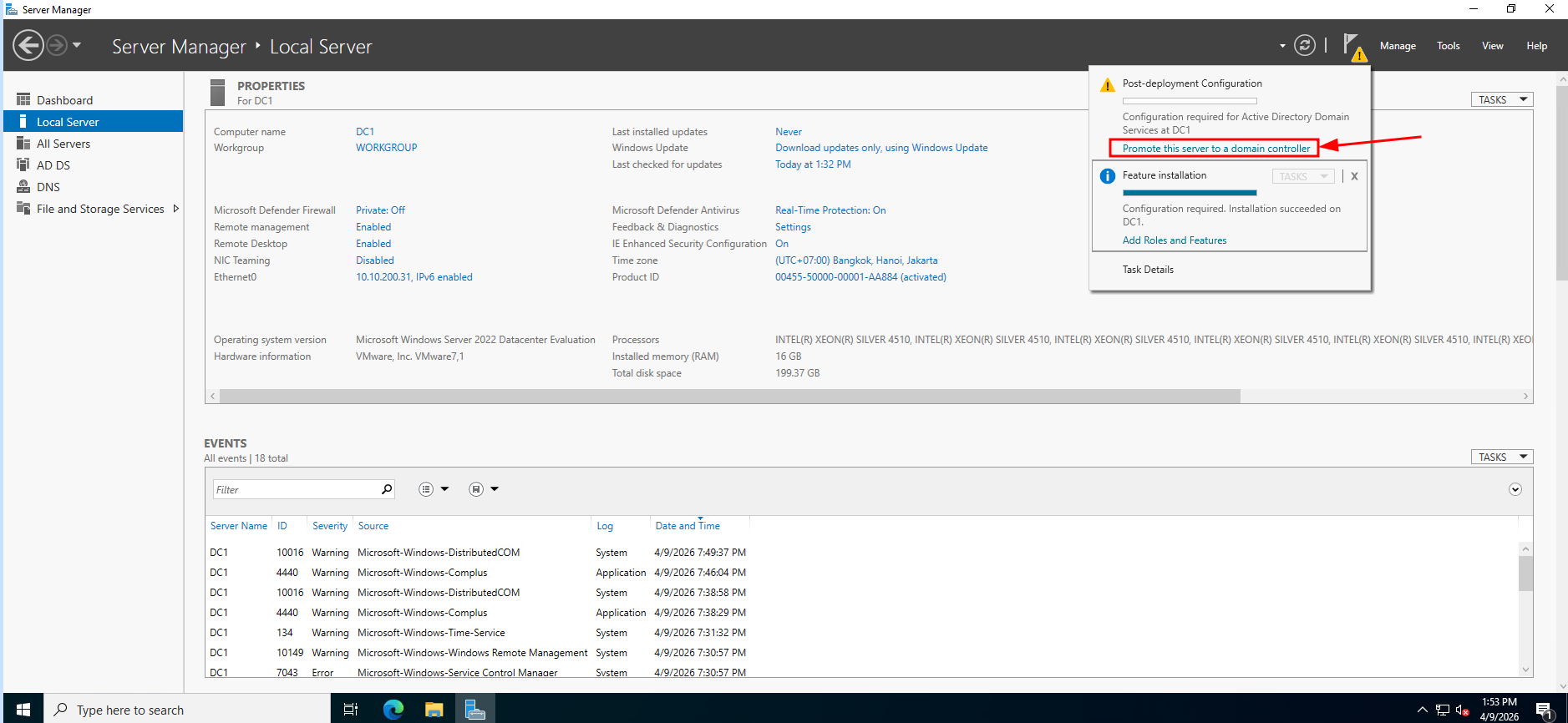
- Chọn Add a new forest
- Root domain name:
anhlx.lab
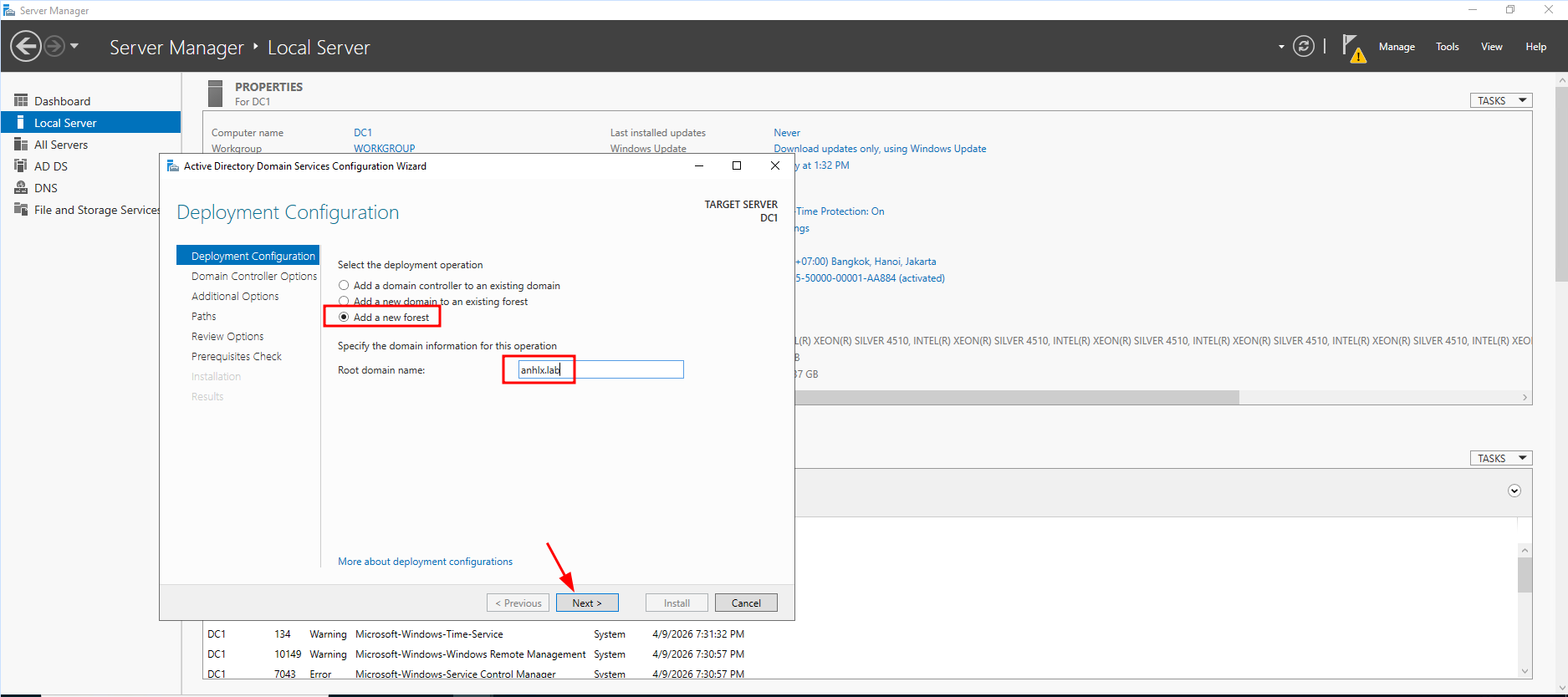
- Forest/Domain functional level: Windows Server 2016
- Tick Domain Name System (DNS) server và Global Catalog (GC)
- Đặt DSRM password
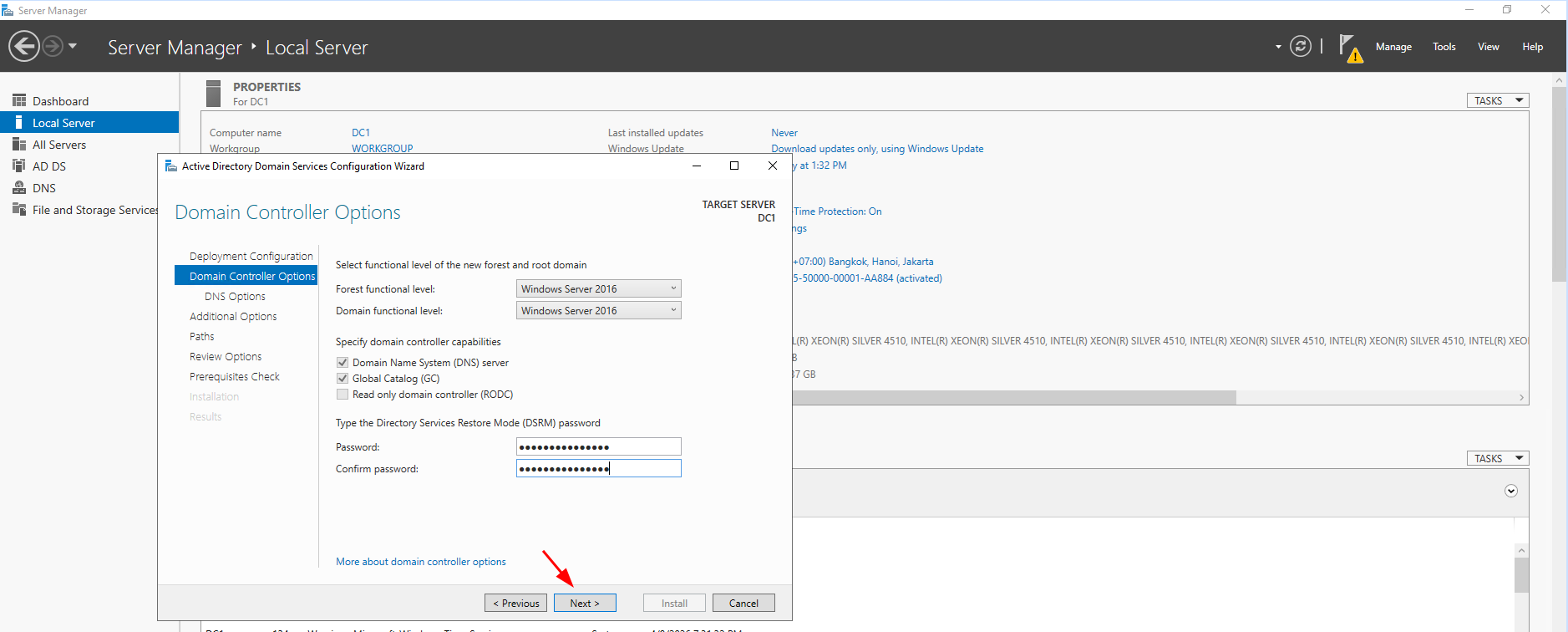
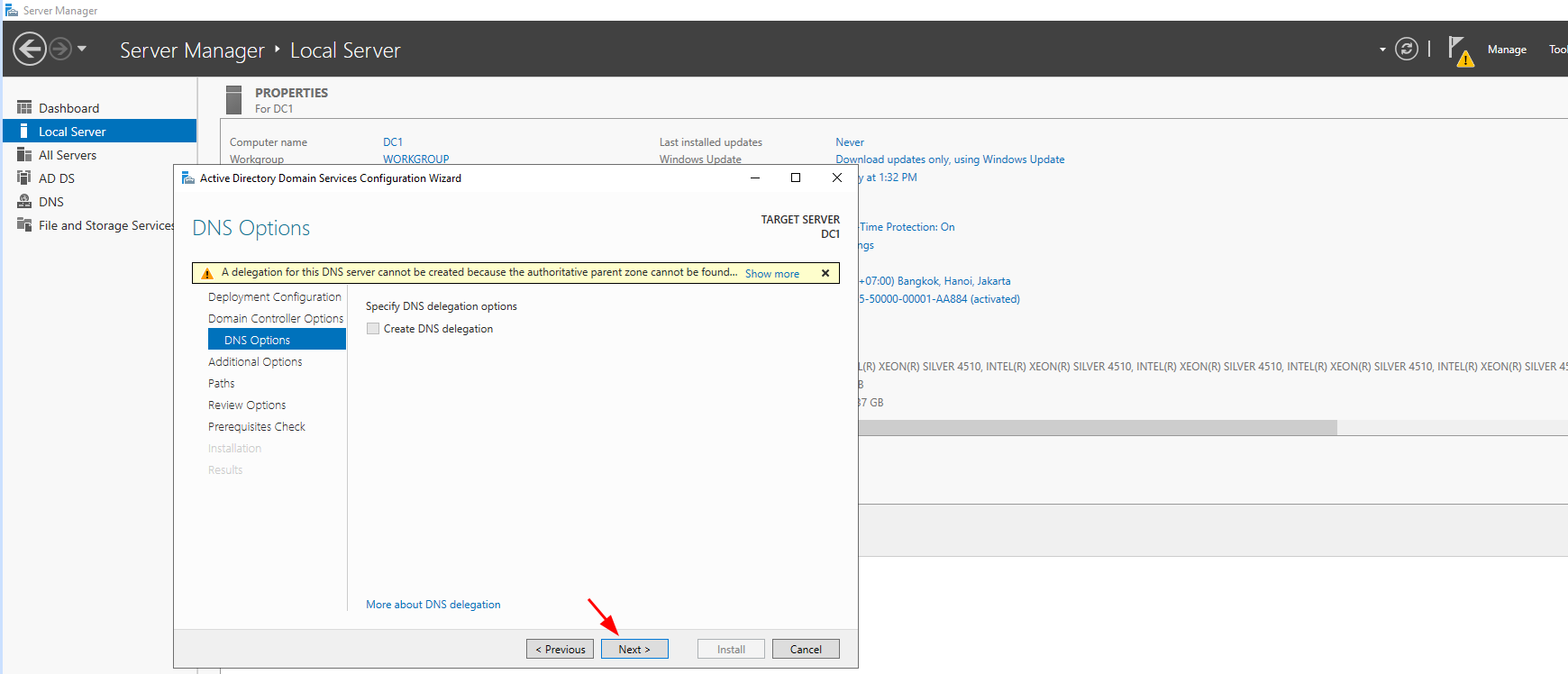
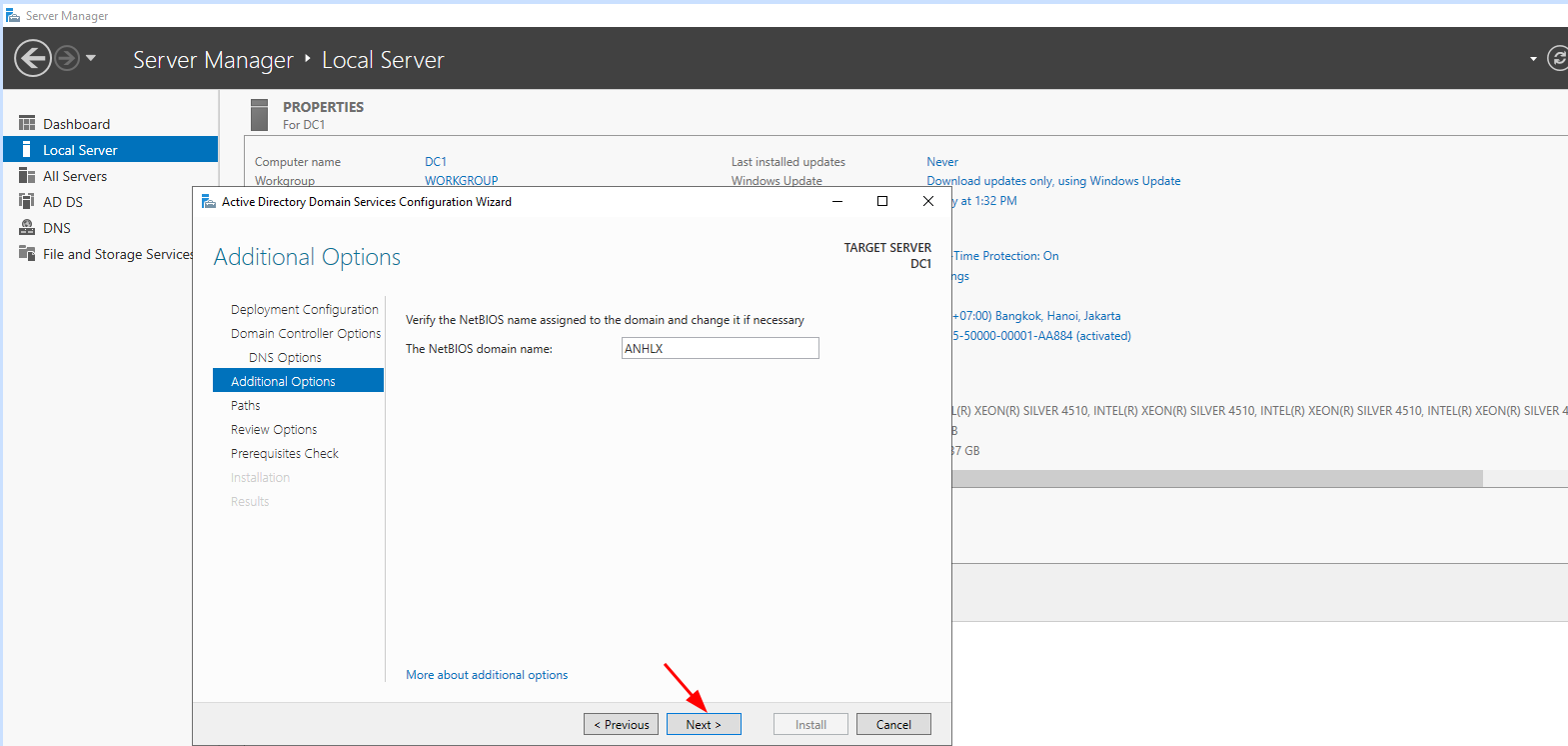
- NetBIOS domain name:
ANHLX
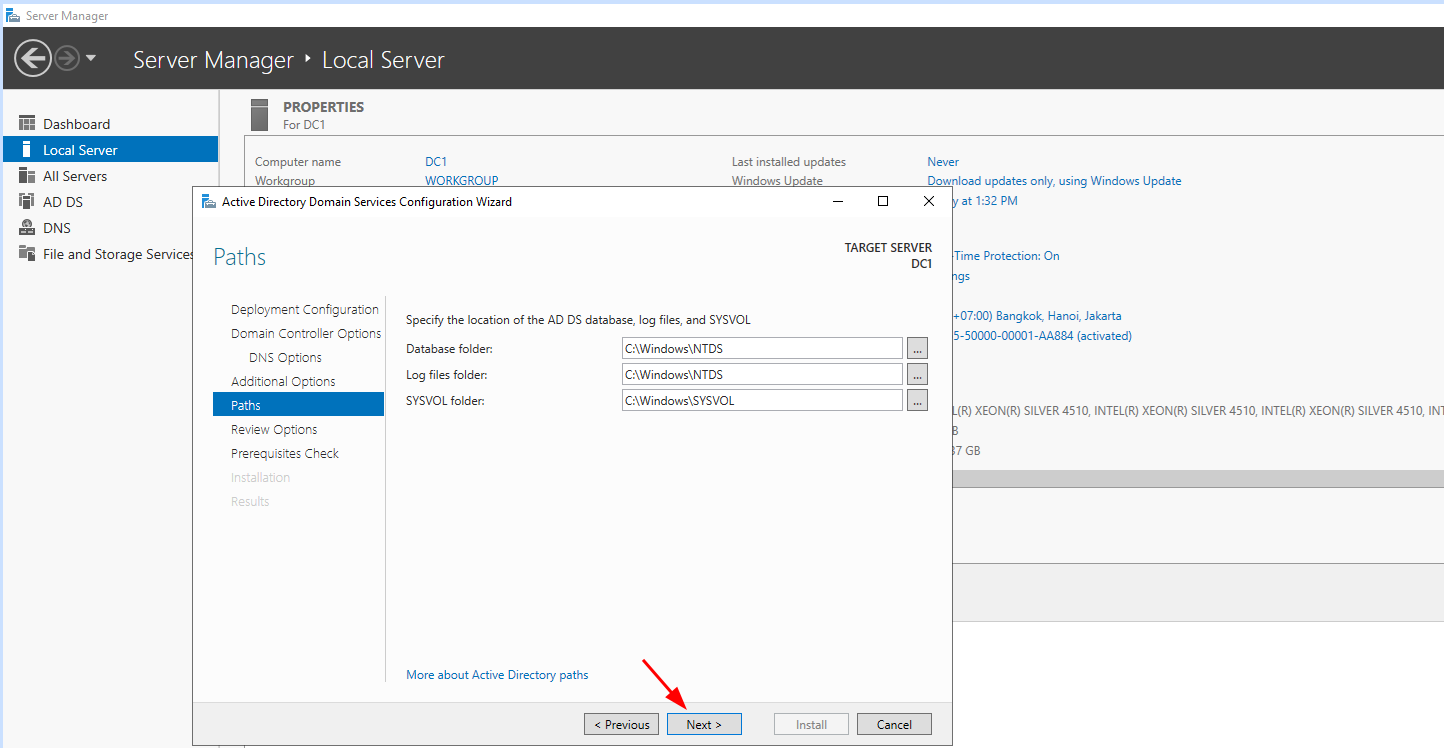
- Giữ mặc định đường dẫn Database, Log, SYSVOL
- Next → Install → Server sẽ tự restart
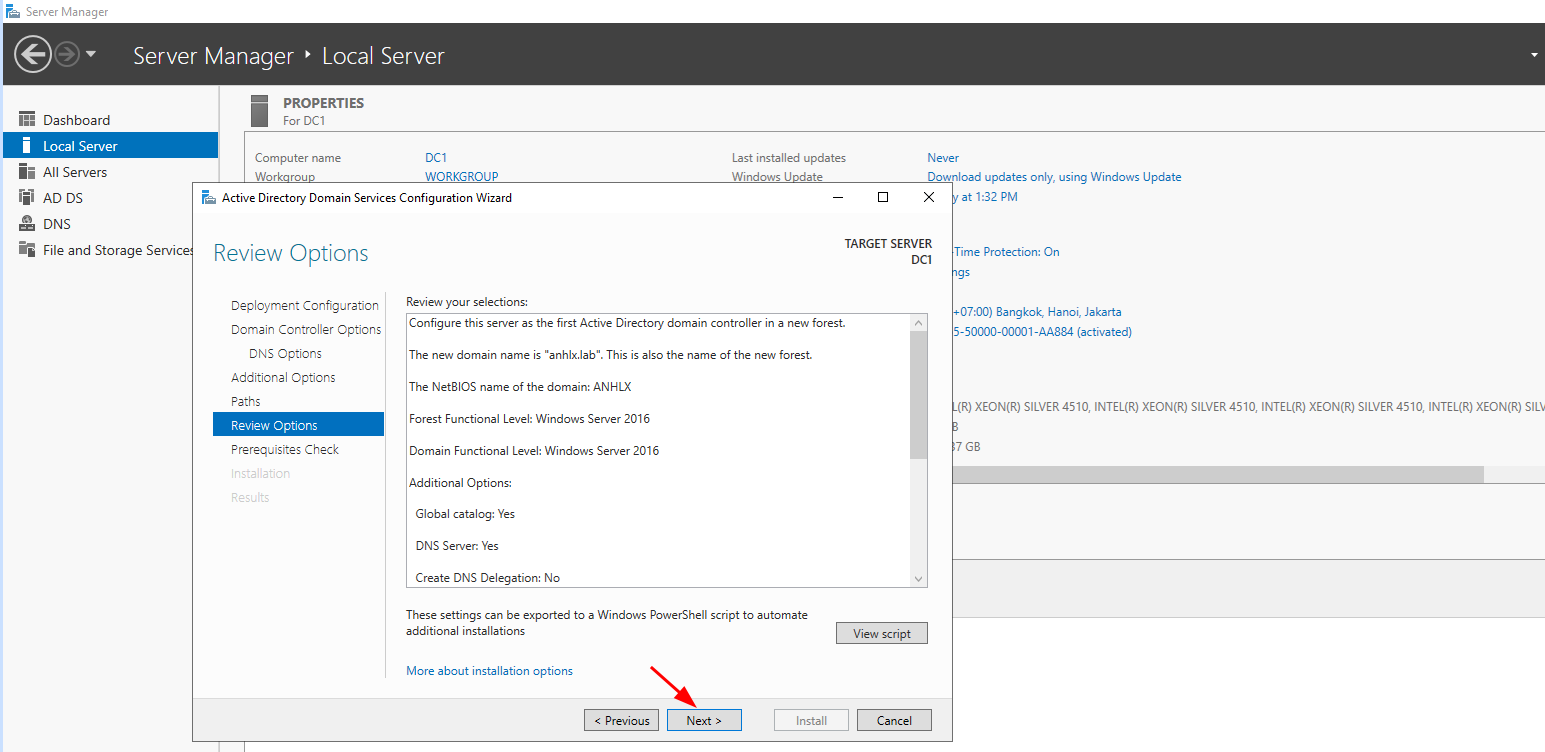
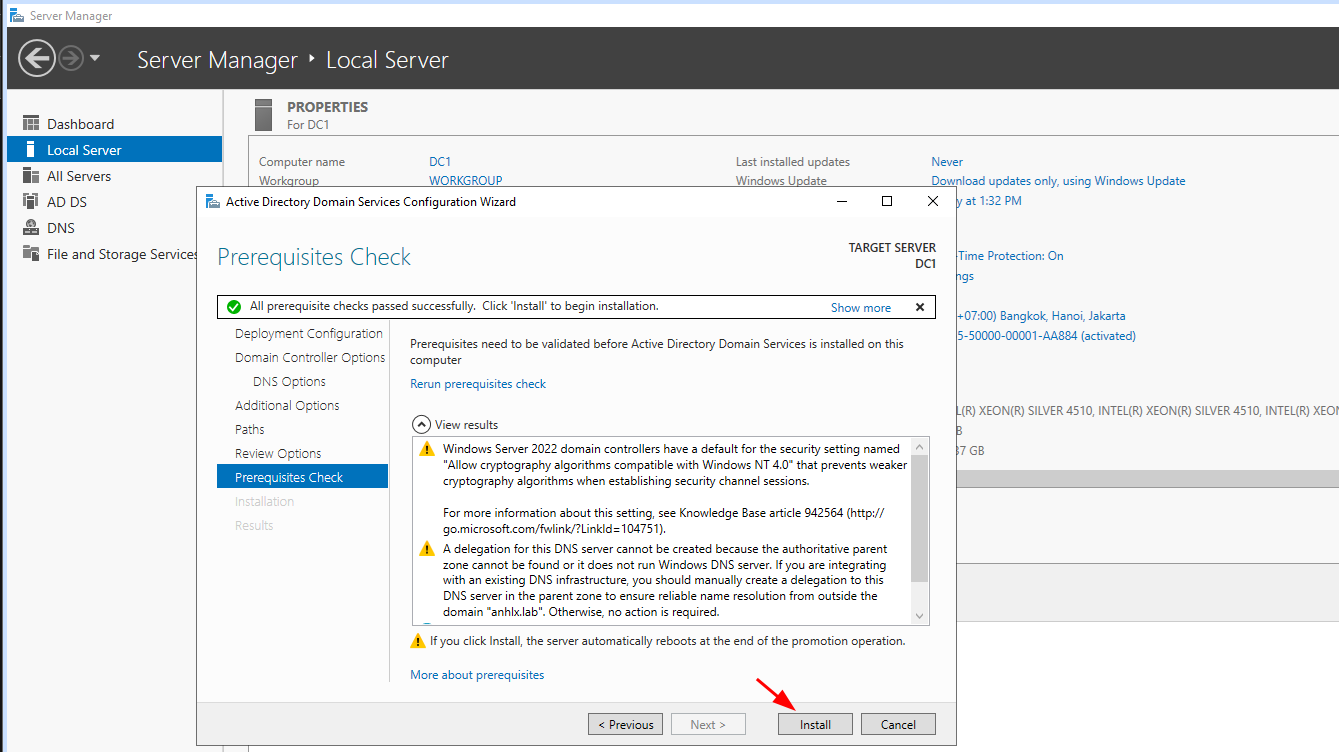
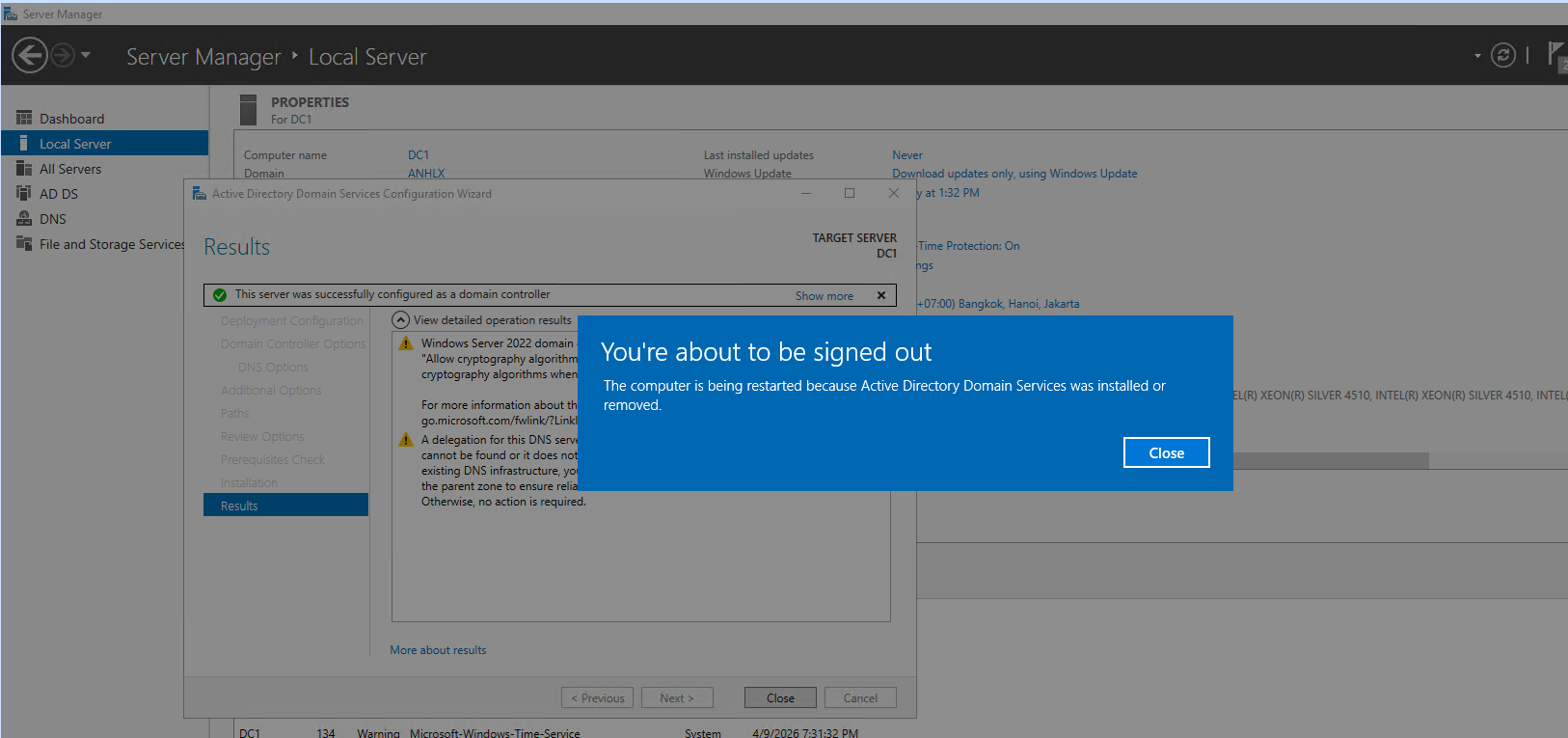
Hoặc dùng PowerShell:
Install-ADDSForest `
    -DomainName "anhlx.lab" `
    -DomainNetbiosName "ANHLX" `
    -ForestMode "WinThreshold" `
    -DomainMode "WinThreshold" `
    -InstallDNS:$true `
    -SafeModeAdministratorPassword (ConvertTo-SecureString "P@ssw0rd123" -AsPlainText -Force) `
    -Force:$true
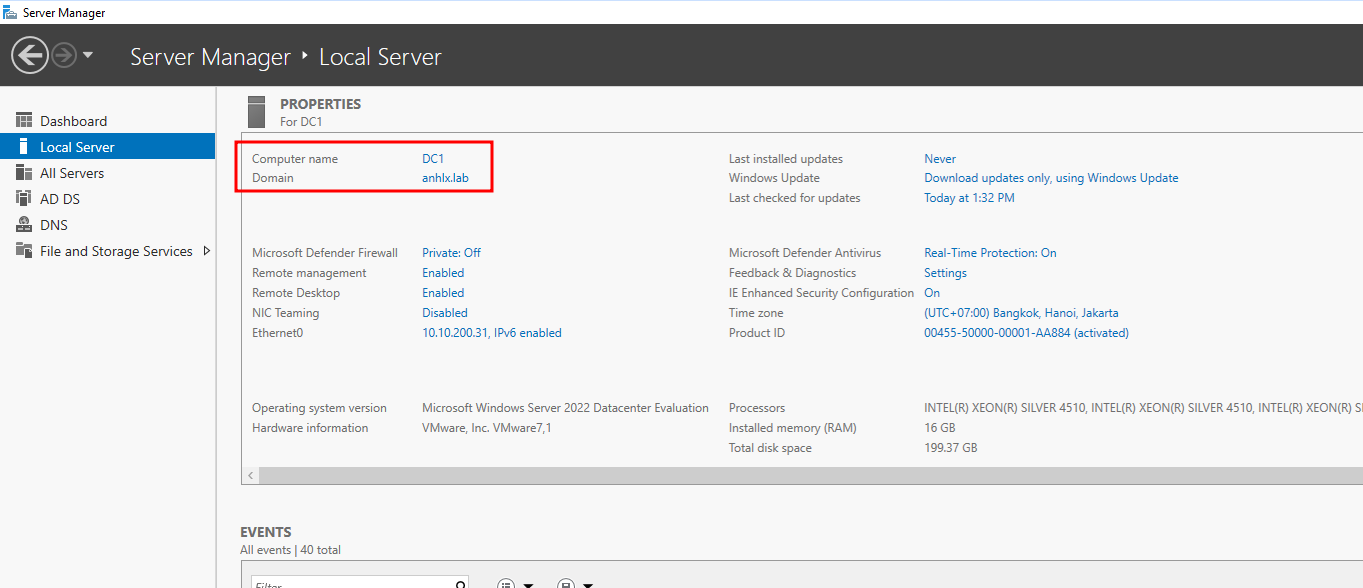
Sau khi restart, đăng nhập bằng ANHLX\Administrator.
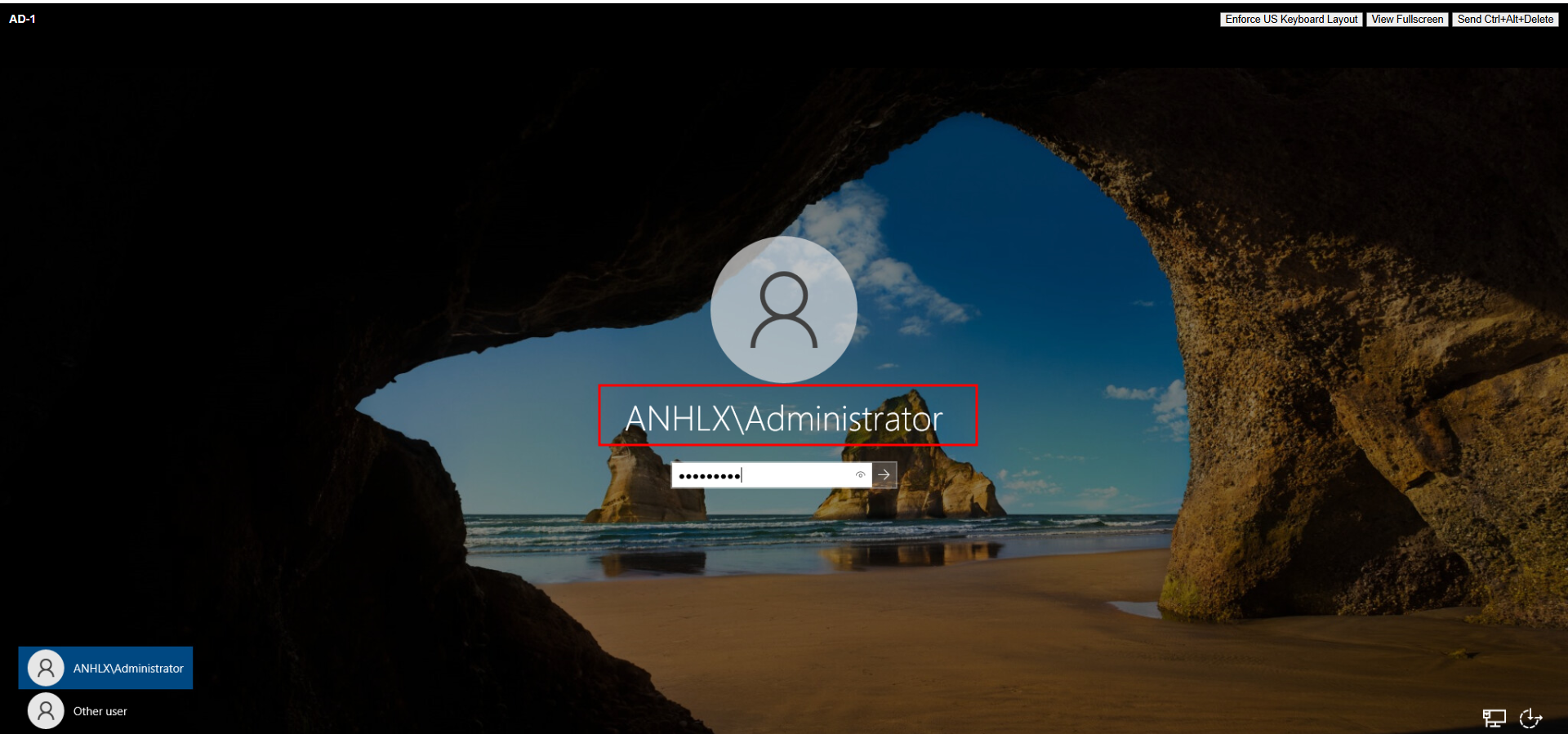
4. Cài đặt Domain Controller 2 (DC2)
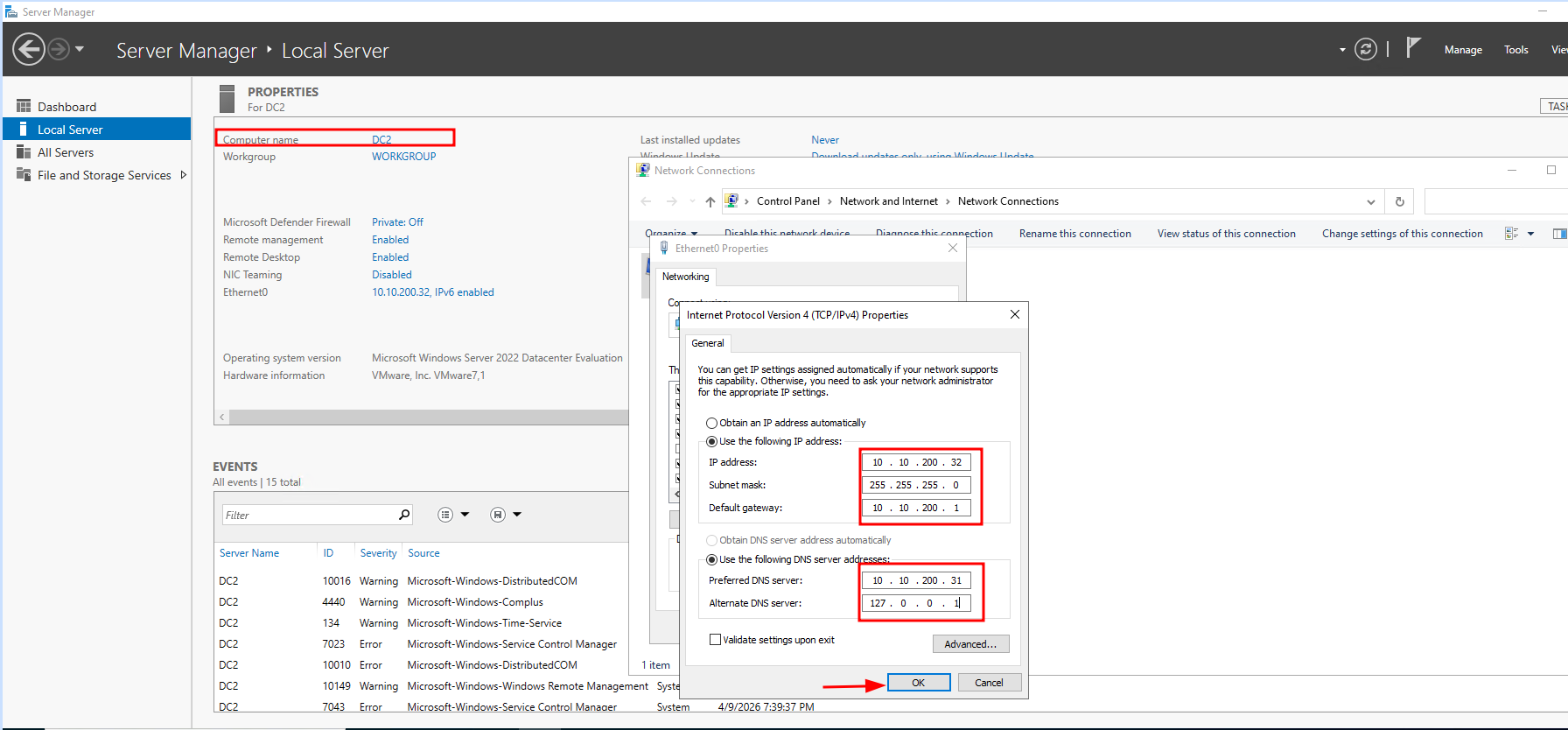
4.1. Cấu hình IP tĩnh
- IP Address:
10.10.200.32 - Subnet Mask:
255.255.255.0 - Default Gateway:
10.10.200.1 - Preferred DNS:
10.10.200.31 - Alternate DNS:
127.0.0.1
New-NetIPAddress -InterfaceAlias "Ethernet0" -IPAddress 10.10.200.32 -PrefixLength 24 -DefaultGateway 10.10.200.1
Set-DnsClientServerAddress -InterfaceAlias "Ethernet0" -ServerAddresses 10.10.200.31, 127.0.0.1
4.2. Đổi hostname
Rename-Computer -NewName "DC2" -Restart
4.3. Cài đặt AD DS và DNS
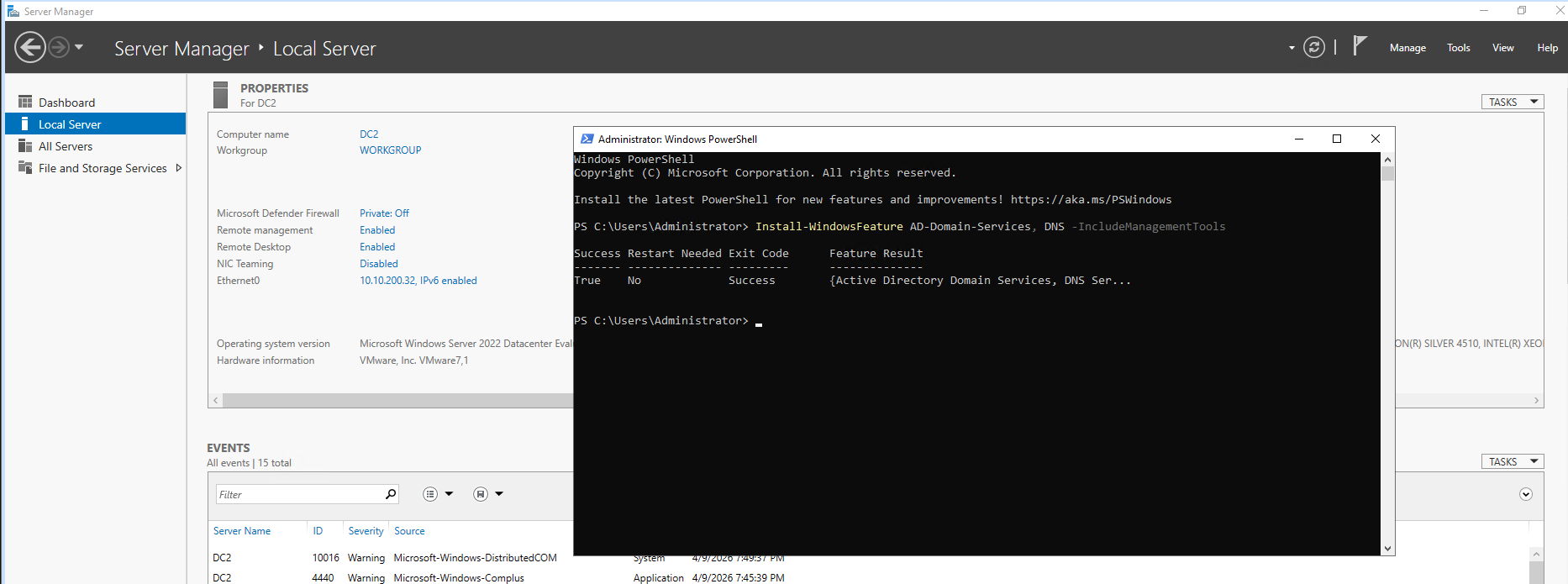
Install-WindowsFeature AD-Domain-Services, DNS -IncludeManagementTools
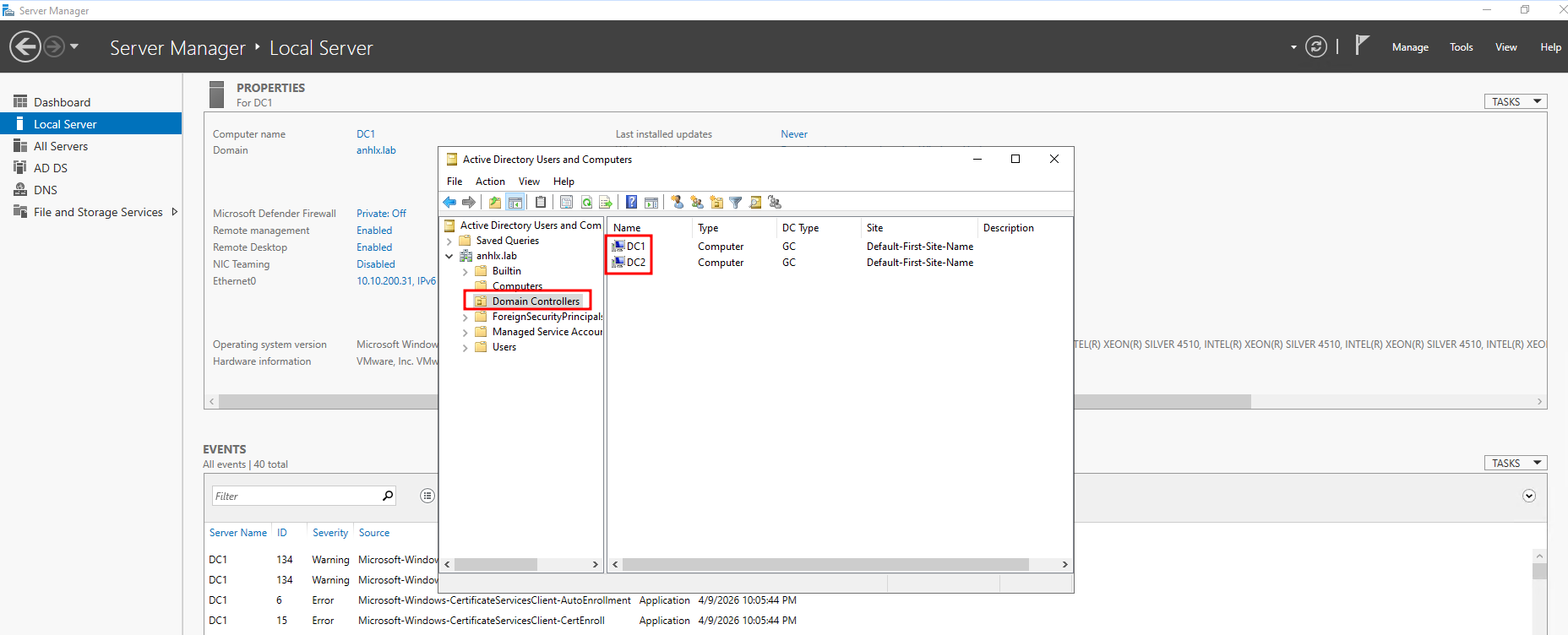
4.4. Promote lên Domain Controller (Additional DC)
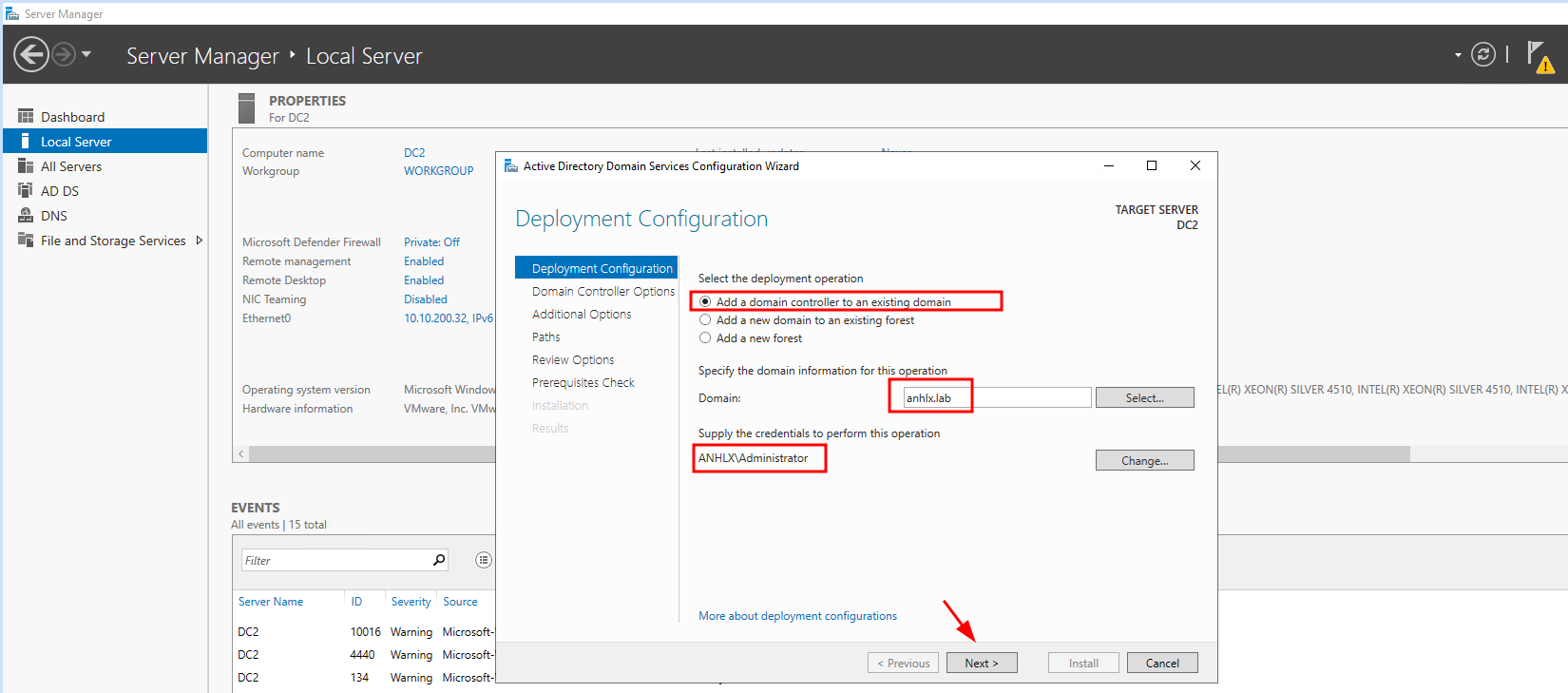
Click Promote this server to a domain controller:
- Chọn Add a domain controller to an existing domain
- Domain:
anhlx.lab - Credentials:
ANHLX\Administrator
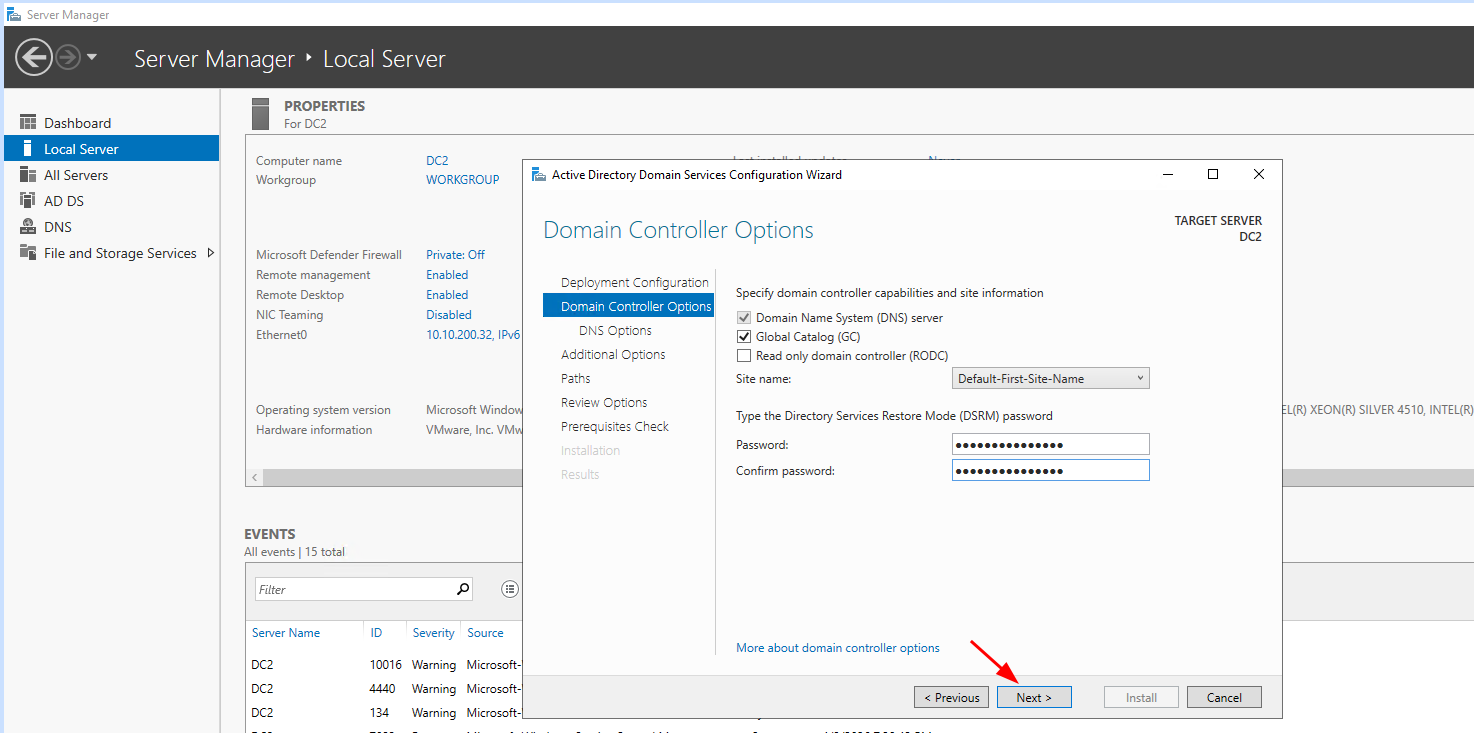
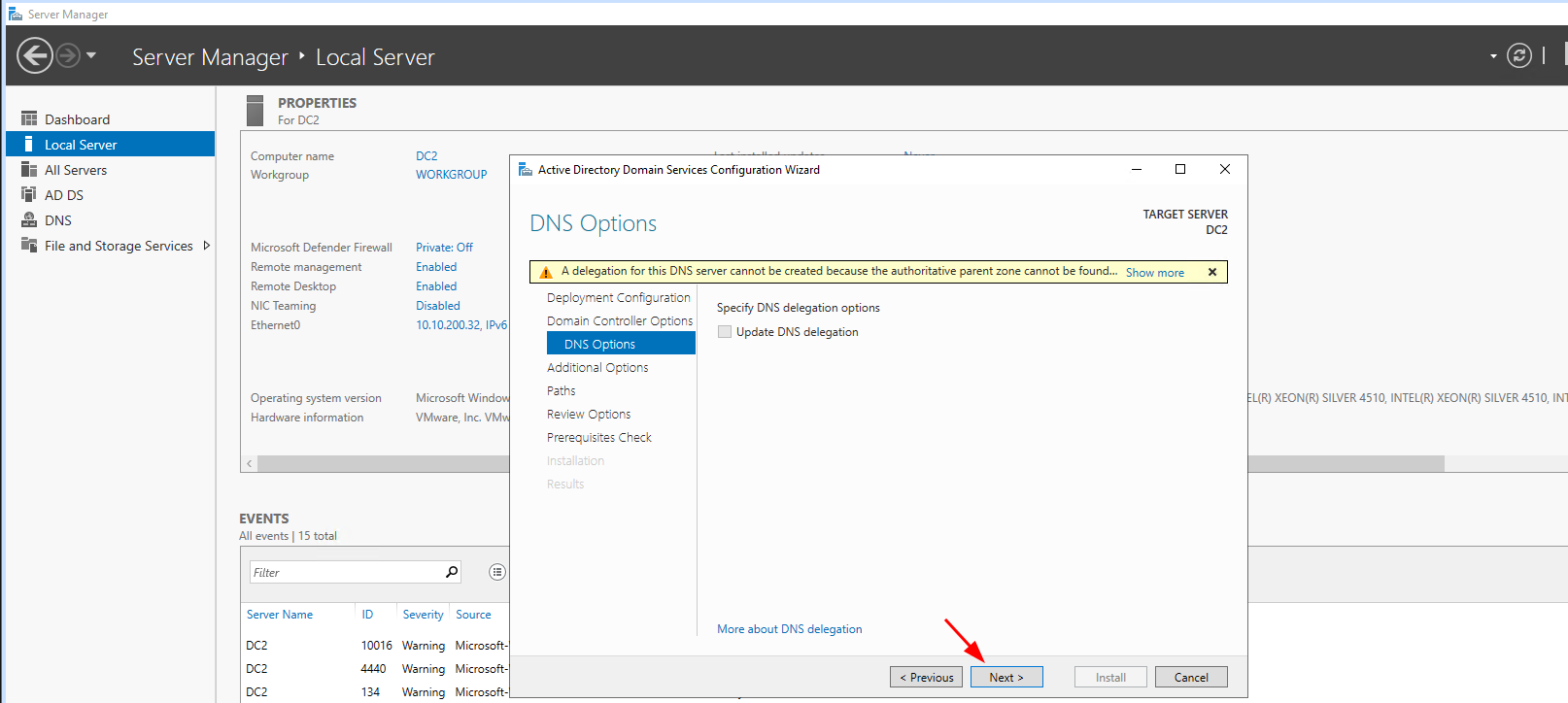
- Tick DNS server và Global Catalog
- Đặt DSRM password
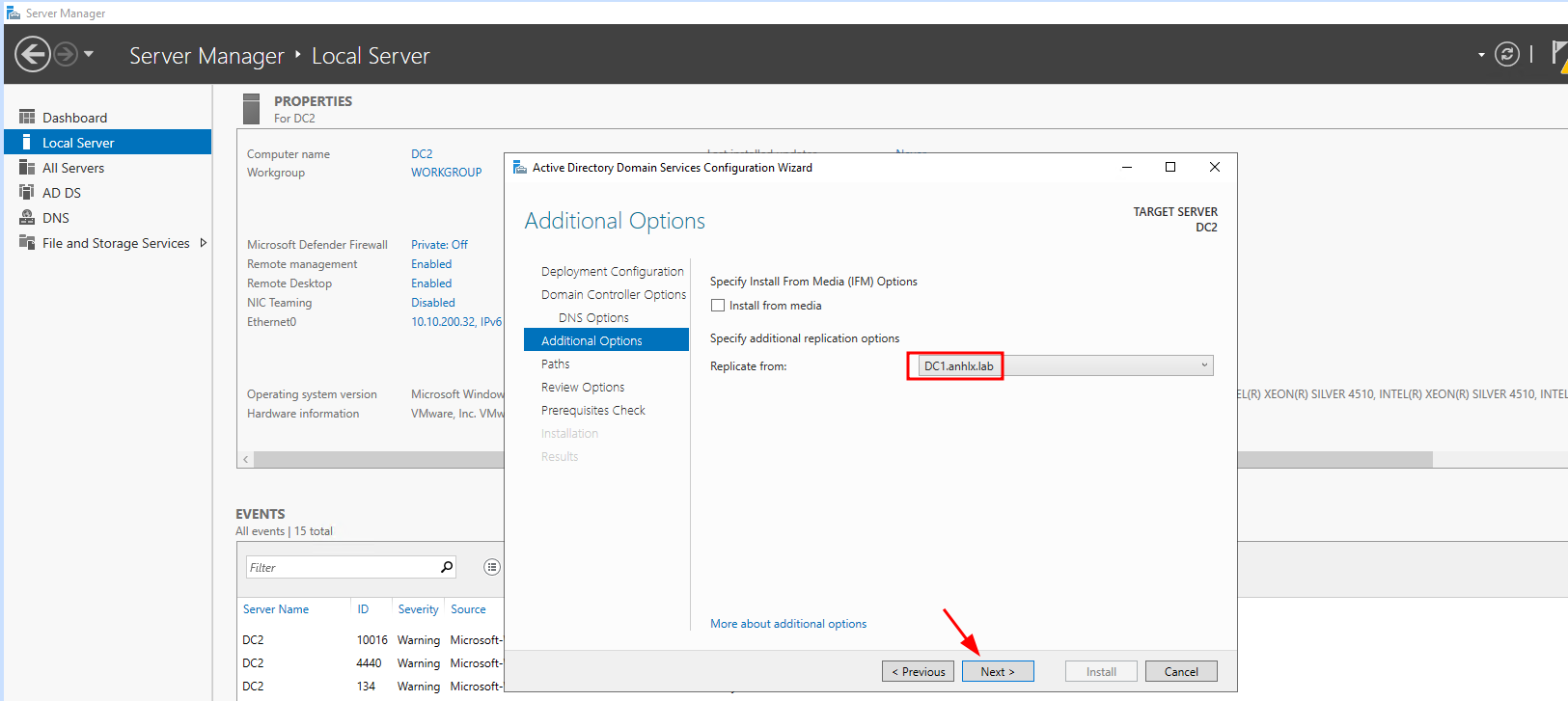
- Chọn Replicate from:
DC1.anhlx.lab
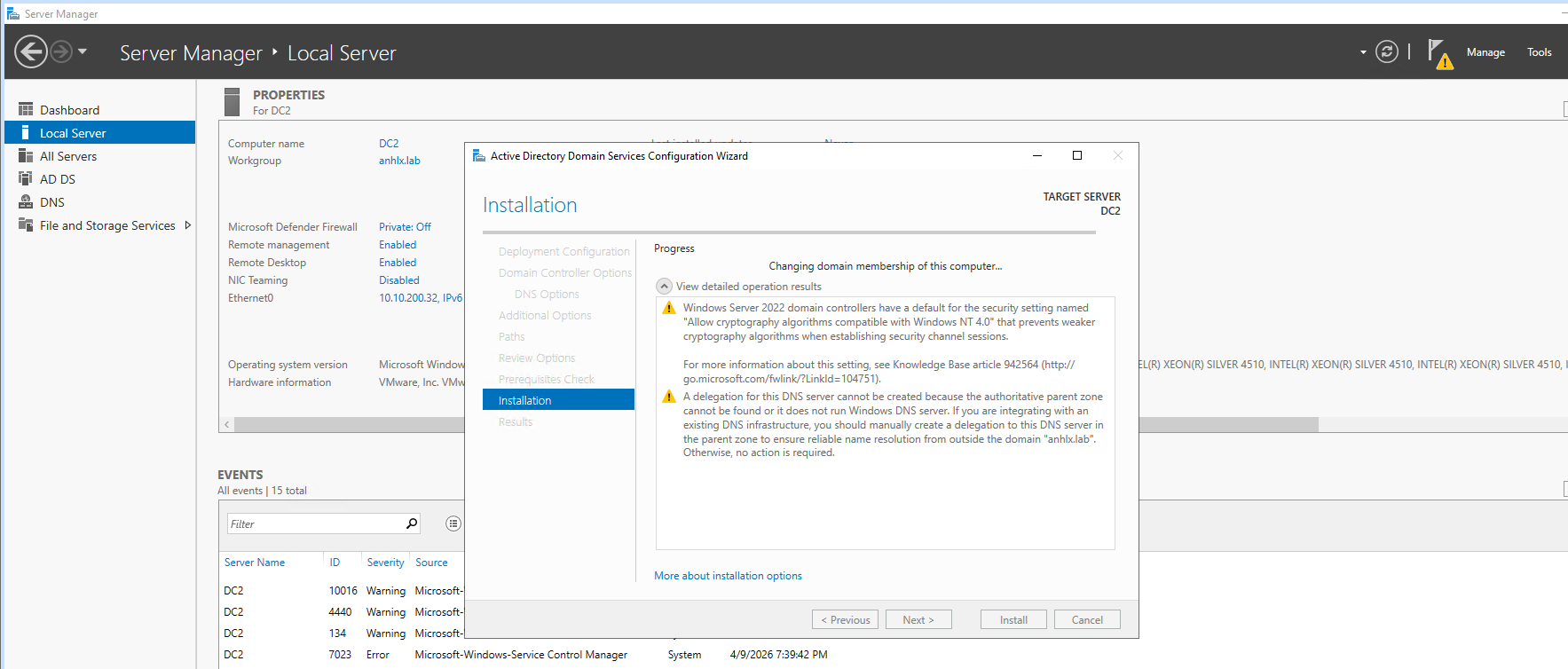
- Giữ mặc định đường dẫn → Install → Restart
PowerShell:
Install-ADDSDomainController `
    -DomainName "anhlx.lab" `
    -Credential (Get-Credential ANHLX\Administrator) `
    -InstallDNS:$true `
    -ReplicationSourceDC "DC1.anhlx.lab" `
    -SafeModeAdministratorPassword (ConvertTo-SecureString "P@ssw0rd123" -AsPlainText -Force) `
    -Force:$true
5. Join domain từ Windows Client
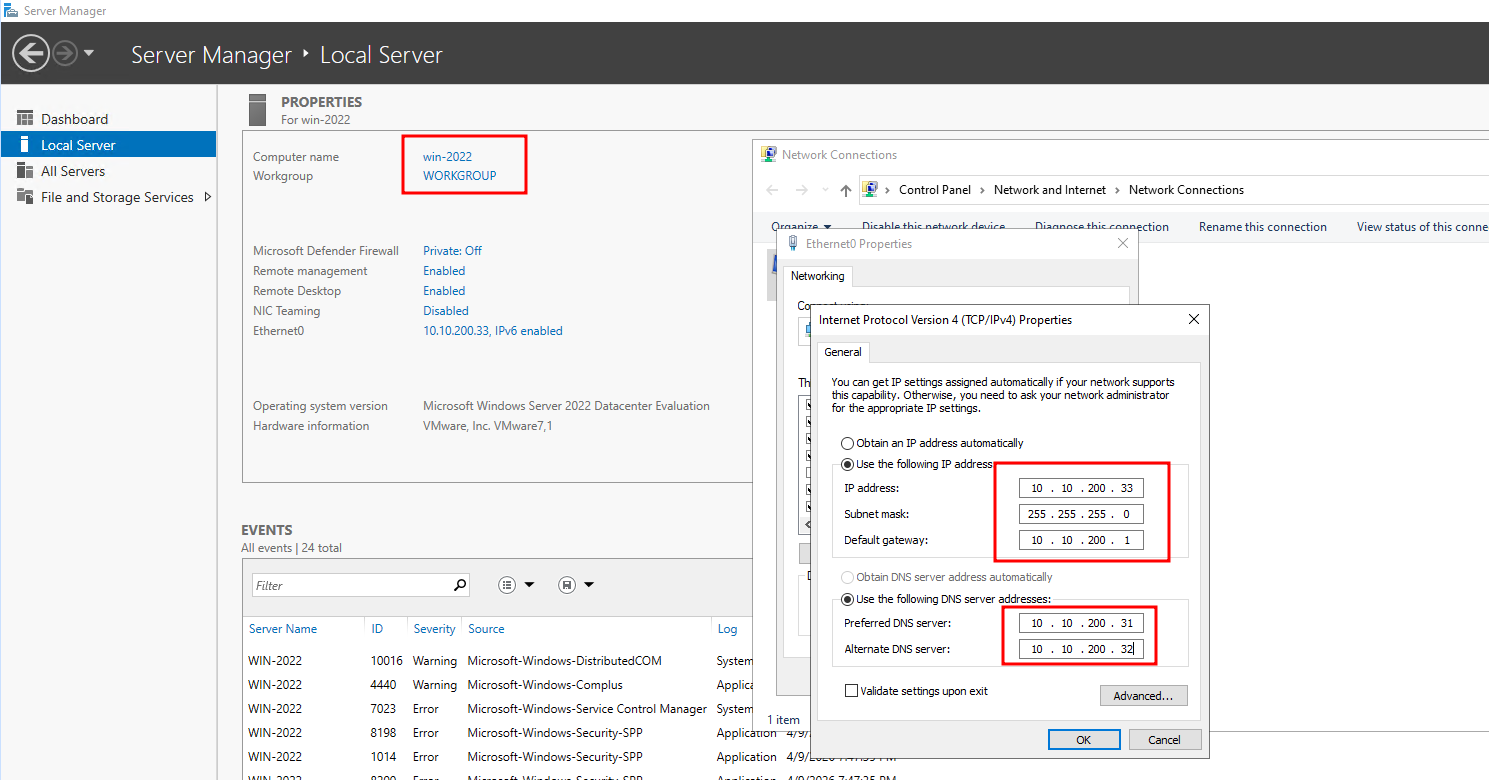
5.1. Cấu hình IP tĩnh
- IP Address:
10.10.200.33 - Subnet Mask:
255.255.255.0 - Default Gateway:
10.10.200.1 - Preferred DNS:
10.10.200.31 - Alternate DNS:
10.10.200.32
New-NetIPAddress -InterfaceAlias "Ethernet0" -IPAddress 10.10.200.33 -PrefixLength 24 -DefaultGateway 10.10.200.1
Set-DnsClientServerAddress -InterfaceAlias "Ethernet0" -ServerAddresses 10.10.200.31, 10.10.200.32
5.2. Join domain
Cách 1: GUI
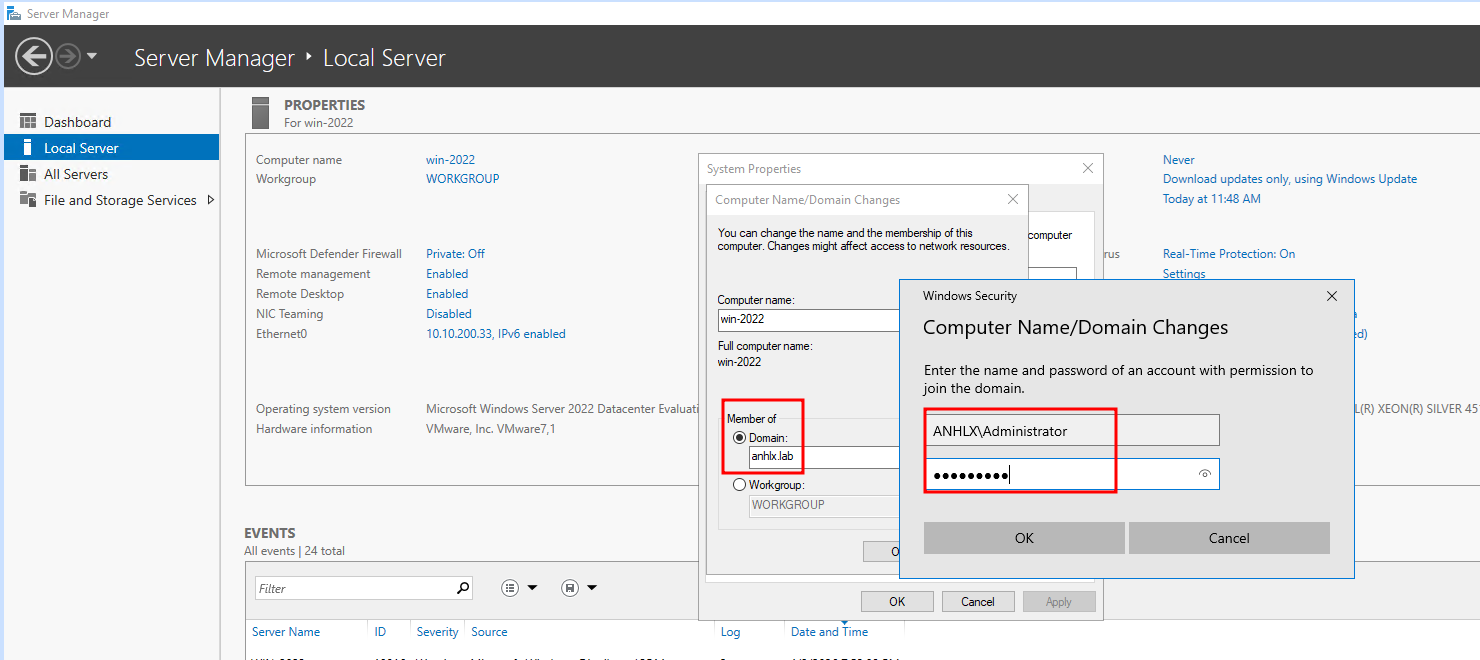
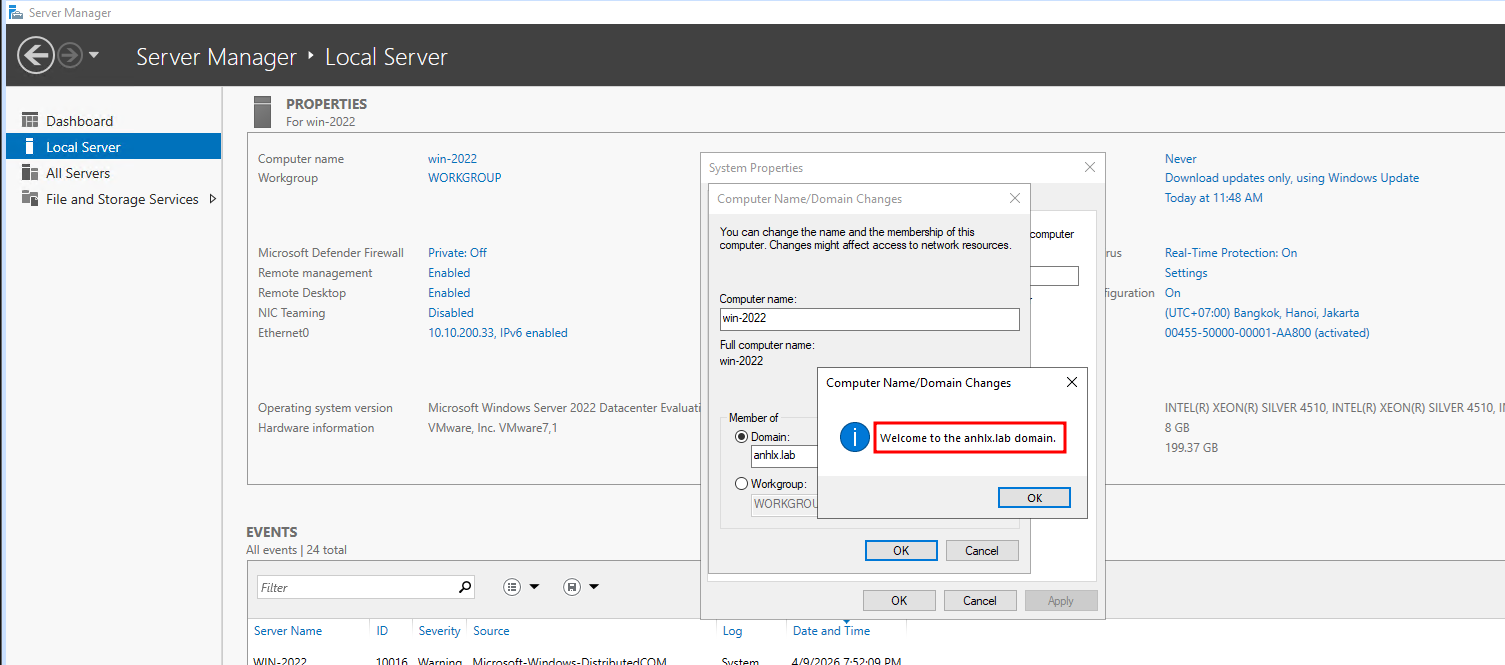
- Mở System Properties → Computer Name → Change
- Chọn Domain, nhập
anhlx.lab - Nhập credentials
ANHLX\Administrator - Restart máy
Cách 2: PowerShell
Add-Computer -DomainName "anhlx.lab" -Credential (Get-Credential ANHLX\Administrator) -Restart
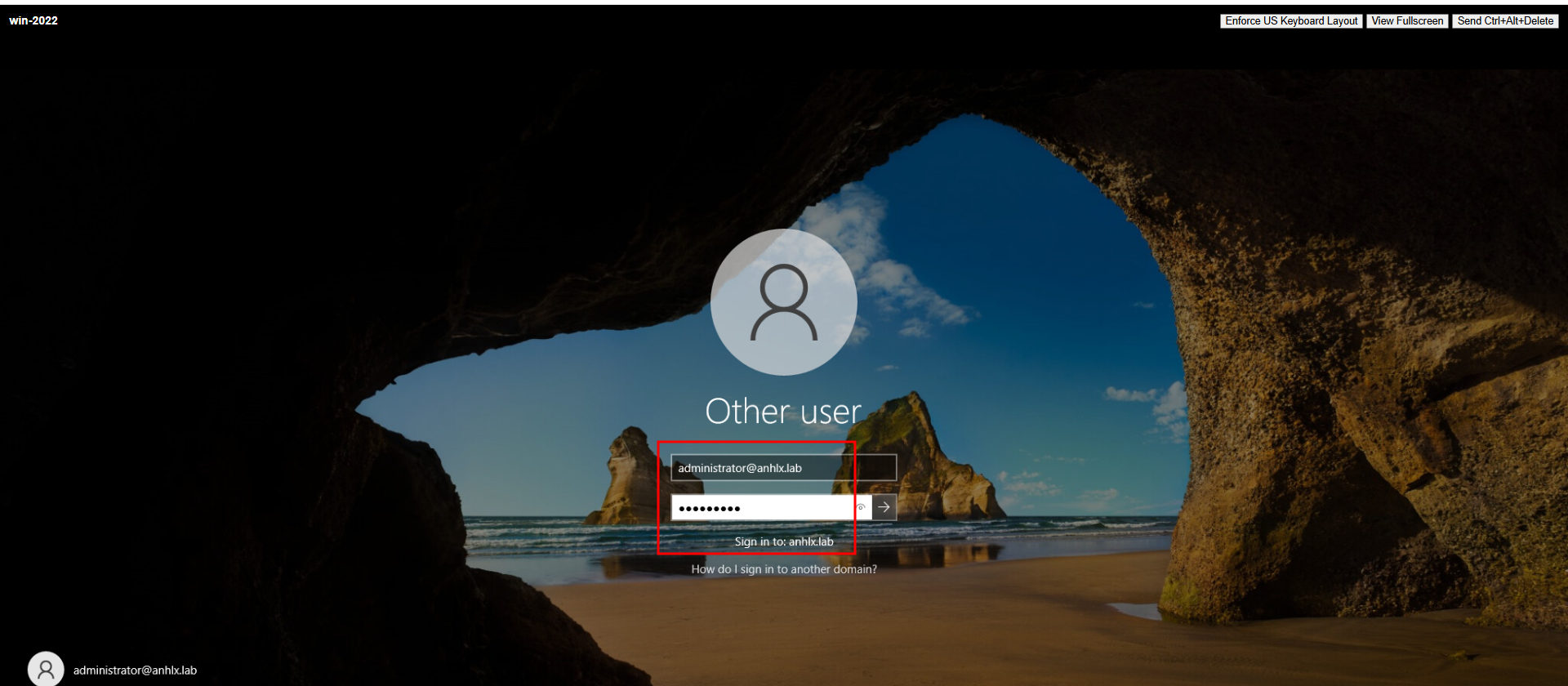
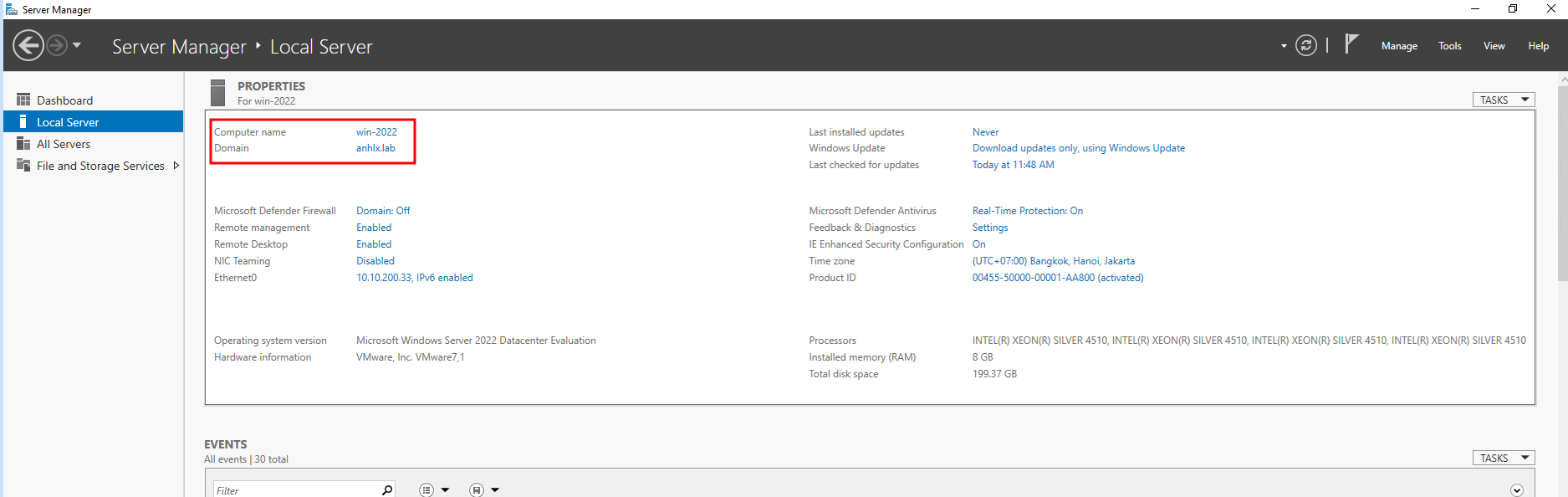
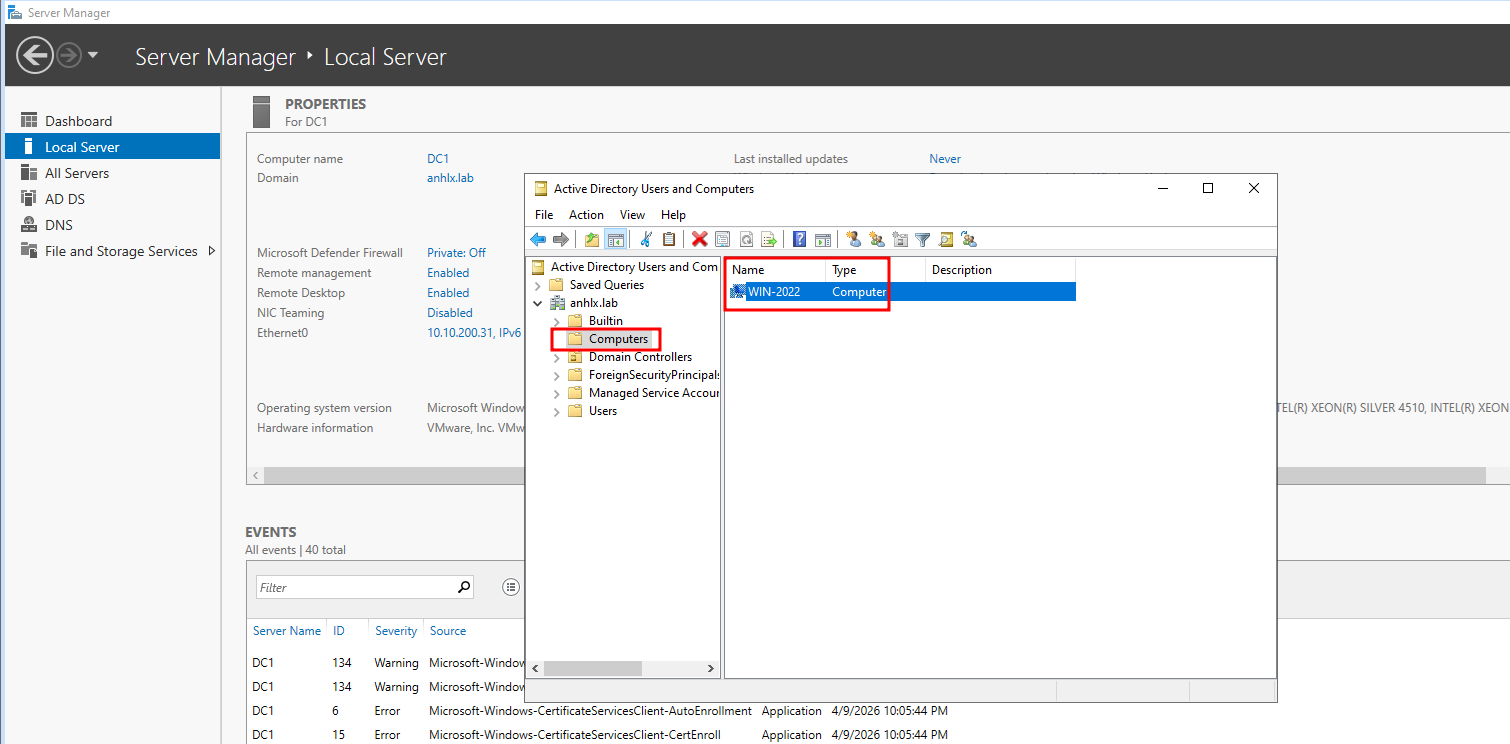
Sau khi restart, có thể đăng nhập bằng domain account: ANHLX\Administrator hoặc administrator@anhlx.lab.
6. Quản lý Active Directory
6.1. Tạo Organizational Unit (OU)
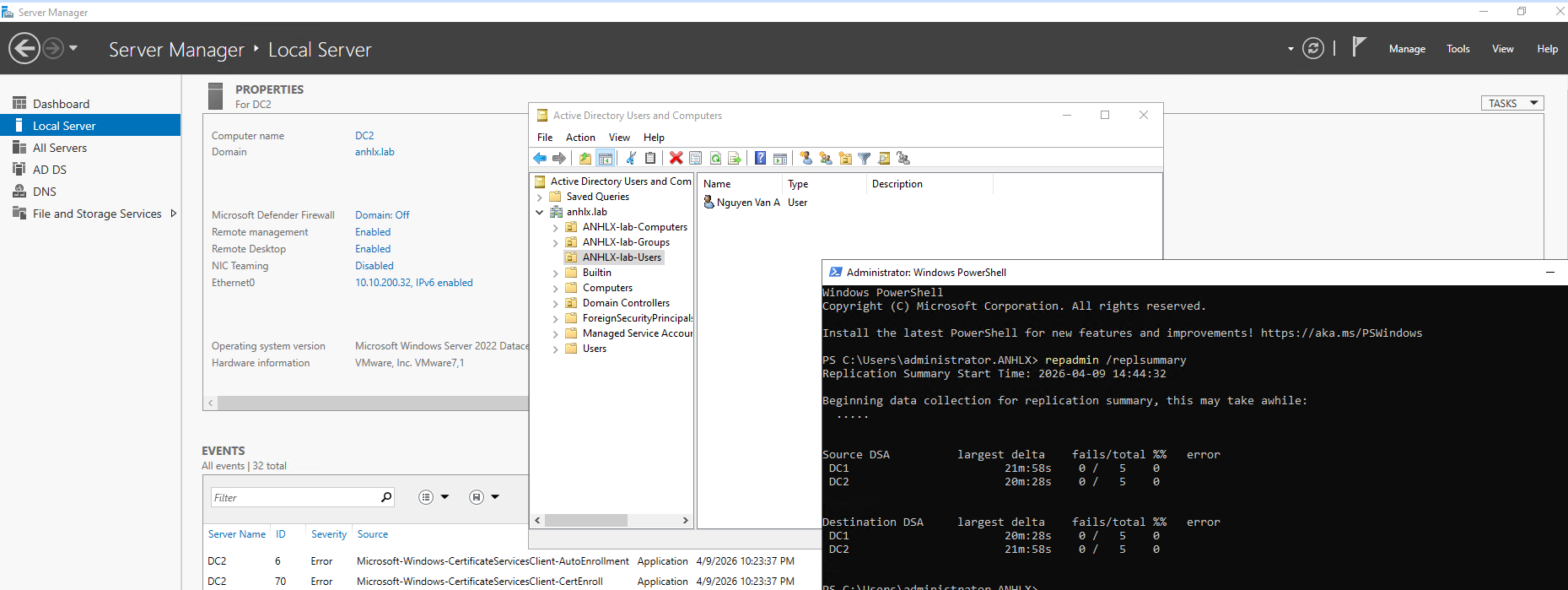
Trên DC1, mở Active Directory Users and Computers (dsa.msc):
- Right-click domain
anhlx.lab→ New → Organizational Unit - Tạo các OU theo cấu trúc:
ANHLX-lab-UsersANHLX-lab-ComputersANHLX-lab-Groups
New-ADOrganizationalUnit -Name "ANHLX-lab-Users" -Path "DC=anhlx,DC=lab"
New-ADOrganizationalUnit -Name "ANHLX-lab-Computers" -Path "DC=anhlx,DC=lab"
New-ADOrganizationalUnit -Name "ANHLX-lab-Groups" -Path "DC=anhlx,DC=lab"
6.2. Tạo User
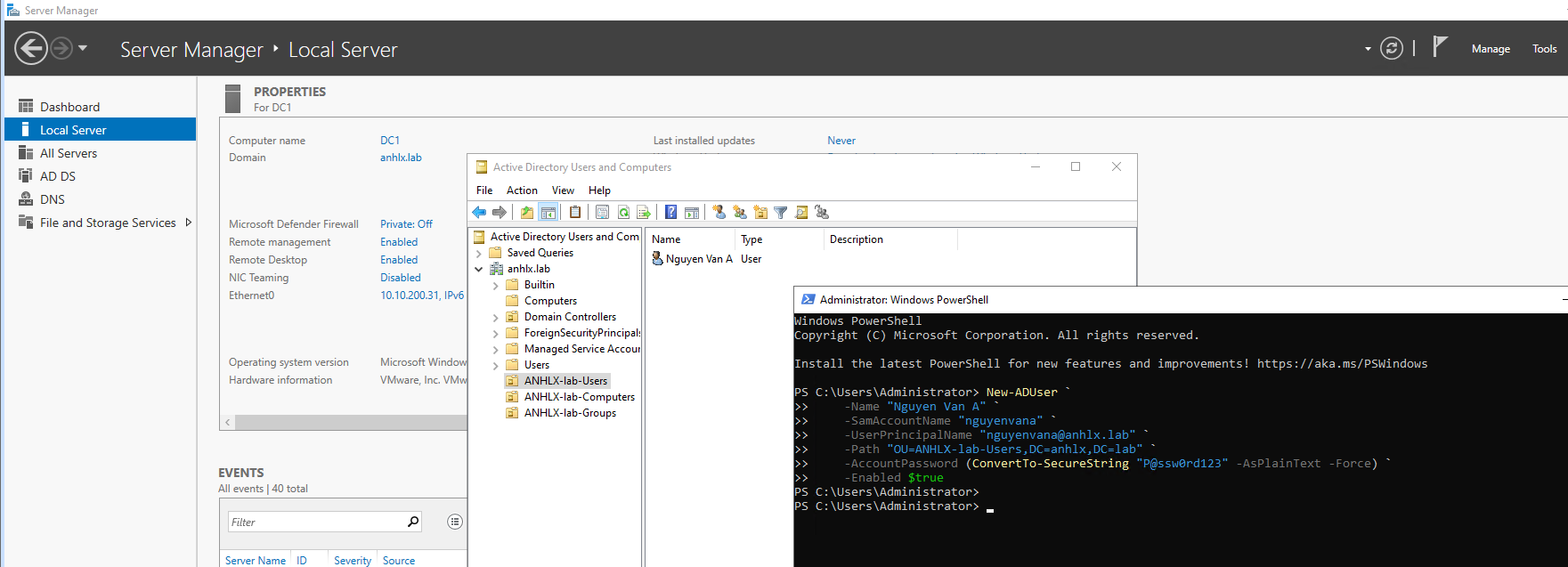
New-ADUser `
    -Name "Nguyen Van A" `
    -SamAccountName "nguyenvana" `
    -UserPrincipalName "nguyenvana@anhlx.lab" `
    -Path "OU=ANHLX-lab-Users,DC=anhlx,DC=lab" `
    -AccountPassword (ConvertTo-SecureString "P@ssw0rd123" -AsPlainText -Force) `
    -Enabled $true
6.3. Kiểm tra Replication giữa 2 DC
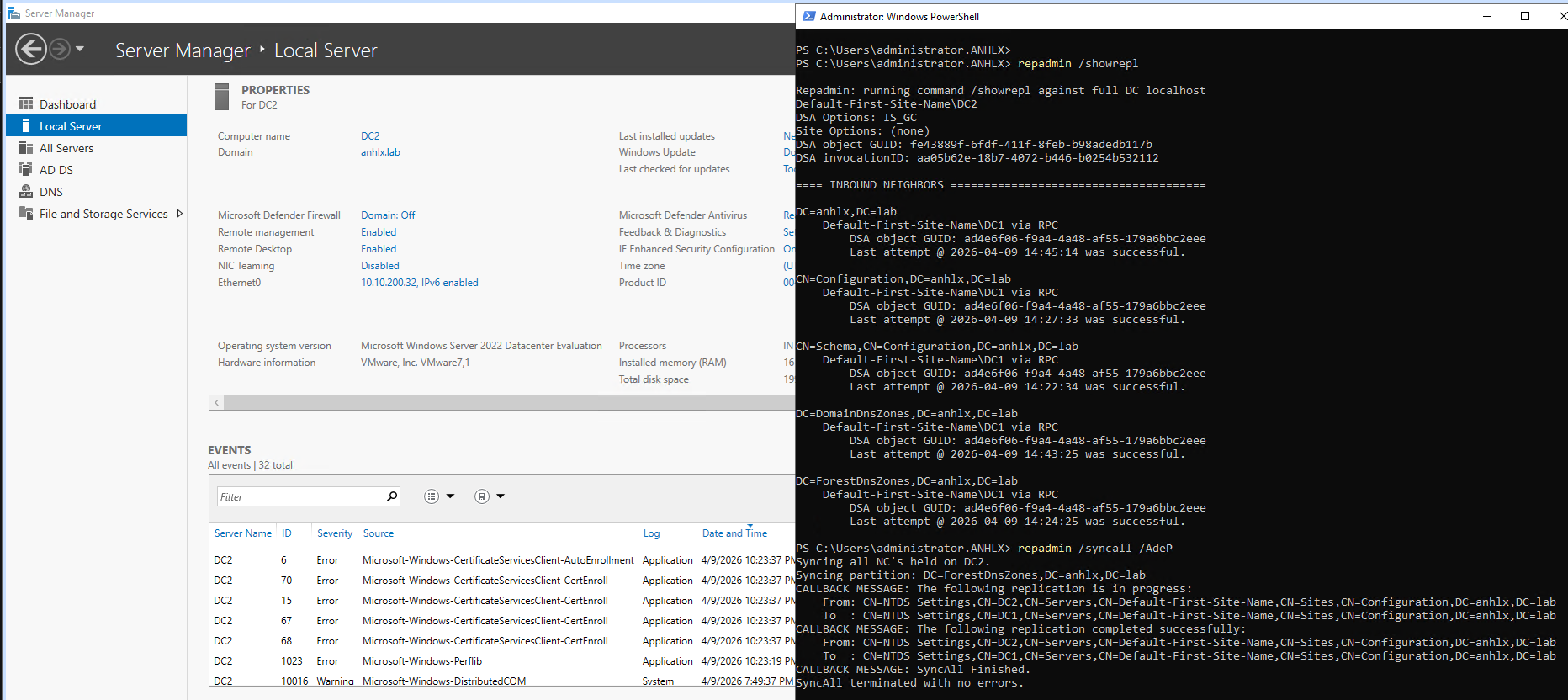
Kiểm tra replication hoạt động bình thường giữa DC1 và DC2:
# Kiểm tra trạng thái replication
repadmin /replsummary

# Kiểm tra replication partners
repadmin /showrepl

# Force sync replication
repadmin /syncall /AdeP
Kiểm tra DNS:
# Kiểm tra DNS records
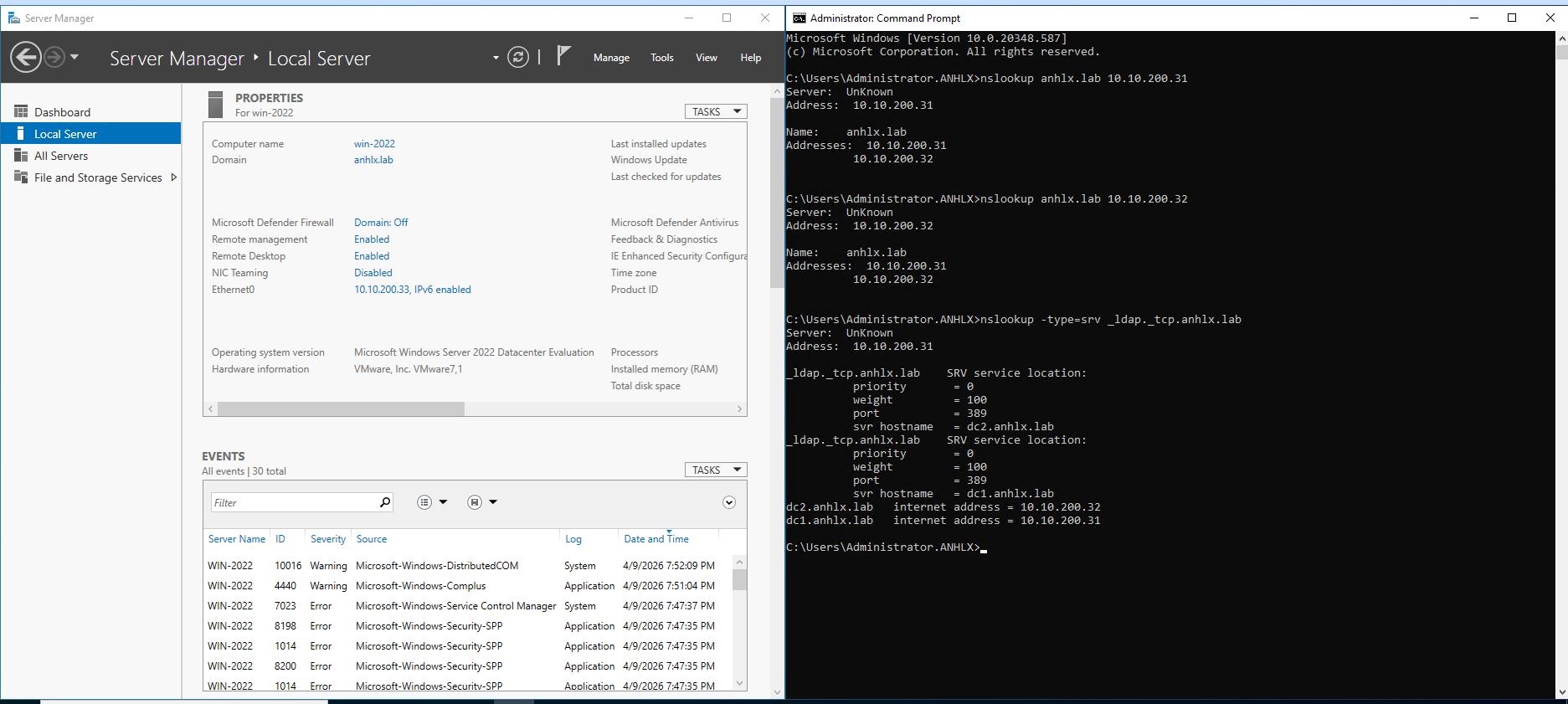
nslookup anhlx.lab 10.10.200.31
nslookup anhlx.lab 10.10.200.32

# Kiểm tra SRV records
nslookup -type=srv _ldap._tcp.anhlx.lab