
Veeam VBR 13 — Linux Hardened Repository & Immutability
Backup là layer cuối cùng của defense — và cũng là mục tiêu tấn công đầu tiên khi ransomware xâm nhập hệ thống. Nếu backup bị mã hóa hoặc xóa cùng với data production, khả năng phục hồi gần như bằng không. Immutability giải quyết đúng điểm này: bản backup được khóa trong một khoảng thời gian cố định. Lab này mình dựng Veeam VBR 13 với 2 Linux Hardened Repository (XFS + Immutability 7 ngày) trên Ubuntu 24.04, backup primary vào VHR-01 rồi nhân bản ngay sang VHR-02 qua Backup Copy Job Immediate, sau đó test 3 kịch bản thực tế: mất storage, mất VM production, và mất chính Veeam server.
Mình dùng 2 phương pháp — Veeam Agent cài trực tiếp lên DC01 (giả lập máy chủ vật lý), VMware-native backup qua vCenter cho DC02 — cả 2 đều có bản sao trên 2 repo độc lập theo 3-2-1. Linux Hardened Repository hoàn toàn dùng được cho doanh nghiệp — chỉ cần VM thêm disk, không cần hạ tầng phụ; quy mô lớn mới cần nâng lên Ceph RadosGW hoặc MinIO với Object Lock — scale tốt hơn, tách khỏi filesystem và không bypass được kể cả bởi admin.
Mục lục
- Mục lục
- 1. Topology và Lab Design
- 2. Chuẩn bị Linux Hardened Repository
- 3. Cài đặt Veeam VBR 13
- 4. Add Repository và Immutability
- 5. Add vCenter và Protection Group
- 6. Tạo Backup Jobs
- 7. Tạo Backup Copy Jobs (Immediate)
- 8. Veeam Configuration Backup
- 9. Test 1 — Storage Failover
- 10. Test 2 — VM Disaster Recovery
- 11. Test 3 — Veeam Server Failover
- Lời kết
1. Topology và Lab Design
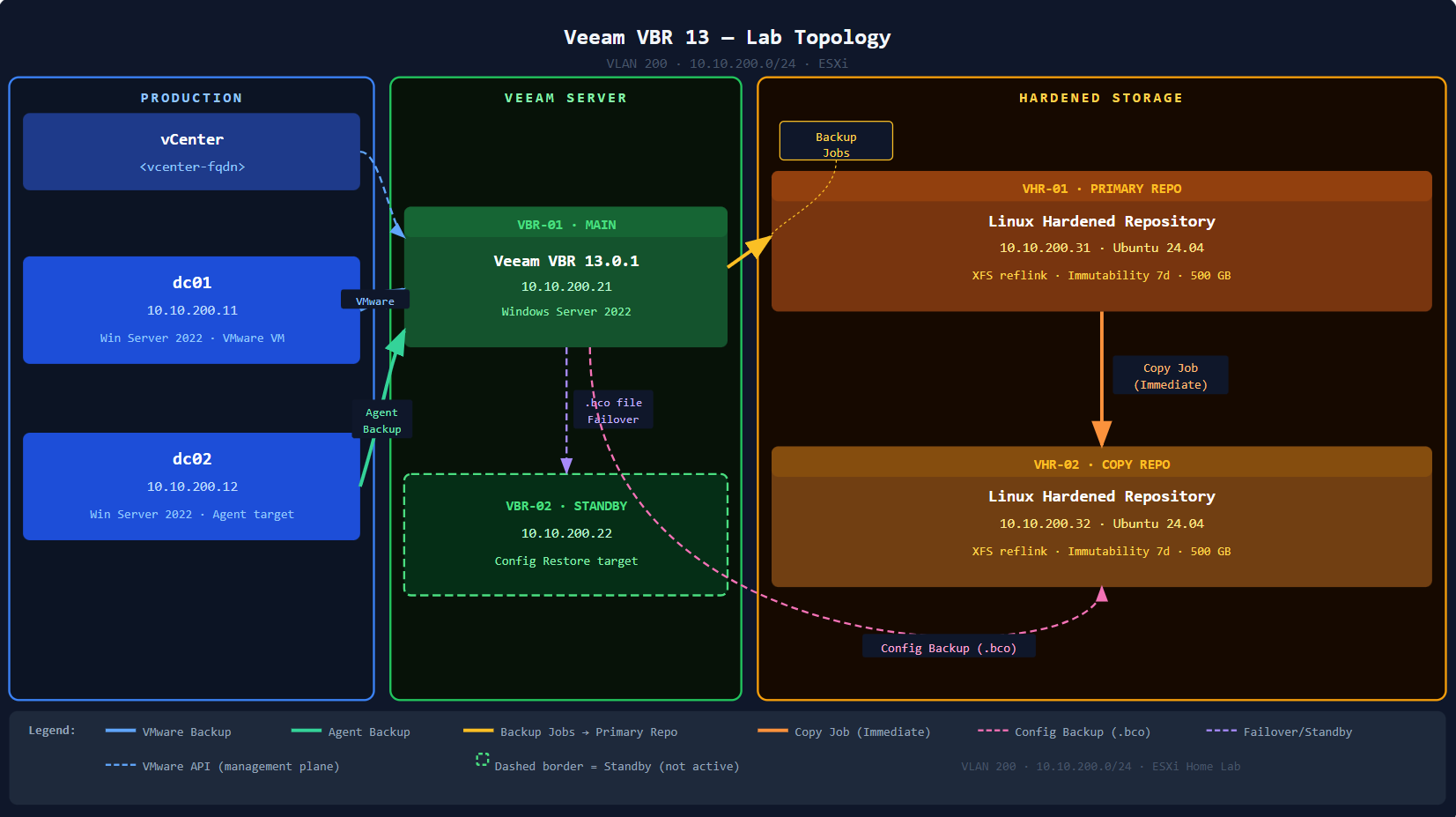
Mình dùng 6 VM trên ESXi, tất cả trong VLAN 200 (10.10.200.0/24).
| VM | Hostname | IP | OS | Role | vCPU | RAM | Disk |
|---|---|---|---|---|---|---|---|
| 1 | dc01 | 10.10.200.11 | Windows Server 2022 | Domain Controller — Agent backup target | 4 | 8 GB | C: 200 GB · E: 500 GB |
| 2 | dc02 | 10.10.200.12 | Windows Server 2022 | Domain Controller — VMware backup target | 4 | 8 GB | C: 200 GB · E: 500 GB |
| 3 | vbr-01 | 10.10.200.21 | Windows Server 2022 | Veeam VBR 13 — main server | 4 | 8 GB | C: 200 GB · E: 500 GB |
| 4 | vbr-02 | 10.10.200.22 | Windows Server 2022 | Veeam VBR 13 — standby | 4 | 8 GB | C: 200 GB · E: 500 GB |
| 5 | vhr-01 | 10.10.200.31 | Ubuntu 24.04 | Linux Hardened Repository 1 | 4 | 4 GB | OS: 100 GB · Data: 500 GB |
| 6 | vhr-02 | 10.10.200.32 | Ubuntu 24.04 | Linux Hardened Repository 2 | 4 | 4 GB | OS: 100 GB · Data: 500 GB |
Backup flow:
  DC01 (Agent)   ──[BKP-DC01-Agent]────► VHR-01 ──┐
  DC02 (VMware)  ──[BKP-DC02-VMware]──► VHR-01 ──┼──[COPY-ALL-TO-VHR02]──► VHR-02
  VBR-01 config  ──[Config Backup]────────────────────────────────────────► VHR-02

  Immutability:  VHR-01 = 7 ngày  |  VHR-02 = 7 ngày  (độc lập)
3 kịch bản test cuối bài:
- Storage Failover — tắt VHR-01, restore DC02 từ bản copy trên VHR-02
- VM Disaster — xóa DC02 khỏi vCenter, restore full VM từ Veeam
- Veeam Server Failover — tắt VBR-01, cài Veeam lên VBR-02, import config, restore DC02
2. Chuẩn bị Linux Hardened Repository
Mình thực hiện các bước dưới trên cả hai vhr-01 và vhr-02 — thay IP tương ứng khi SSH vào từng máy. Mỗi VM đã có sẵn disk 500 GB gắn vào, chưa format.
2.1 Format XFS và mount
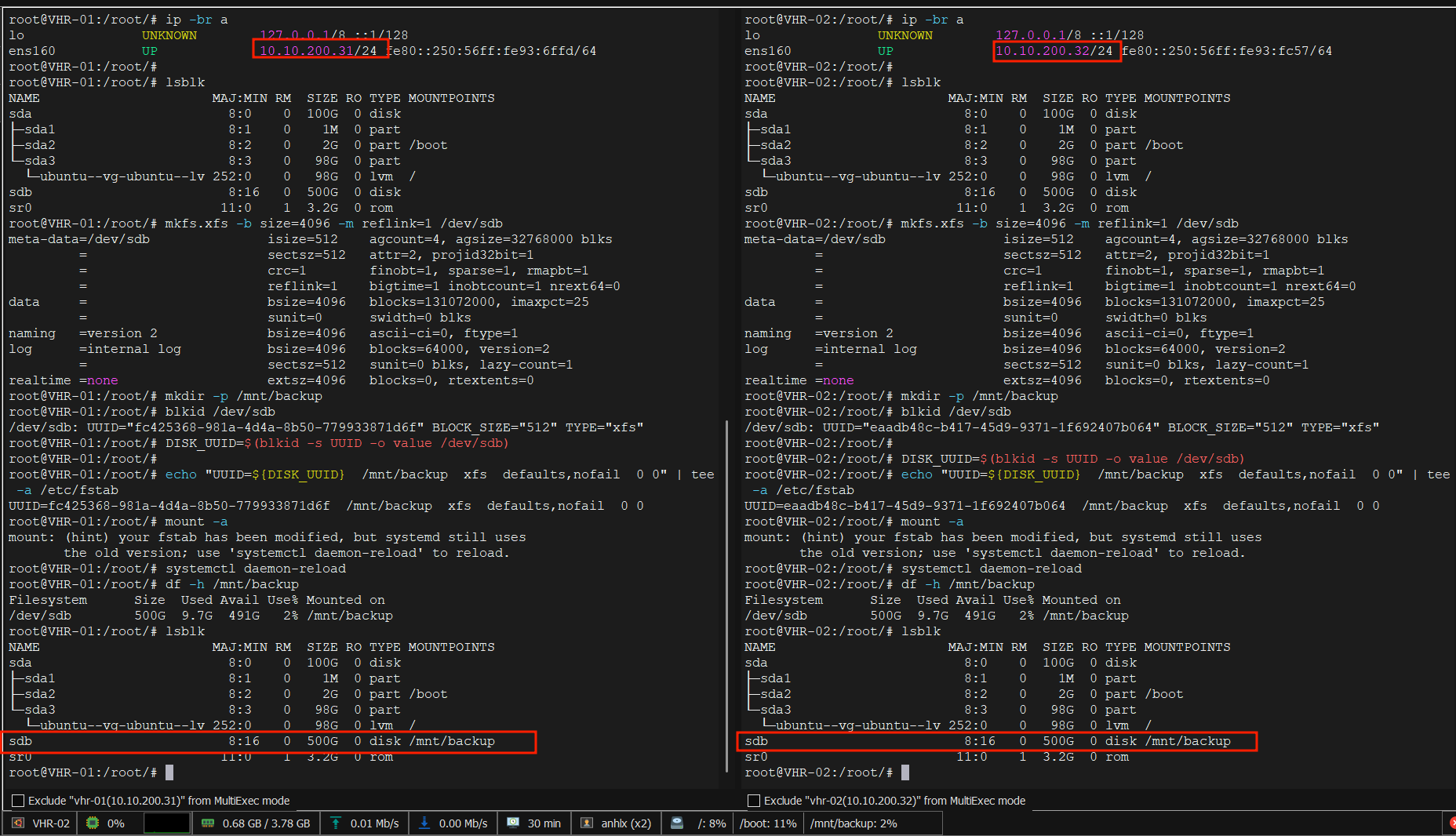
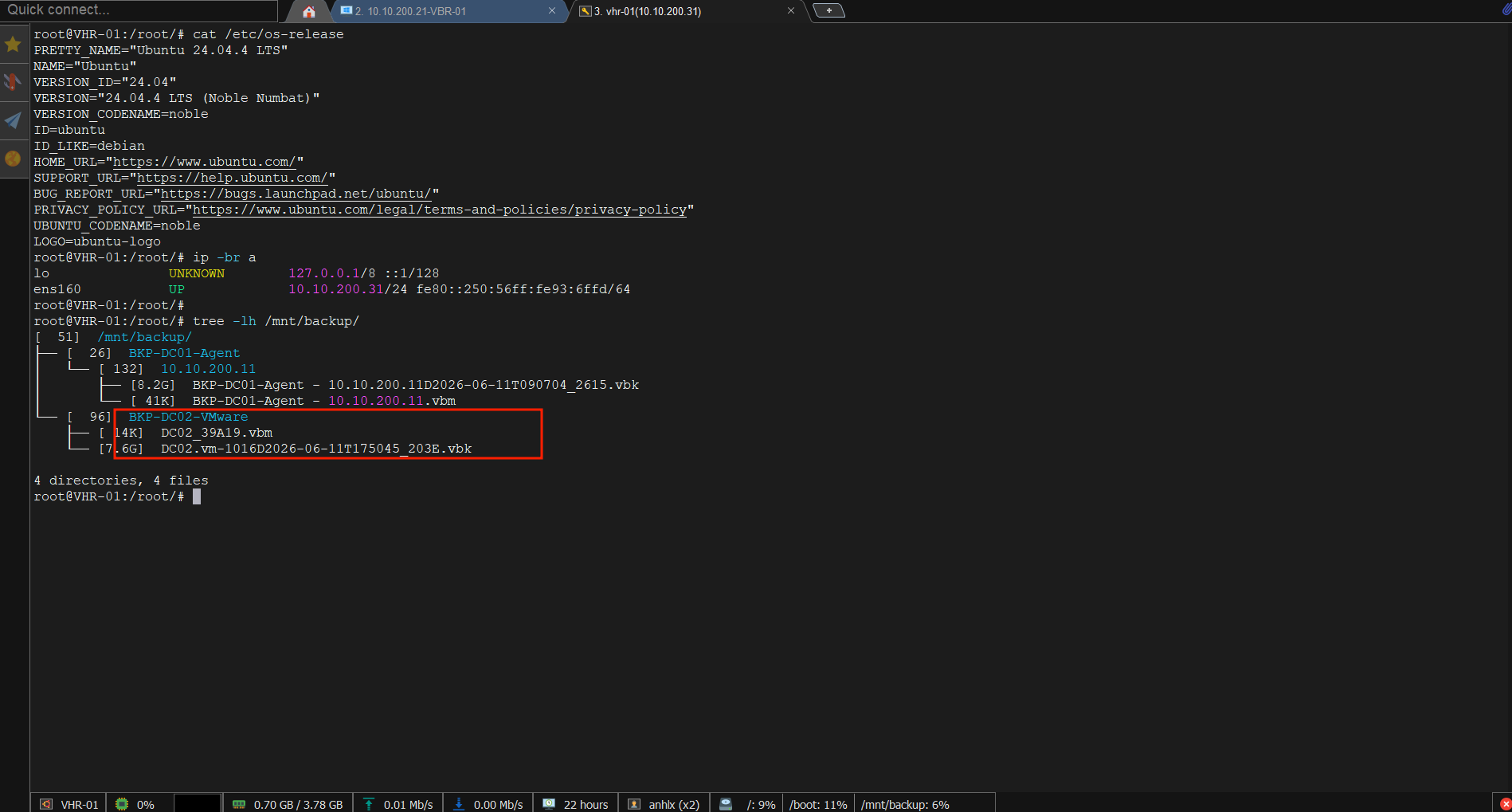
Sau khi boot, disk 500 GB cho Data backup xuất hiện là /dev/sdb.
# Verify disk mới
lsblk

# Format XFS — reflink=1 để Veeam dùng fast synthetic full
mkfs.xfs -b size=4096 -m reflink=1 /dev/sdb

# Tạo mount point
mkdir -p /mnt/backup

# Ghi vào fstab
DISK_UUID=$(blkid -s UUID -o value /dev/sdb)
echo "UUID=${DISK_UUID}  /mnt/backup  xfs  defaults,nofail  0 0" | tee -a /etc/fstab

mount -a
df -h /mnt/backup
2.2 Tạo user cho Veeam
Veeam Hardened Repository yêu cầu local user riêng, không dùng root. User này cần sudo trong lần đầu để Veeam deploy transport service — sau khi add repository xong, sudo sẽ được revoke.
useradd -m -s /bin/bash veeamrepo
passwd veeamrepo
# Nhập: <veeamrepo-password>

# Cấp sudo tạm thời cho lần setup ban đầu
usermod -aG sudo veeamrepo

# Gán ownership thư mục backup
chown veeamrepo:veeamrepo /mnt/backup
chmod 700 /mnt/backup
Sau khi add repository thành công và switch sang single-use credentials, chạy
gpasswd -d veeamrepo sudođể revoke sudo — đây là bước hoàn thiện chuẩn Hardened Repository.
2.3 Mở port firewall
ufw allow 22/tcp
ufw allow 2500:3300/tcp
ufw --force enable
ufw status
Port 2500–3300 là dải Veeam data channel cho backup và restore traffic.
3. Cài đặt Veeam VBR 13
Mình cài Veeam trên vbr-01 trước. vbr-02 sẽ cài khi test failover ở Section 11.
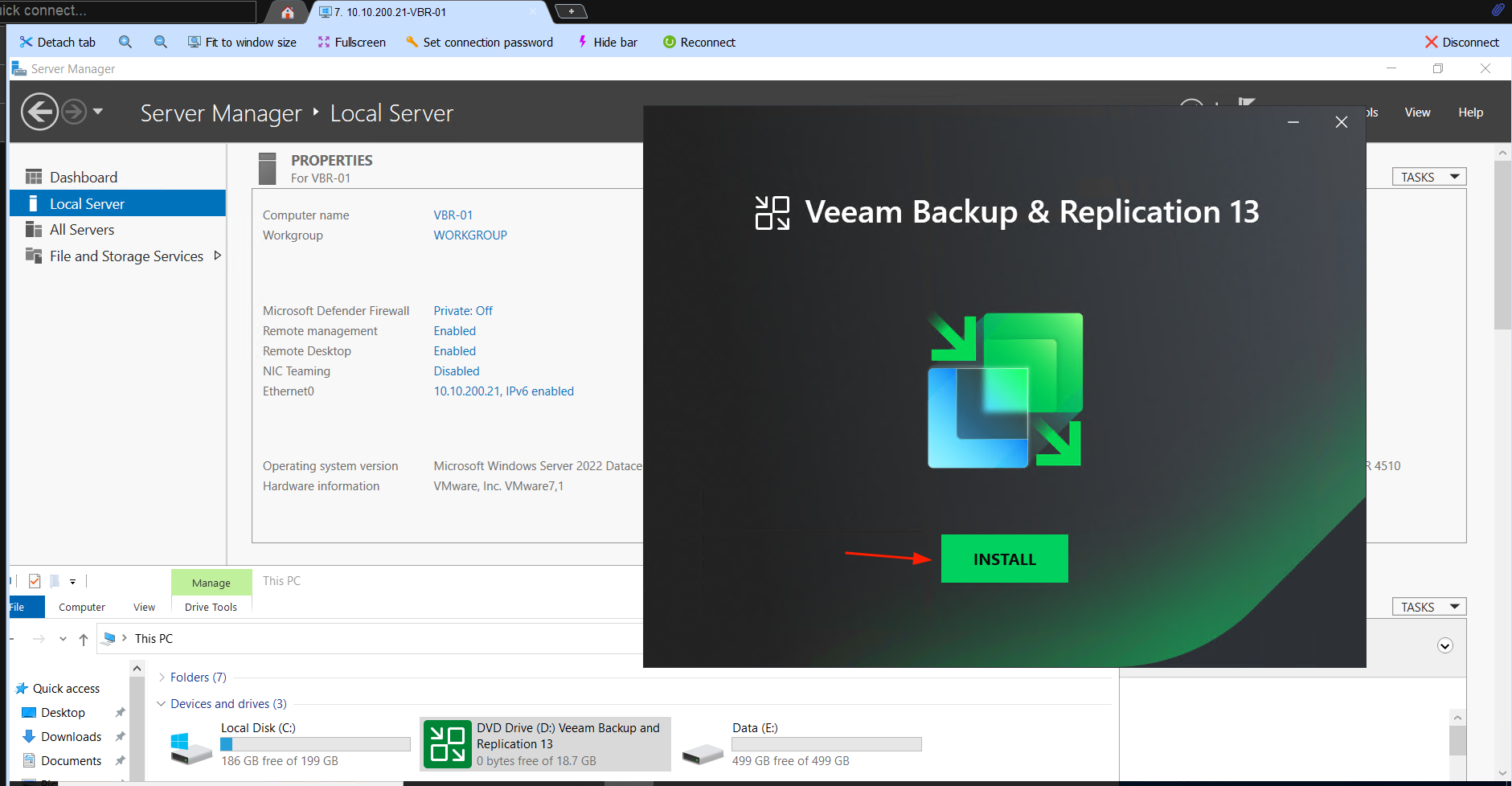
3.1 Mount ISO và cài đặt
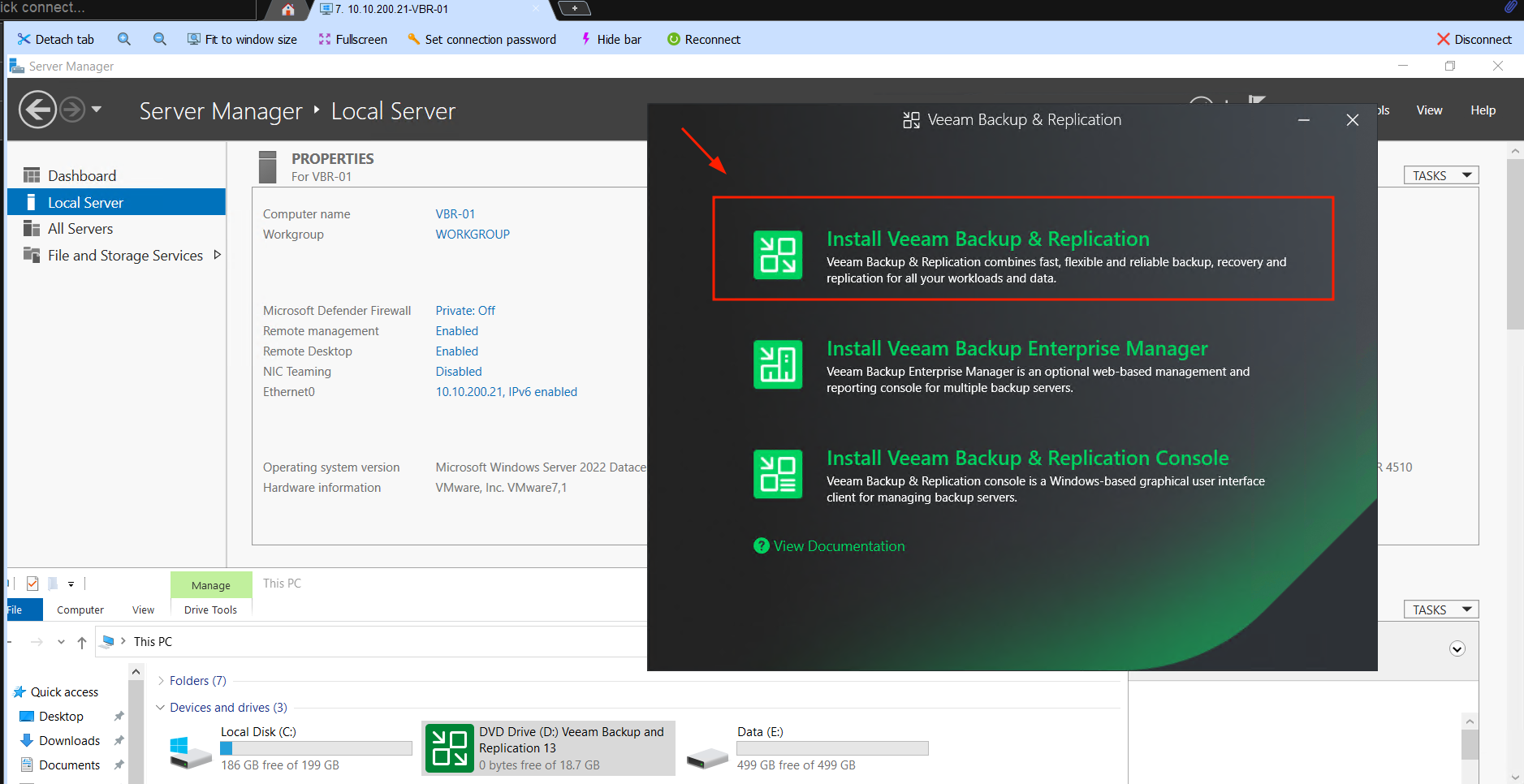
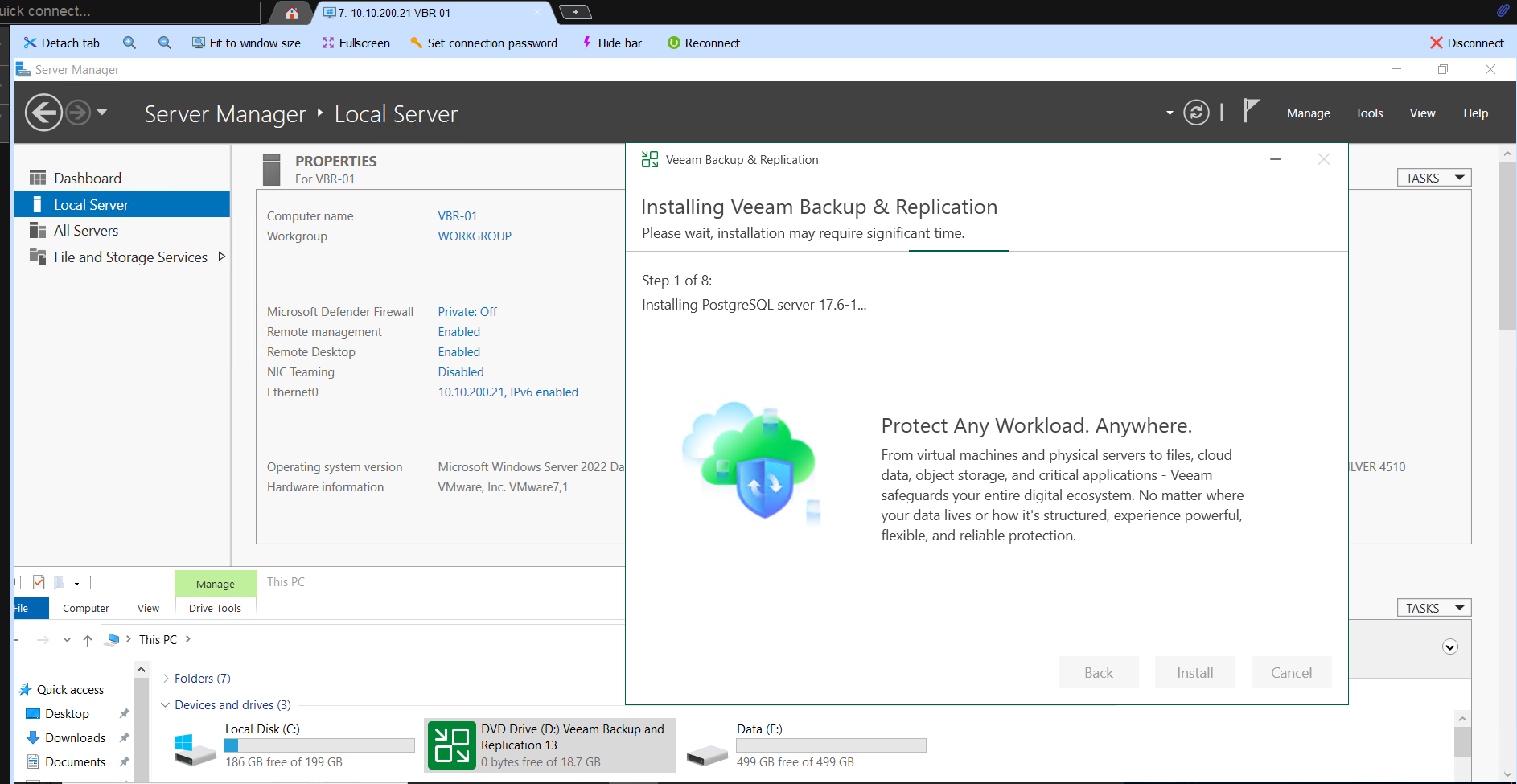
Copy file VeeamBackup&Replication_13.0.1.1071_20251217.iso vào vbr-01, mount rồi chạy Setup.exe.
Wizard cài đặt:
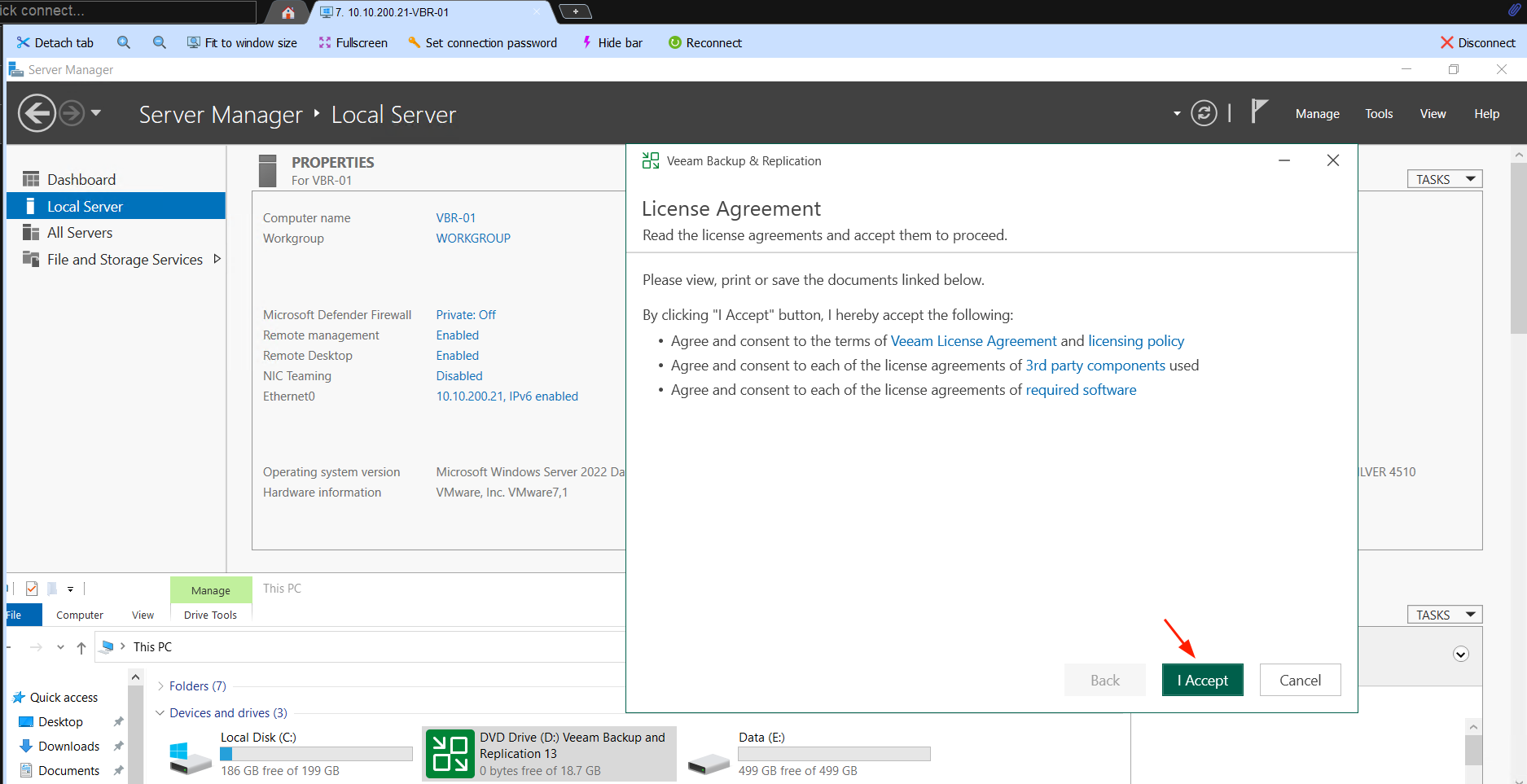
- Install → Veeam Backup & Replication
- Accept EULA
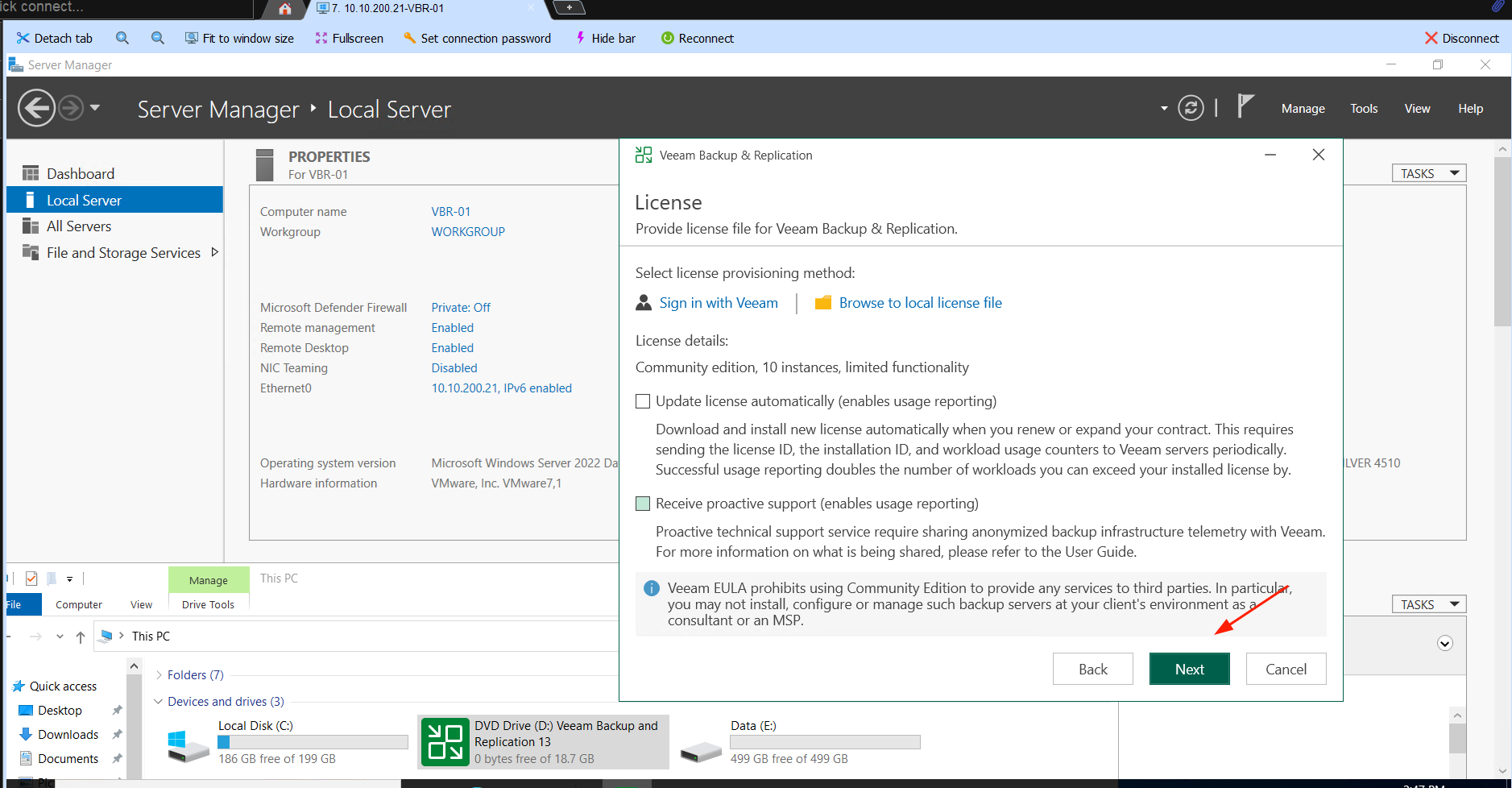
- License: Browse đến file
.licTrial 30 ngày (tải từ trang chủ Veeam khi đăng ký), hoặc bỏ qua để chạy Community Edition - PostgreSQL: Veeam tự cài PostgreSQL 15 — không cần chuẩn bị trước
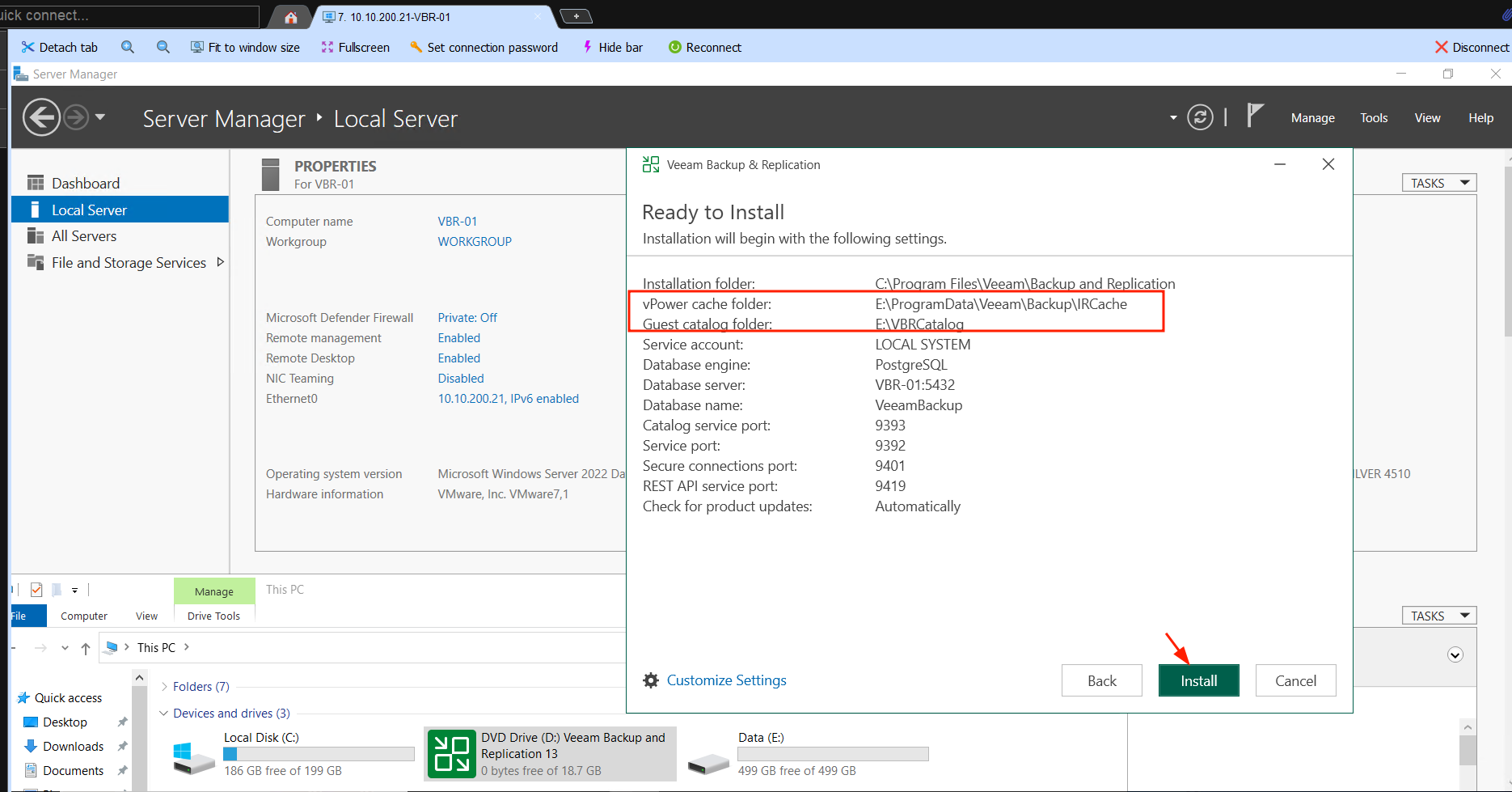
- Các mục còn lại giữ mặc định → Install
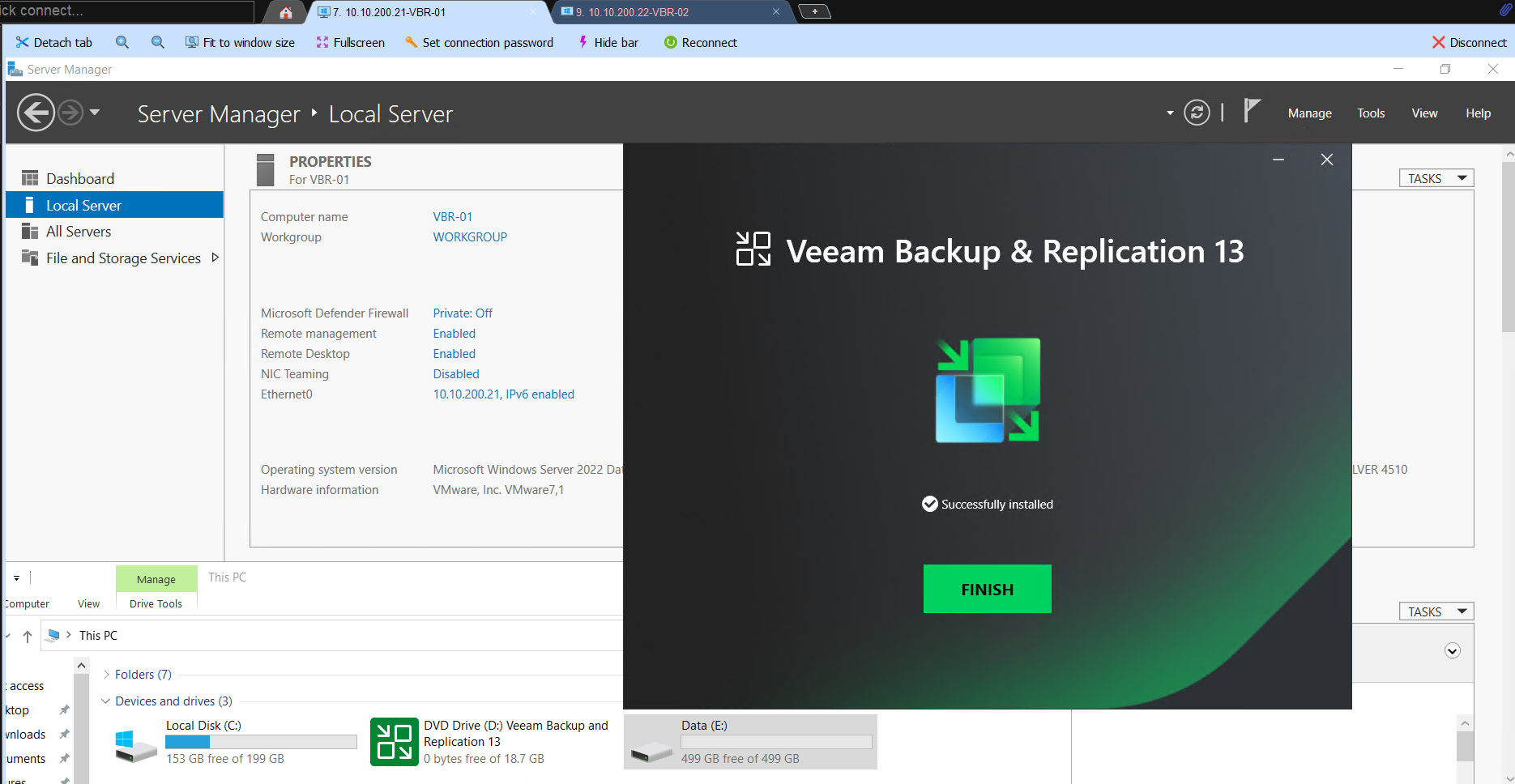
- Chờ khoảng 10–15 phút
Veeam v13 dùng PostgreSQL thay SQL Server — không cần license SQL riêng, phù hợp cả cho SMB lẫn enterprise.
Lưu ý production: Phiên bản
13.0.1.1071(Dec 2025) có thể đã có patch mới hơn. Trên môi trường production, nên check Veeam Release Notes và update lên latest patch trước khi vận hành.
3.2 Mở console
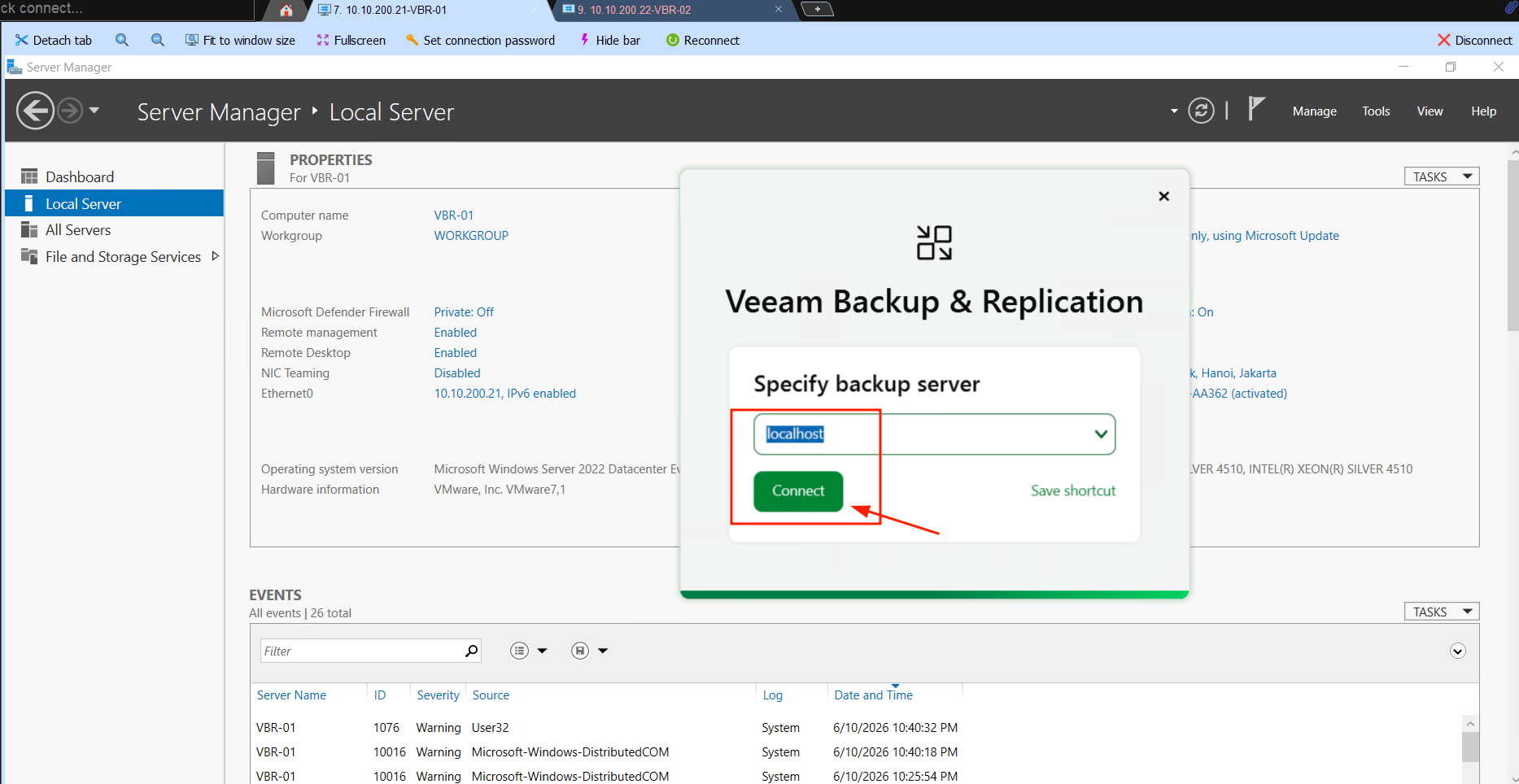
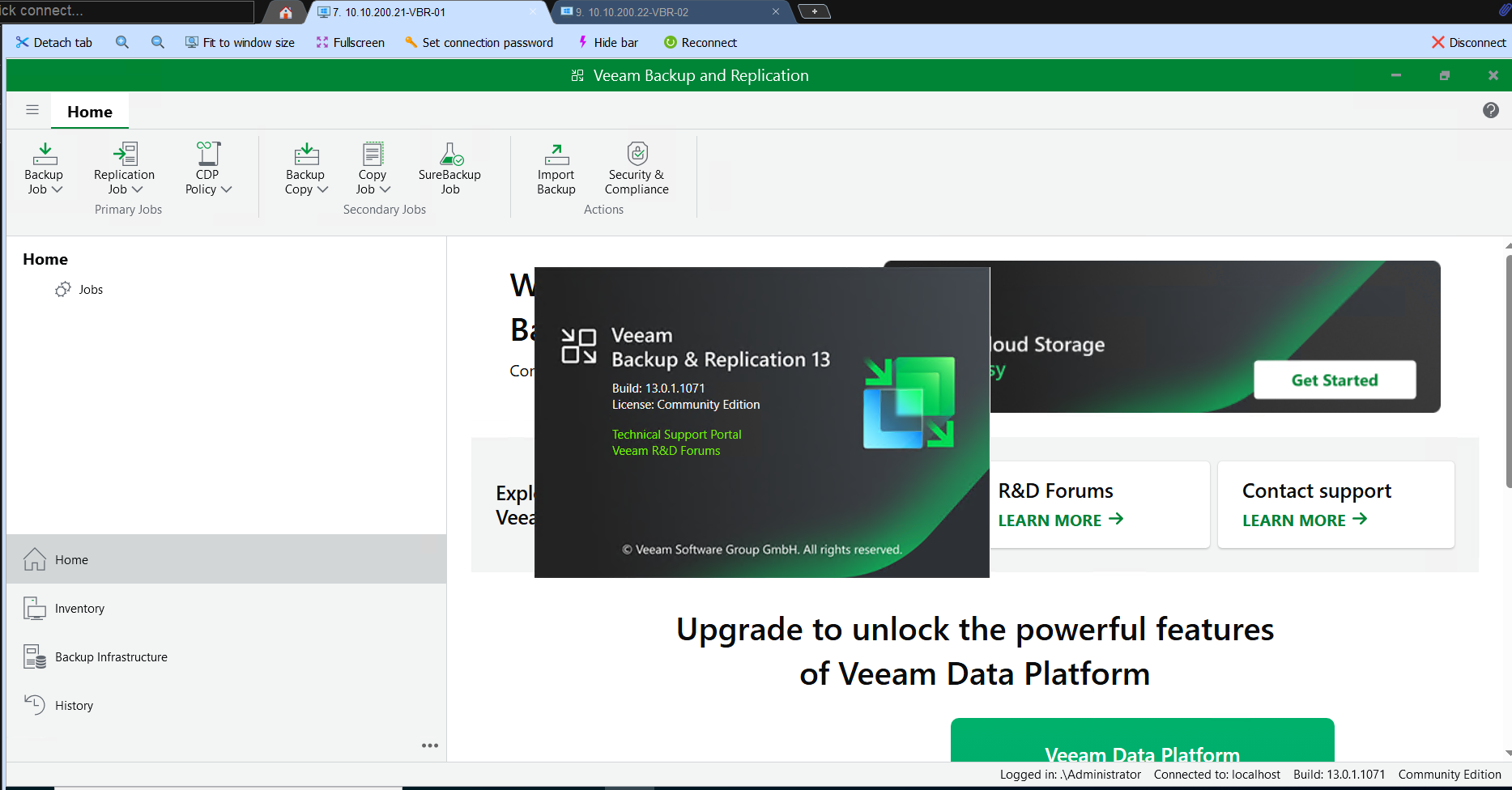
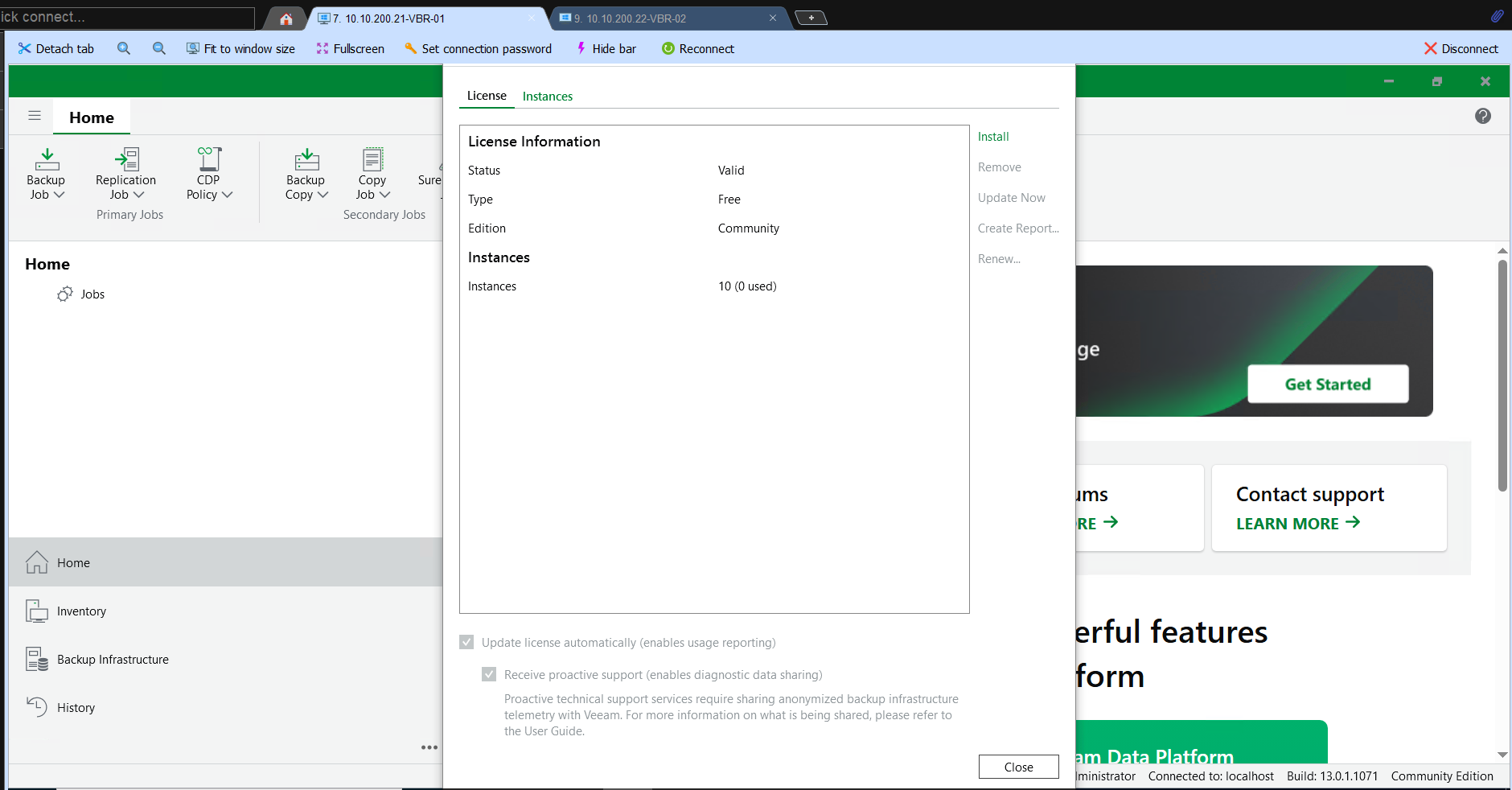
Sau khi cài xong, mở Veeam Backup & Replication Console trên vbr-01. Vào Main Menu (≡) → License xác nhận license đang active.
Community Edition cho phép bảo vệ tối đa 10 workload (instances) — đủ cho lab này với 2 target (DC01, DC02). Mỗi VM hoặc máy chủ vật lý được backup tính là 1 instance.
4. Add Repository và Immutability
Mình add cả 2 Linux repo vào Veeam — thực hiện lần lượt VHR-01 rồi VHR-02 với các bước tương tự.
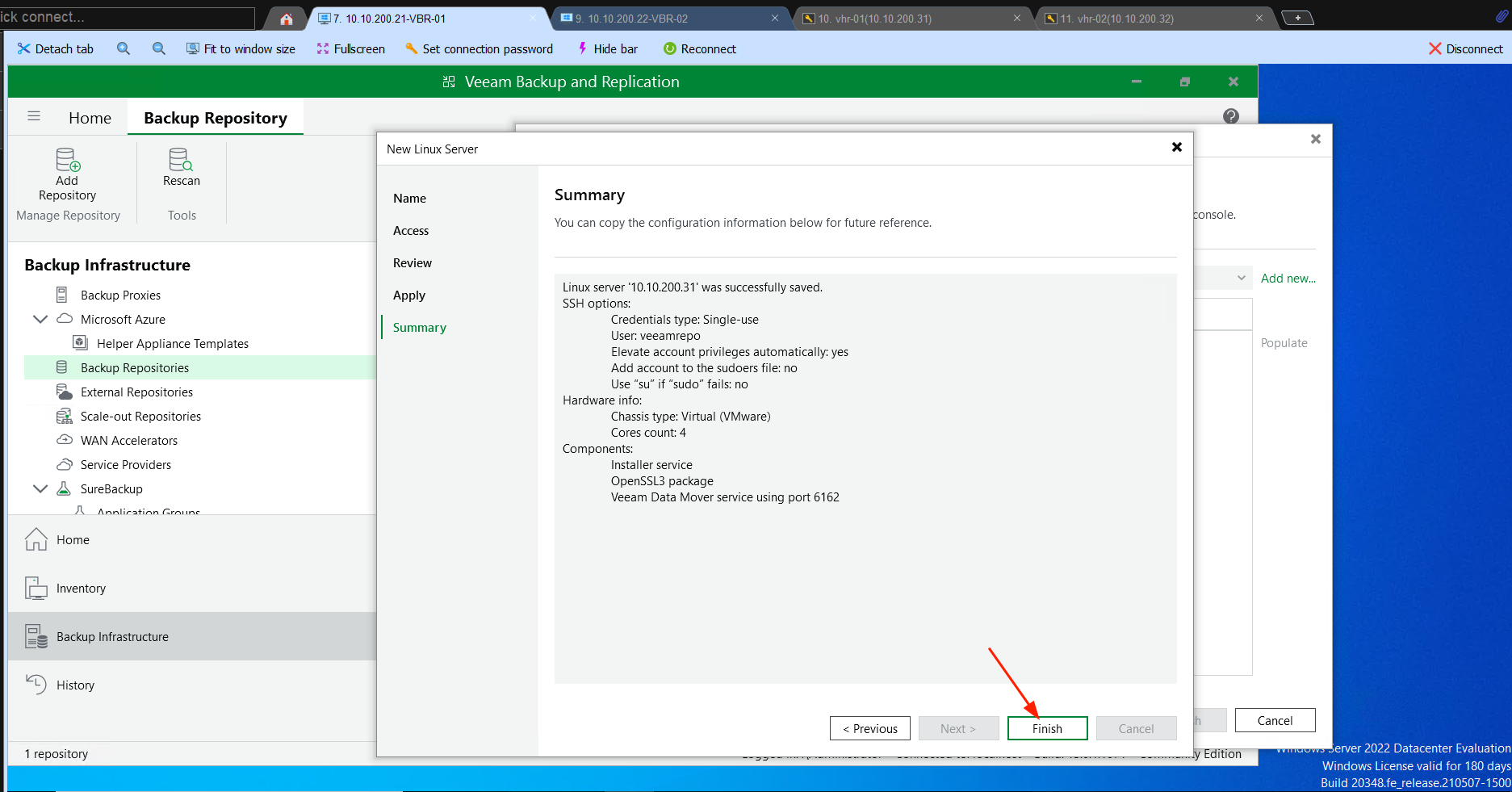
4.1 Add Linux Hardened Repository
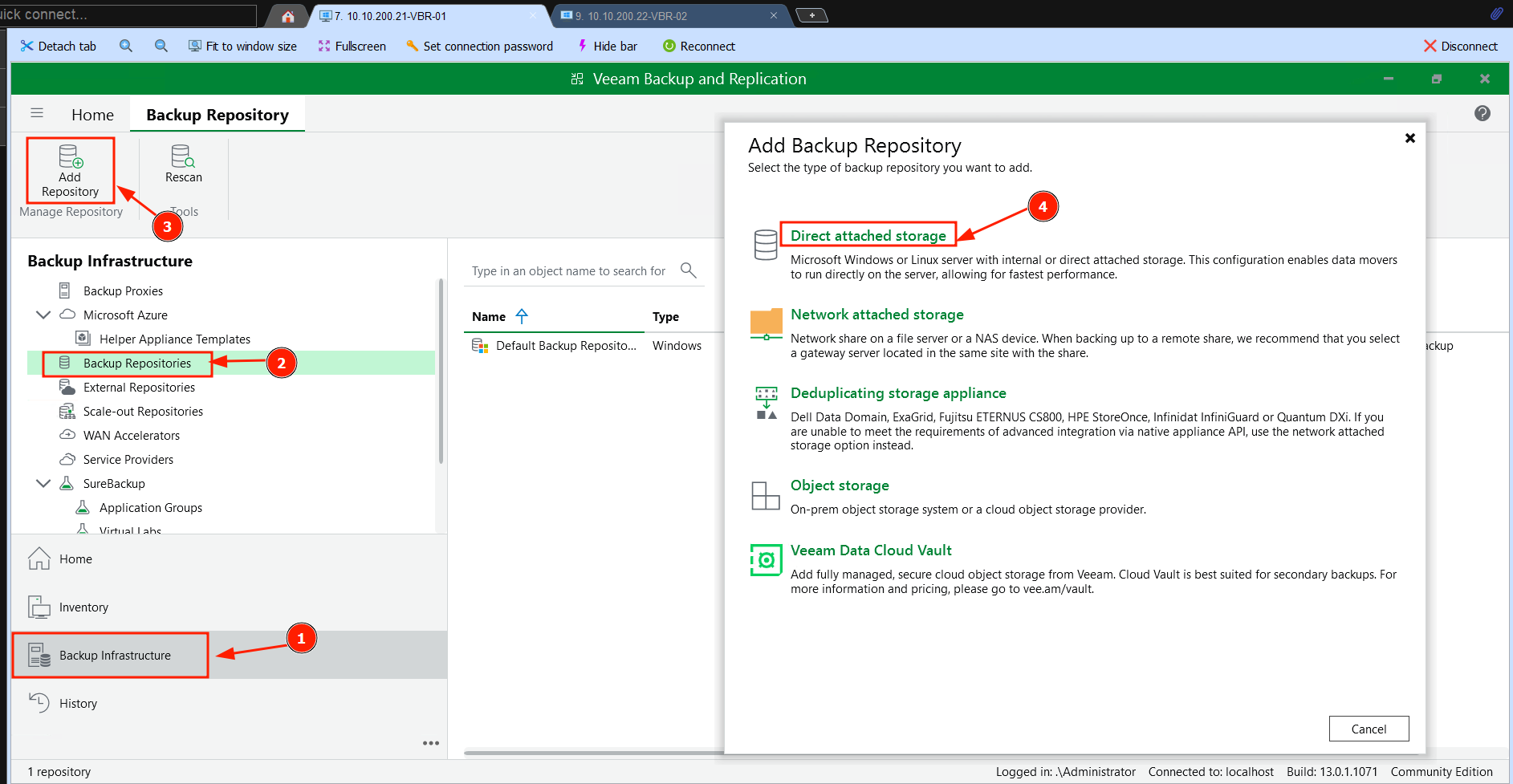
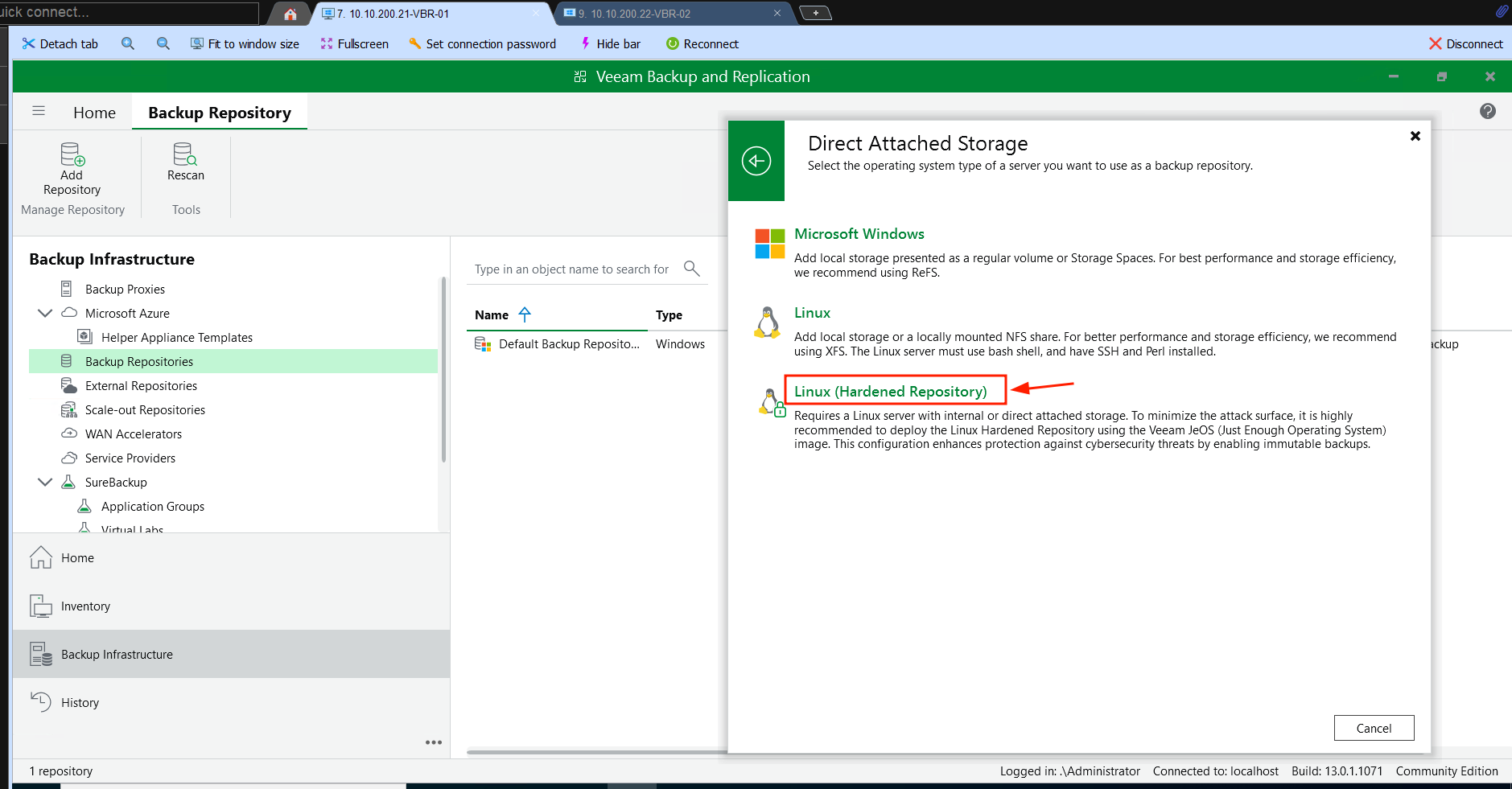
Backup Infrastructure → Backup Repositories → Add Repository → Linux → Hardened Repository
| Field | Giá trị |
|---|---|
| Name | VHR-01 |
| DNS/IP | 10.10.200.31 |
| Port | 22 |
| Credentials | Chọn Single-use SSH credentials → Add… → username: veeamrepo, password: <veeamrepo-password> |
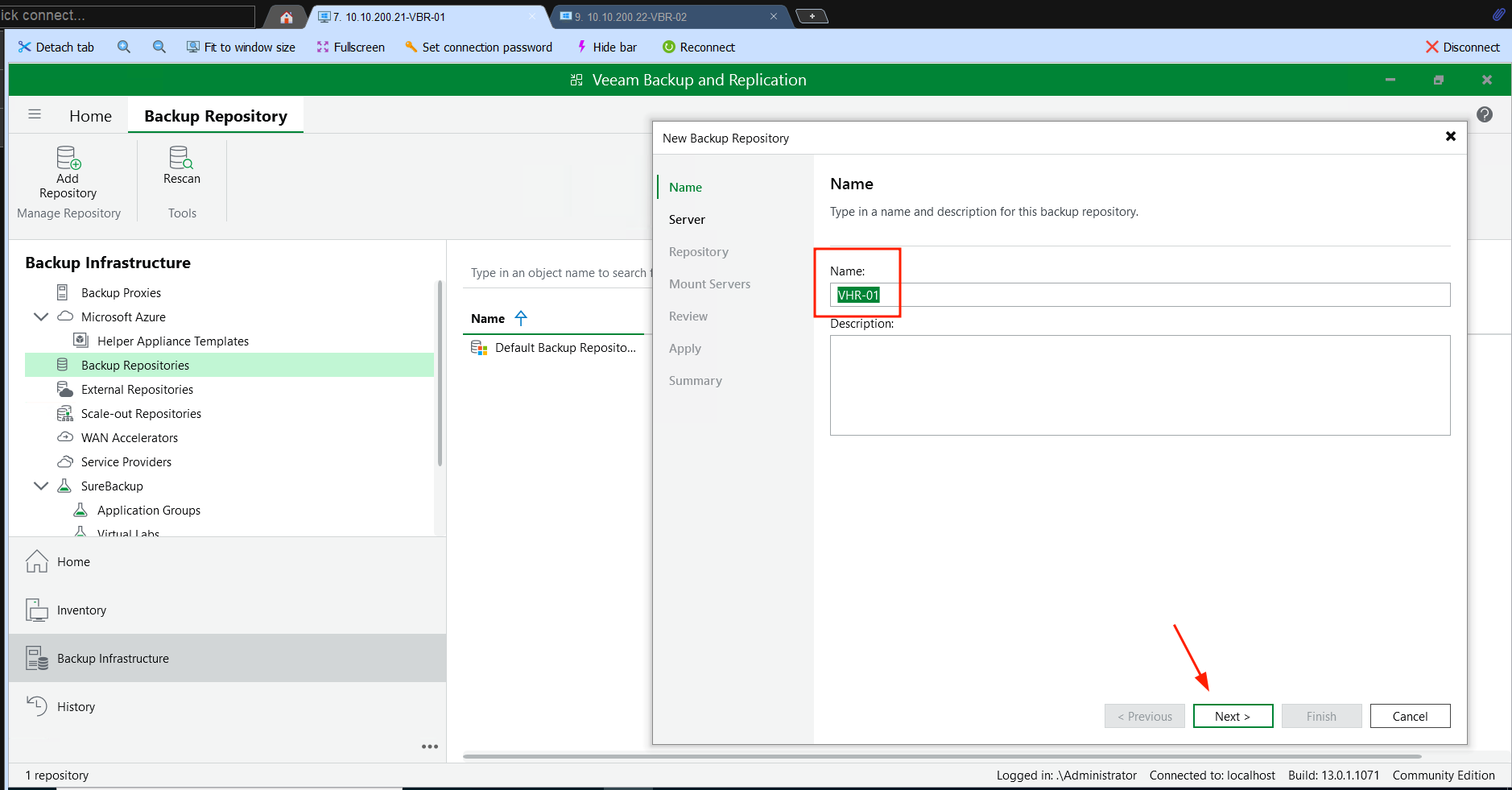
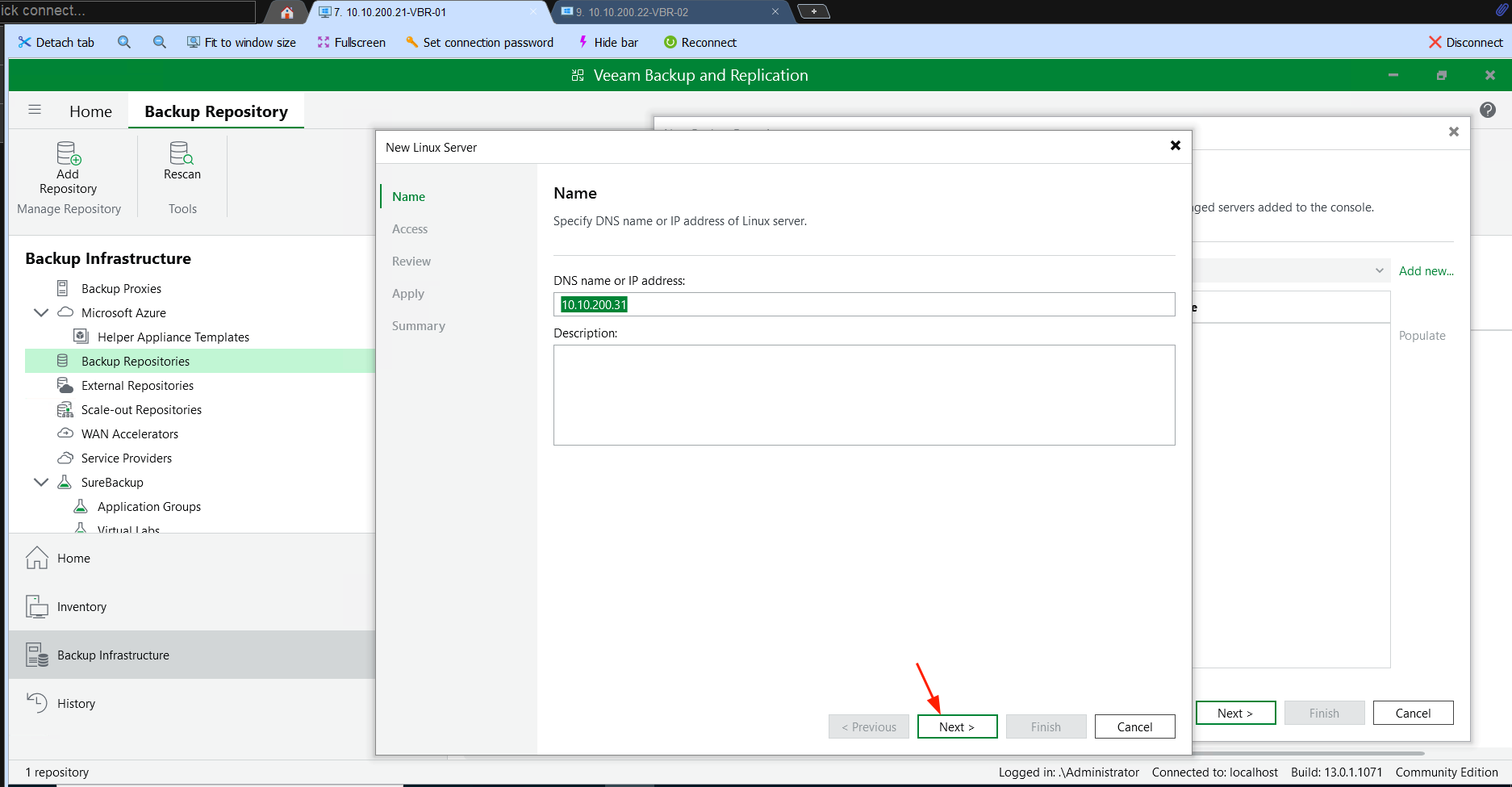
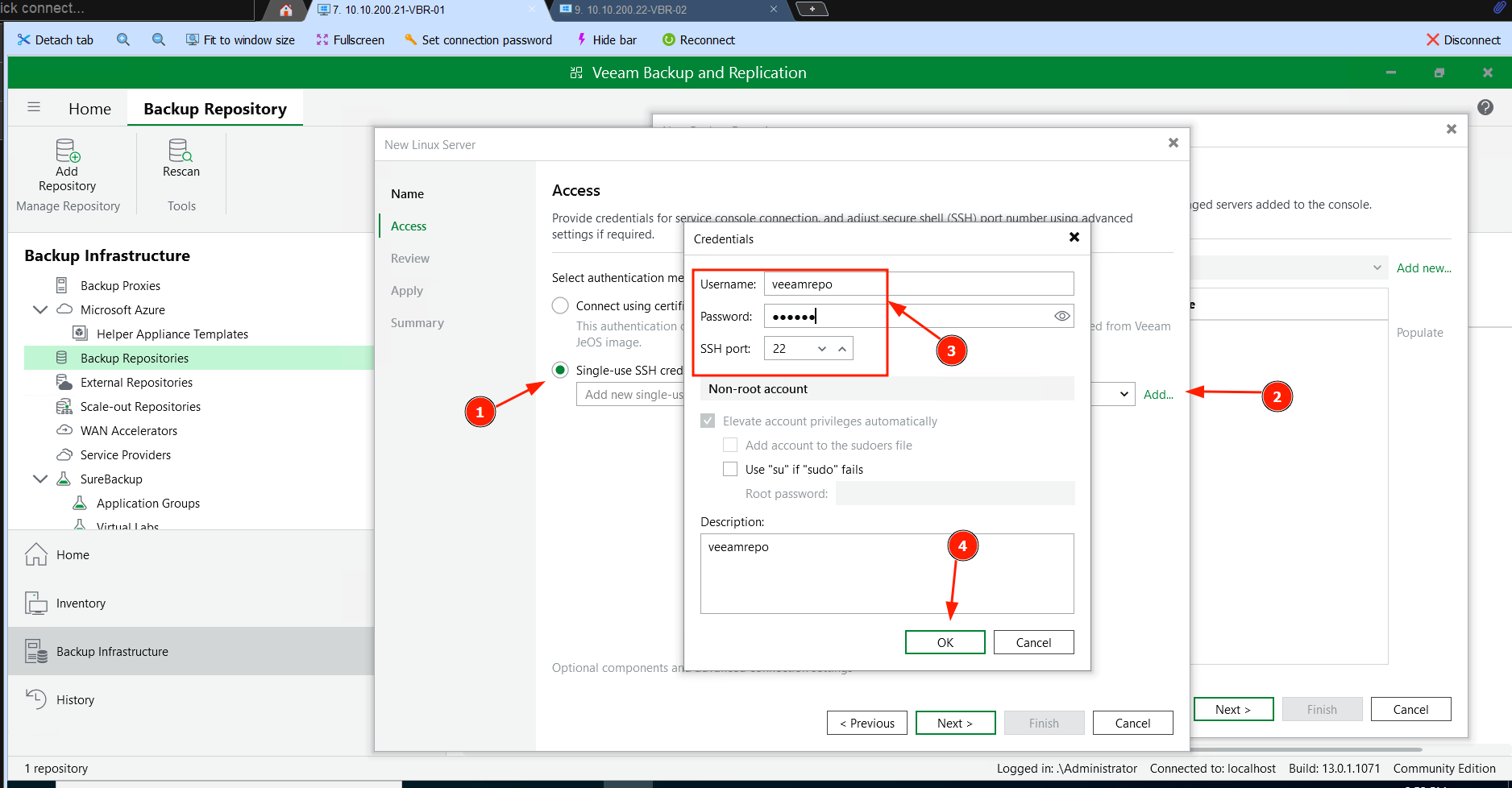
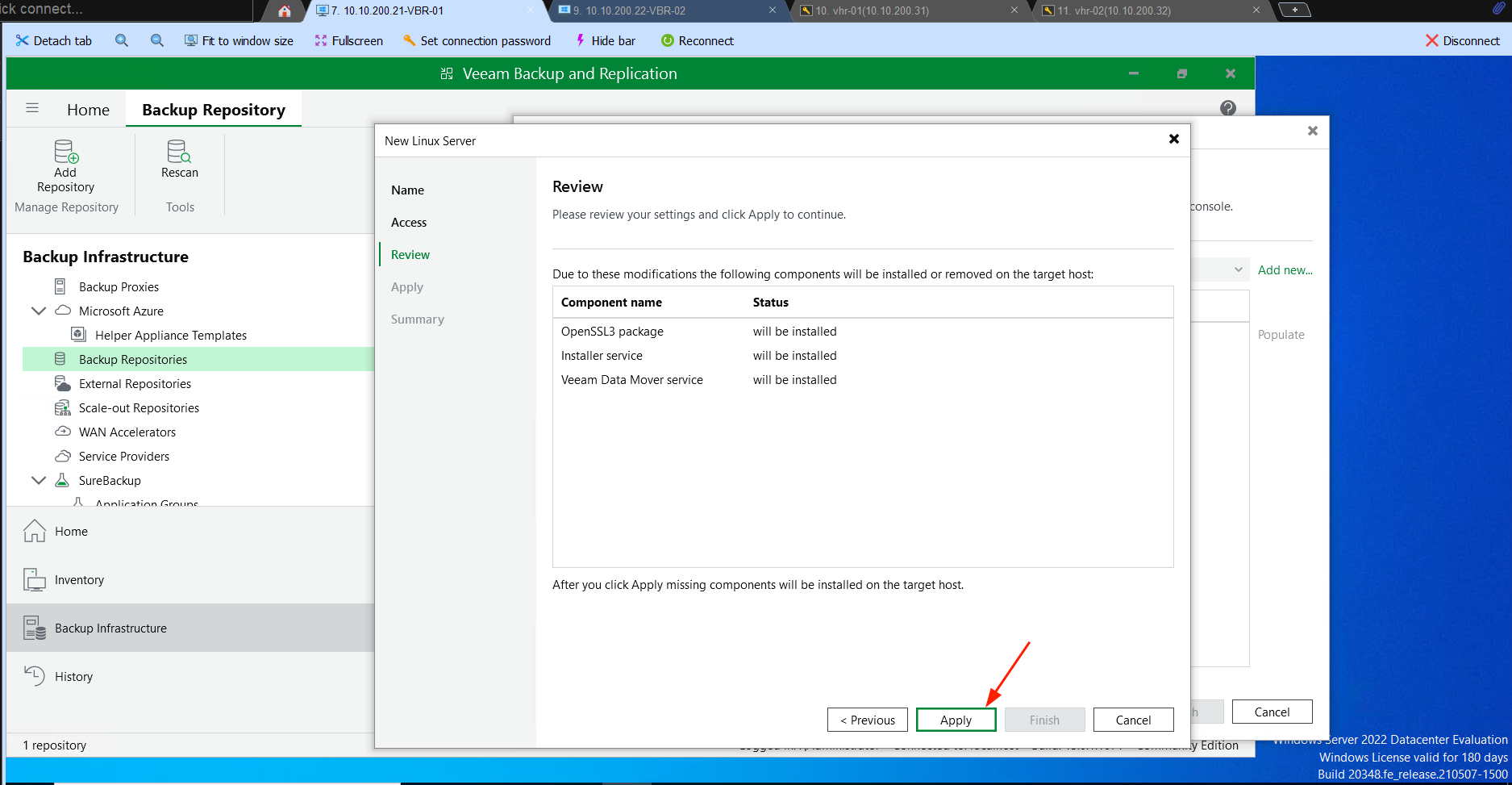
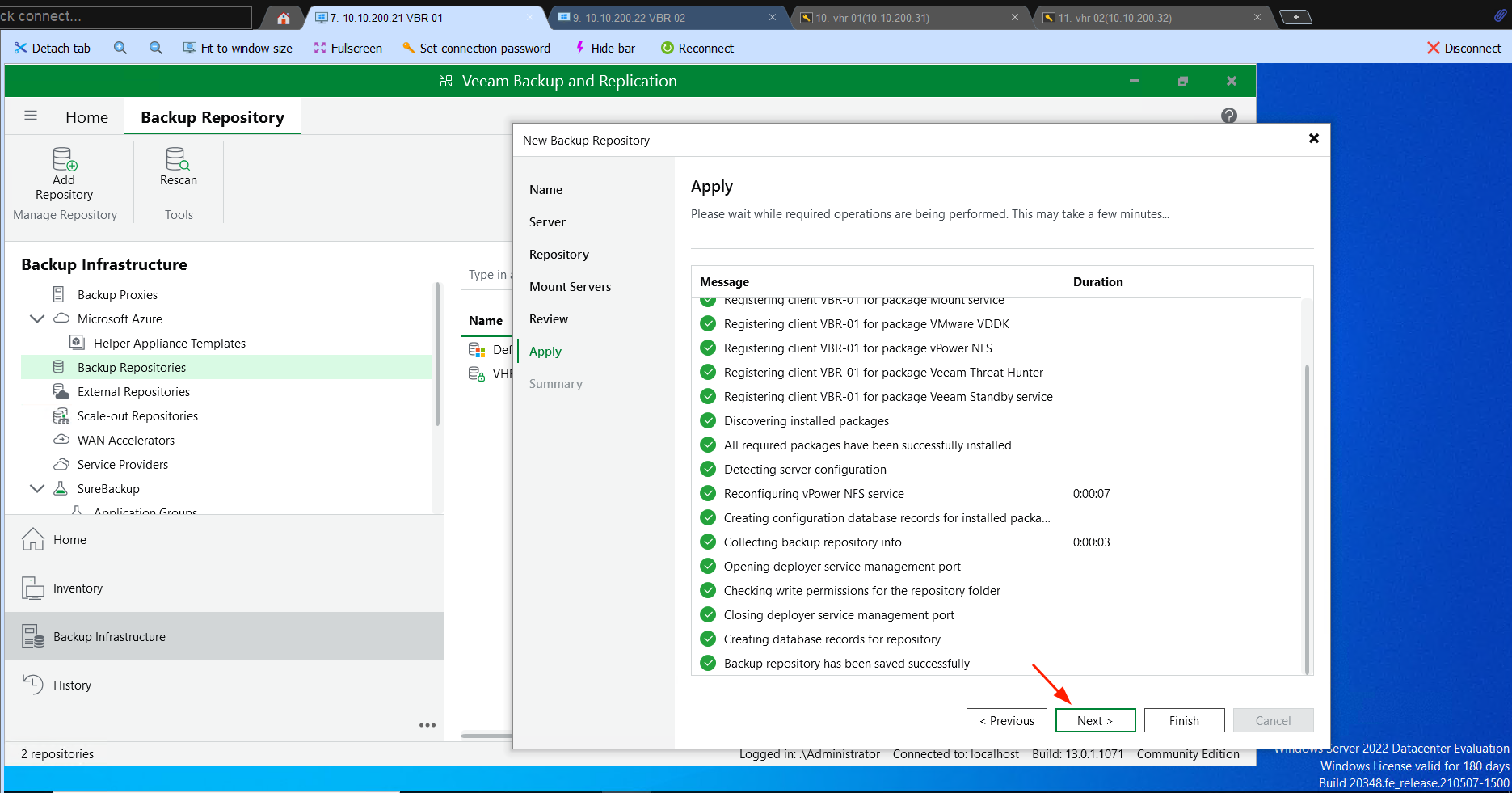
Nhấn Next → Veeam SSH vào server, detect OS, cài transport service tự động.
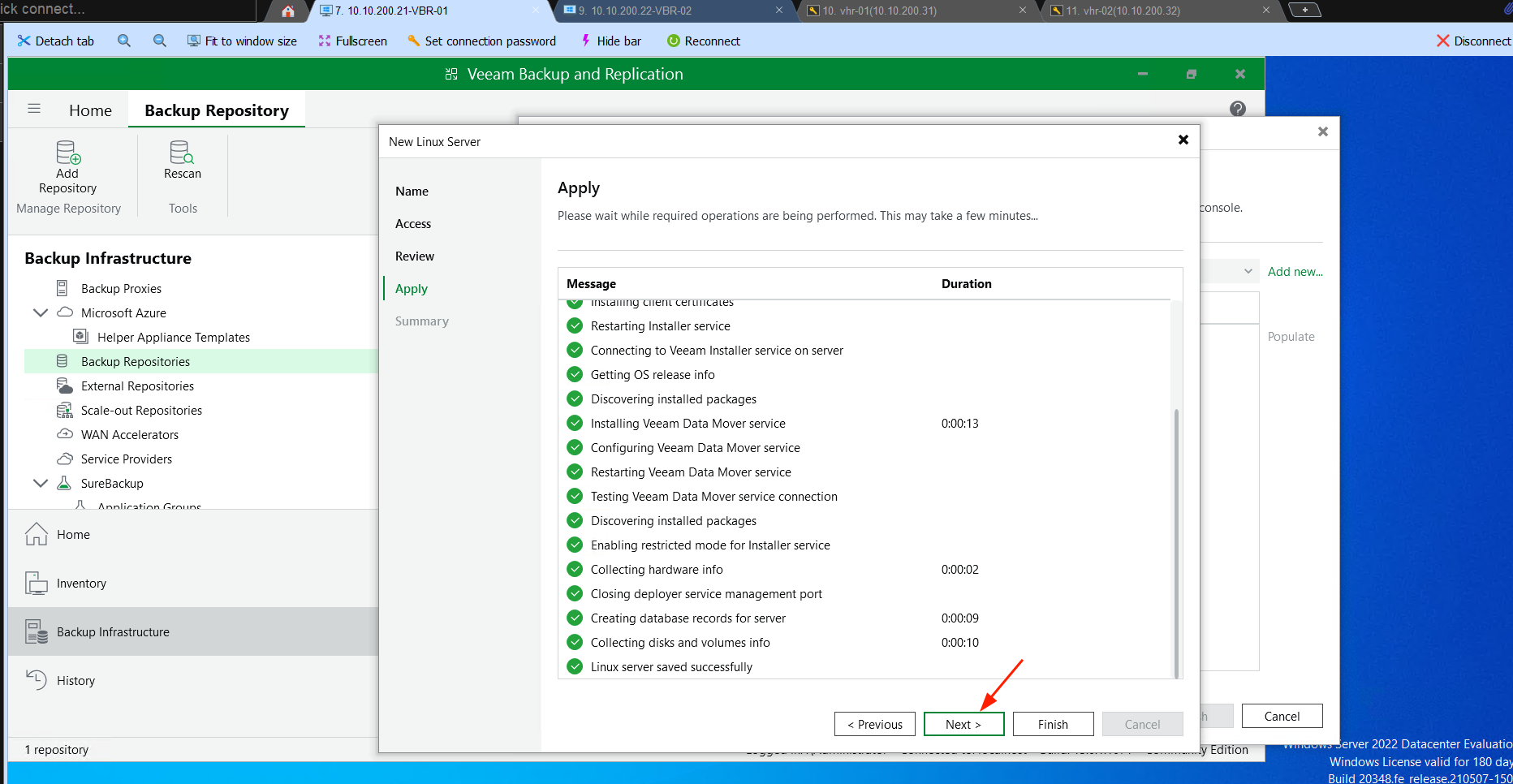
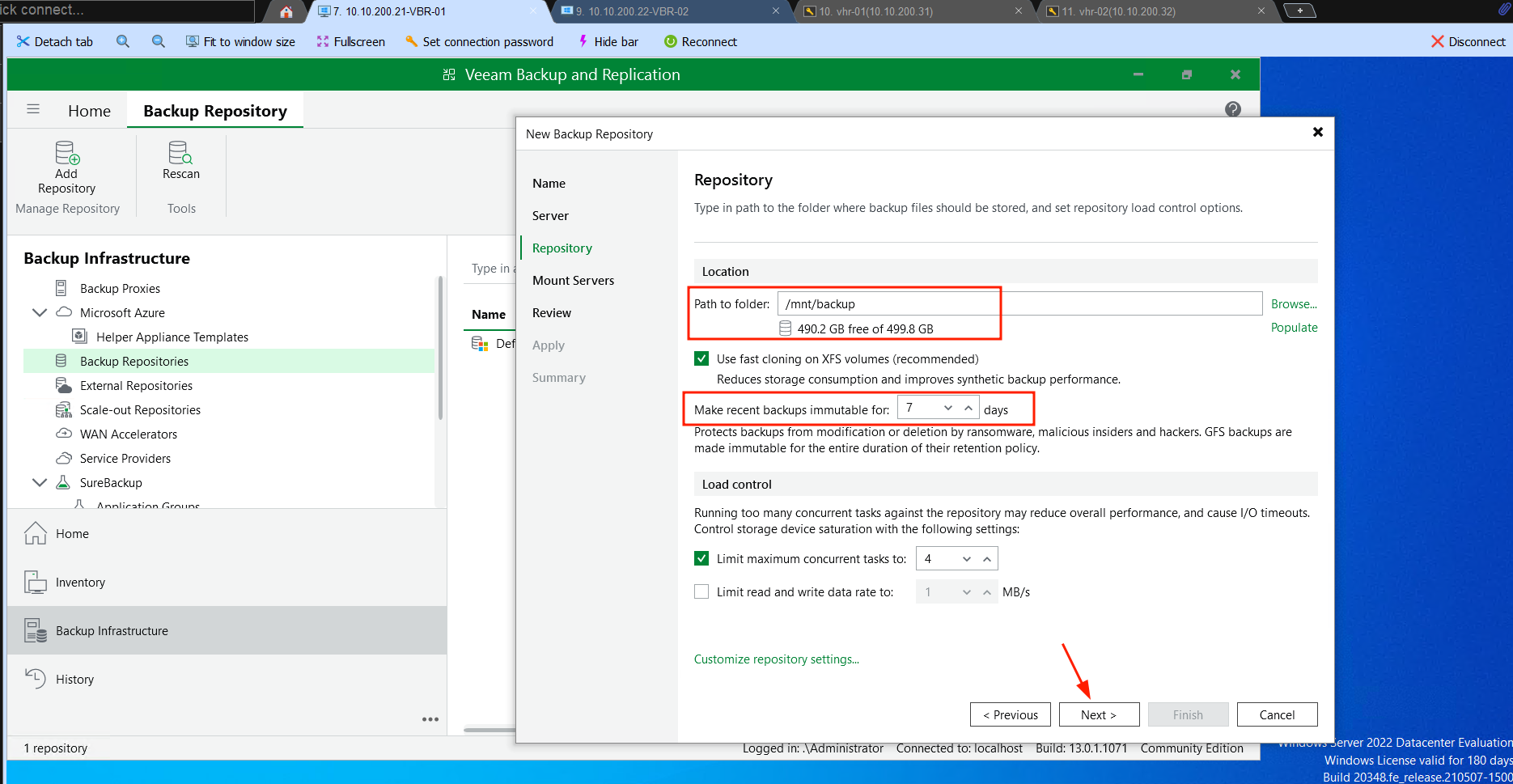
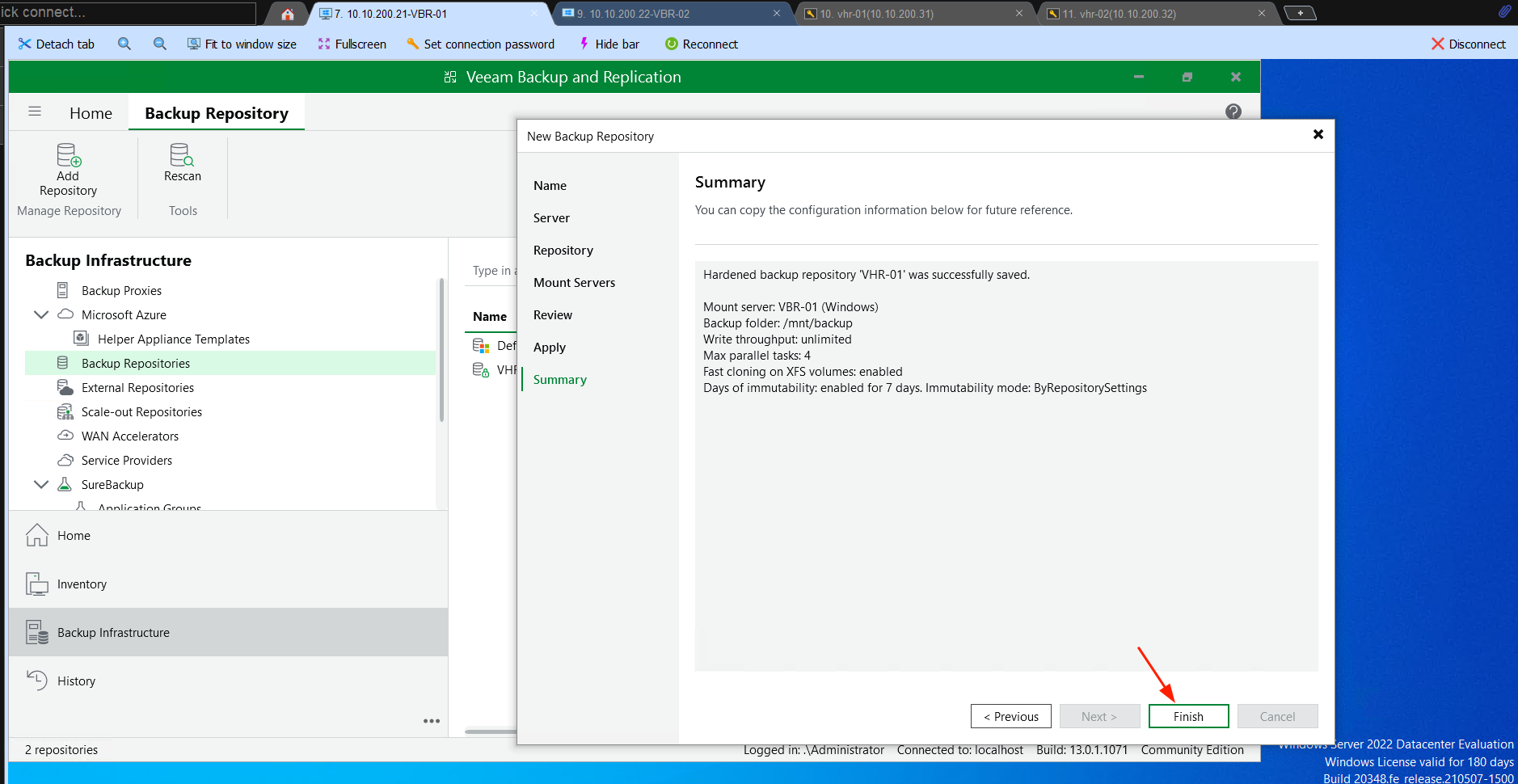
Bước Repository → nhấn Populate → chọn /mnt/backup → ghi nhận capacity 500 GB hiển thị đúng.
4.2 Bật Immutability
Ở bước Repository, tích chọn:
- ✅ Make recent backups immutable for:
7days
7 ngày là minimum thực tế. Production thường dùng 14–30 ngày tùy yêu cầu compliance (PCI-DSS, ISO 27001). Dữ liệu trong thời gian immutability không thể xóa kể cả khi có root access trực tiếp lên server Linux.
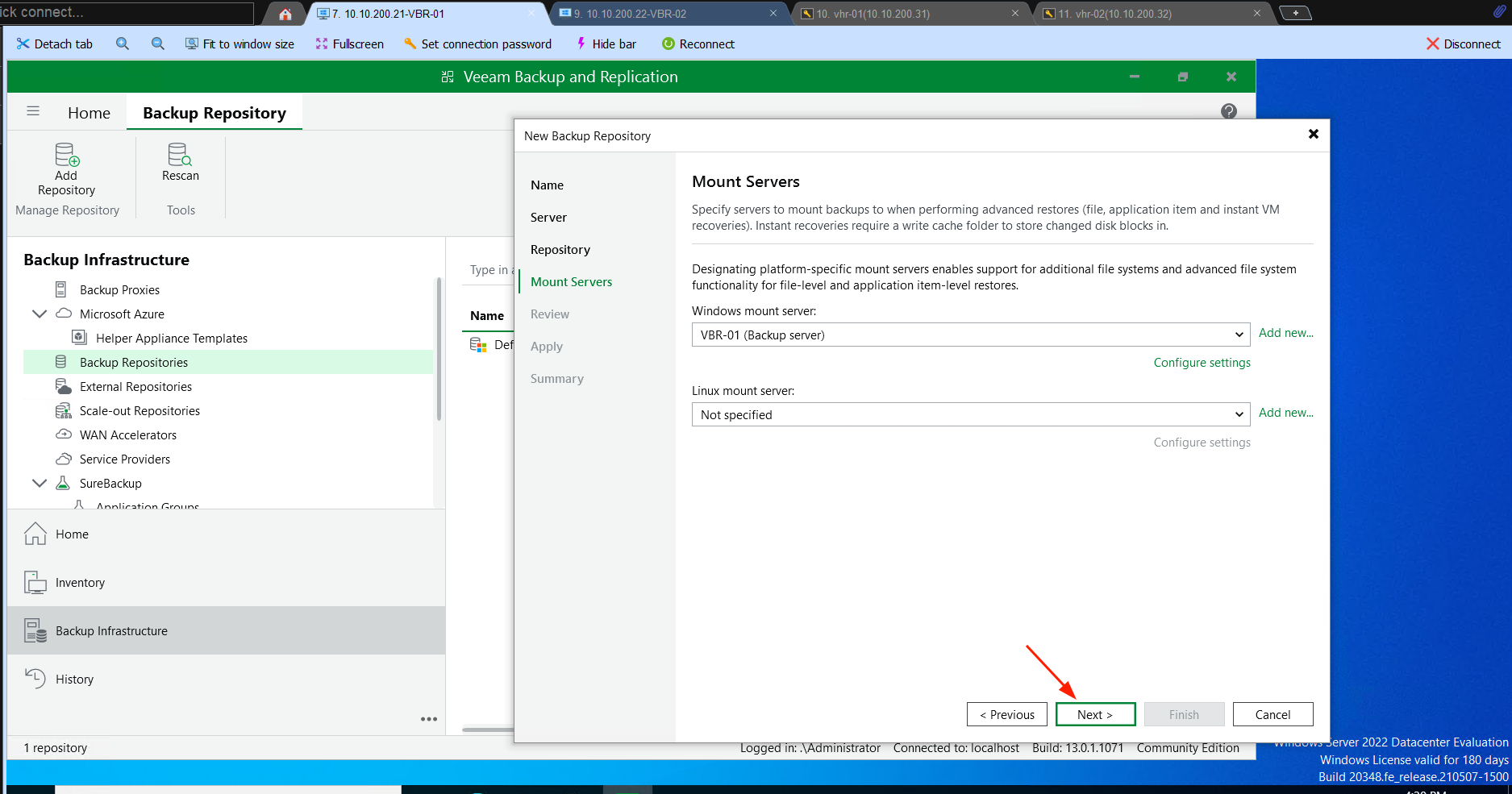
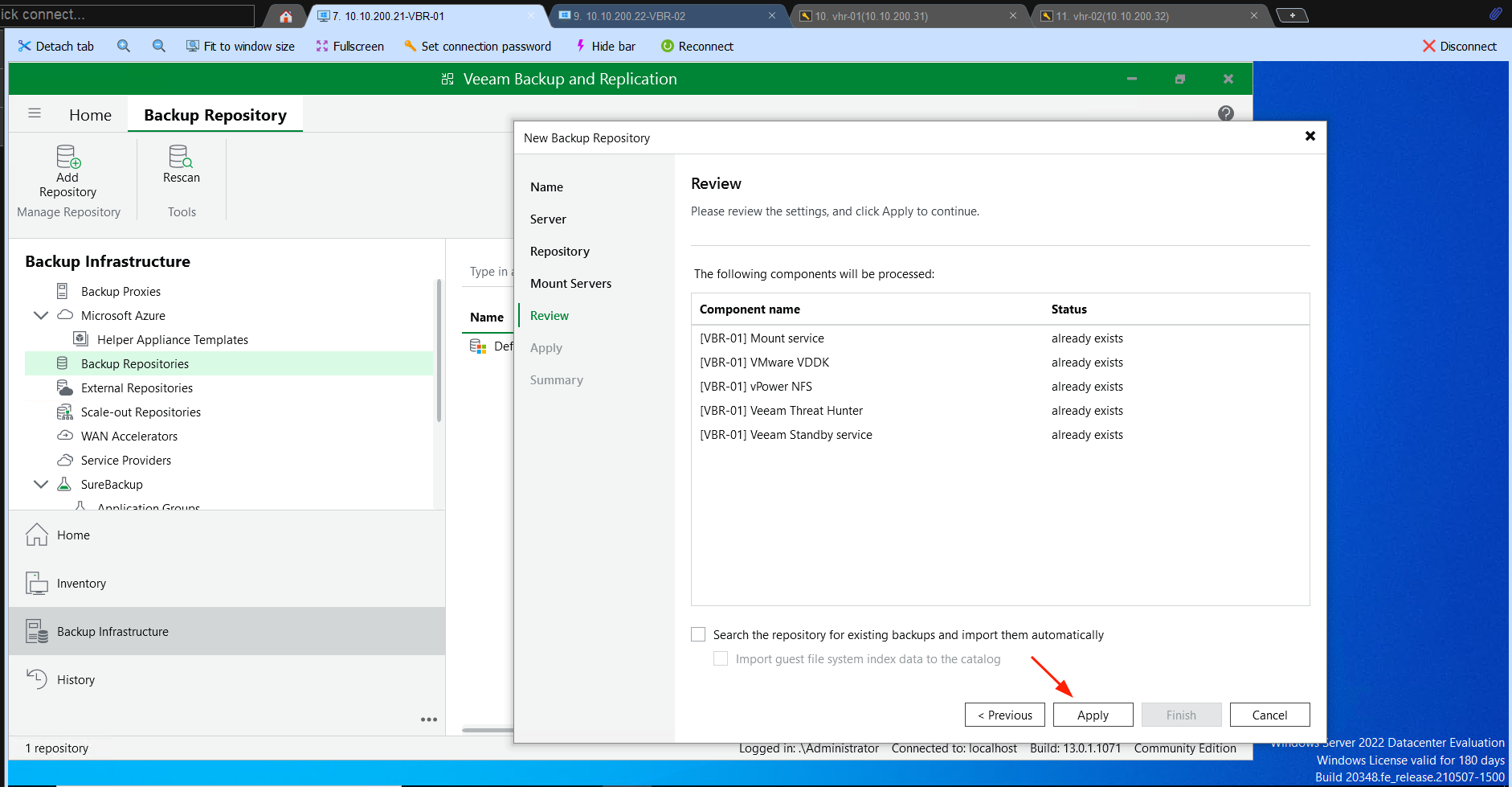
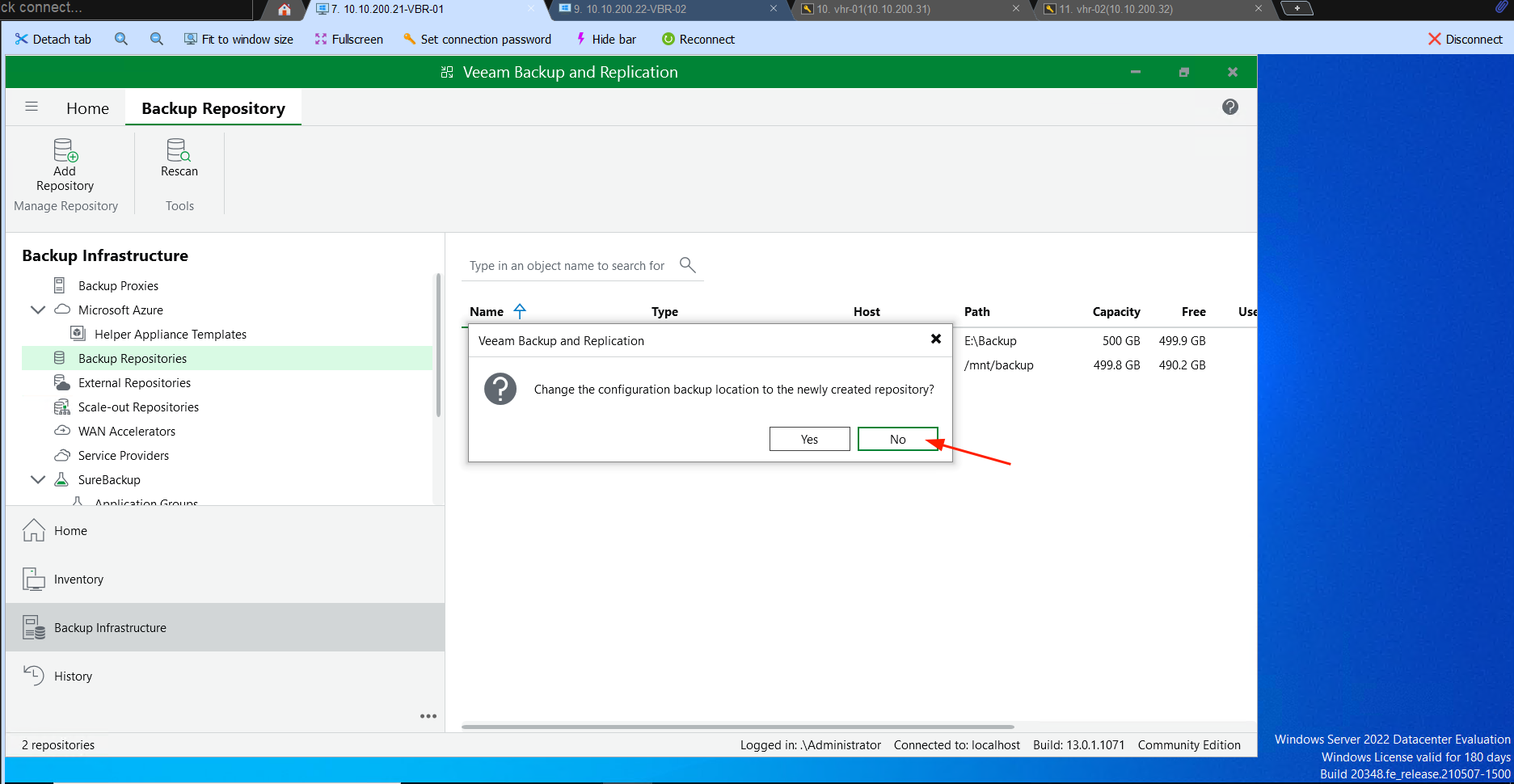
Sau khi add VHR-01 thành công, SSH vào vhr-01 và revoke sudo:
gpasswd -d veeamrepo sudo
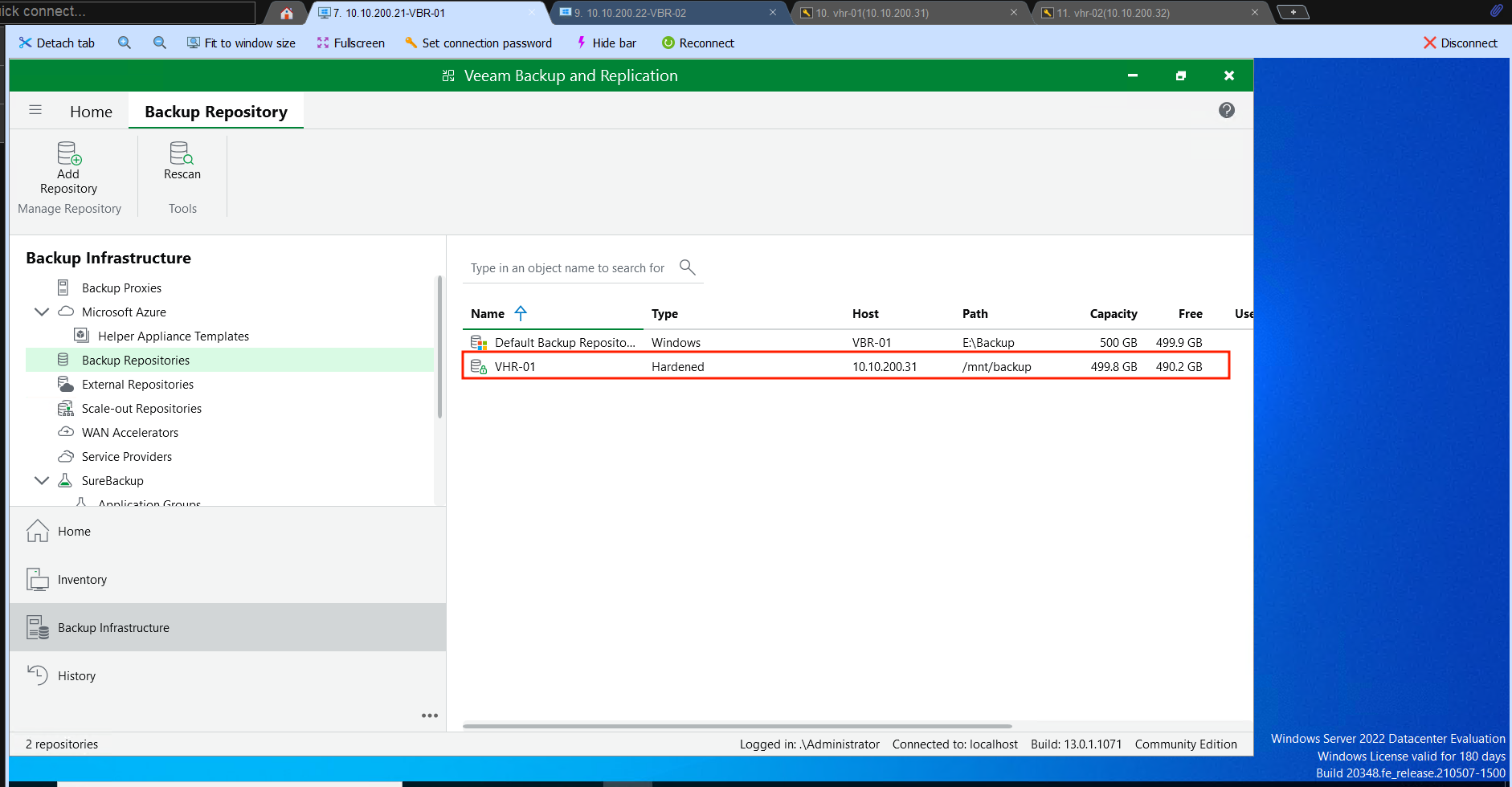
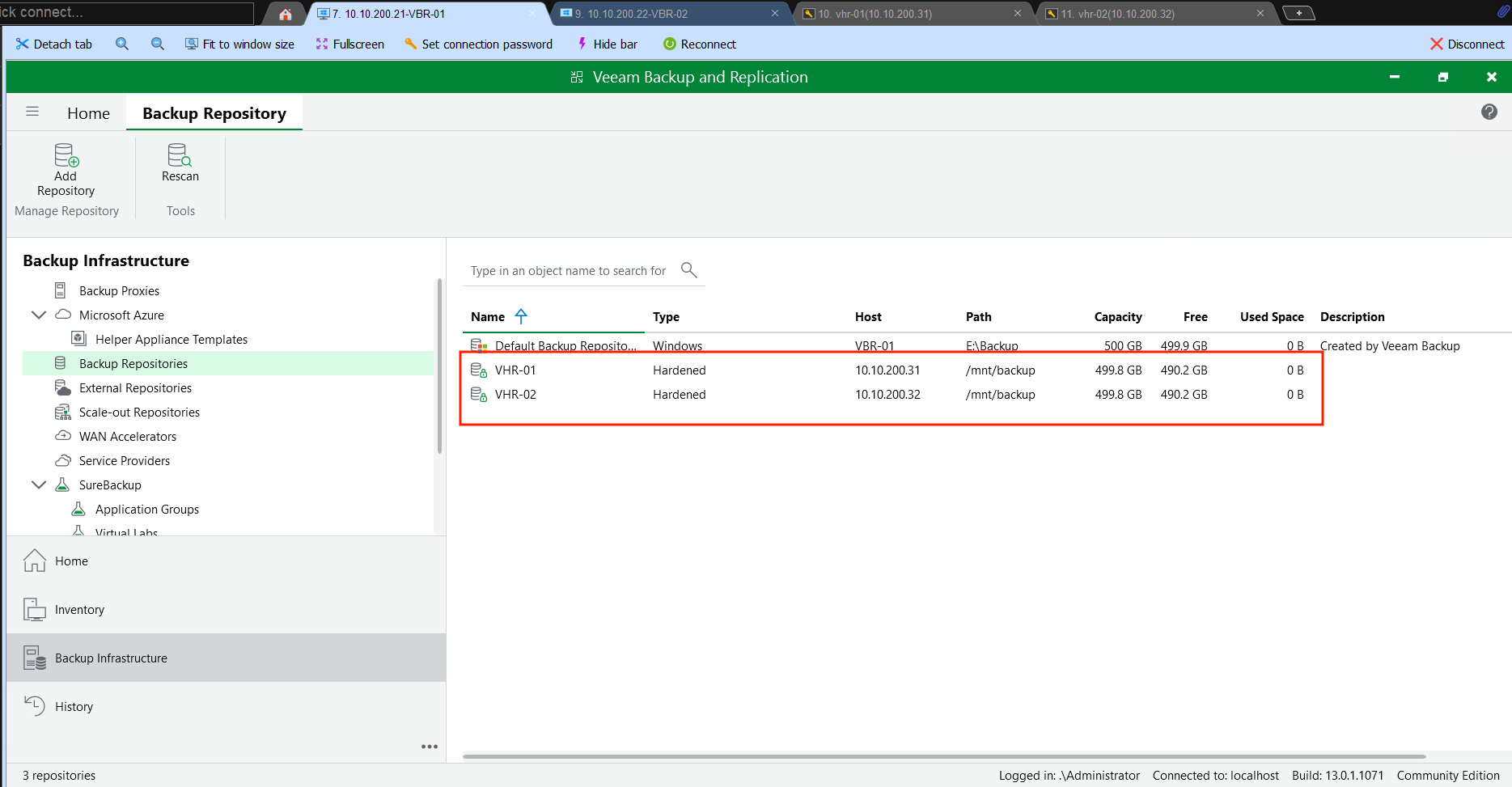
Lặp lại các bước 4.1–4.2 cho VHR-02 với IP 10.10.200.32, rồi revoke sudo trên vhr-02 tương tự. Kết quả mình có 2 Hardened Repository trong Backup Infrastructure:
5. Add vCenter và Protection Group
5.1 Add vCenter vào Veeam
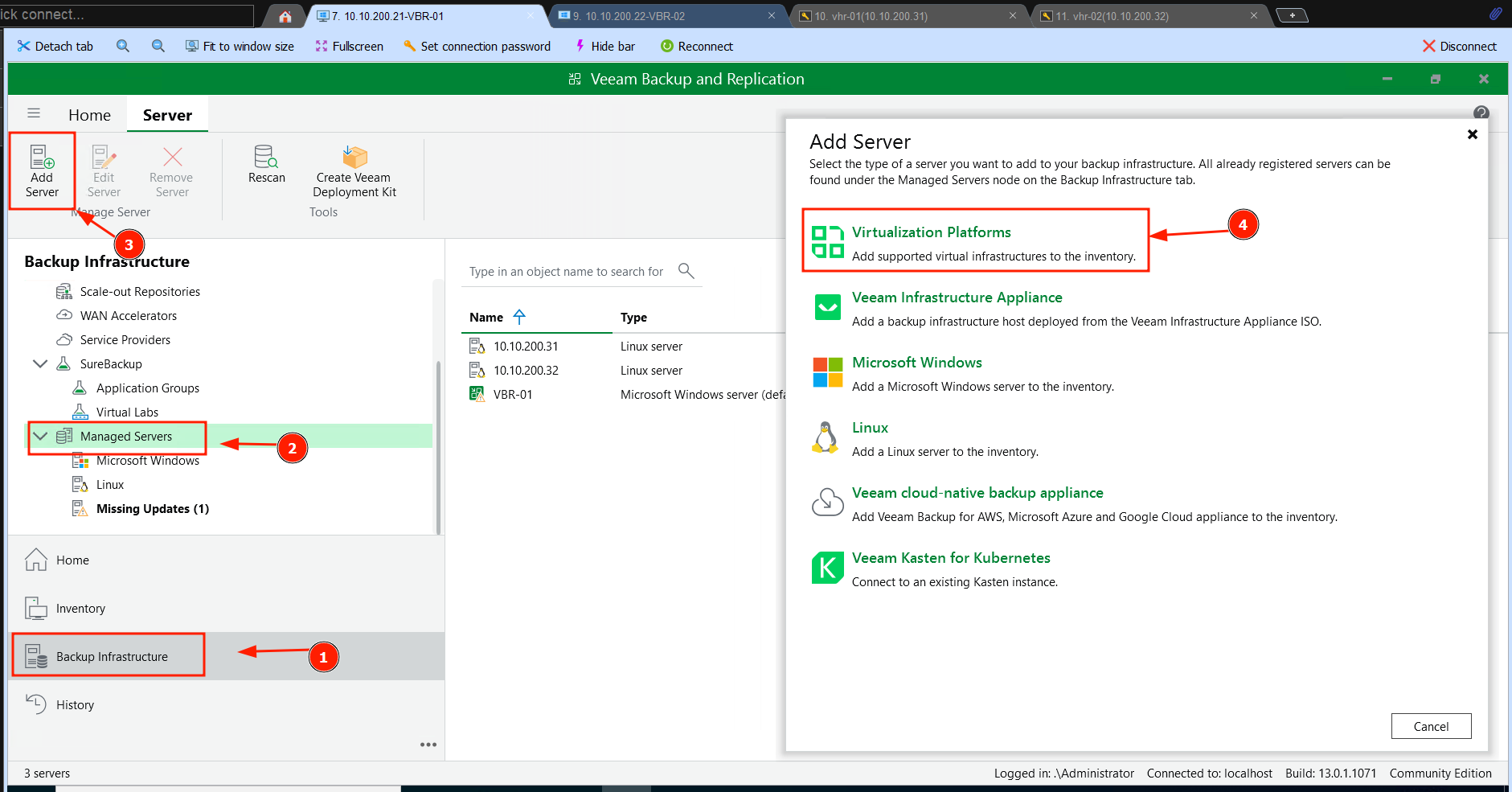
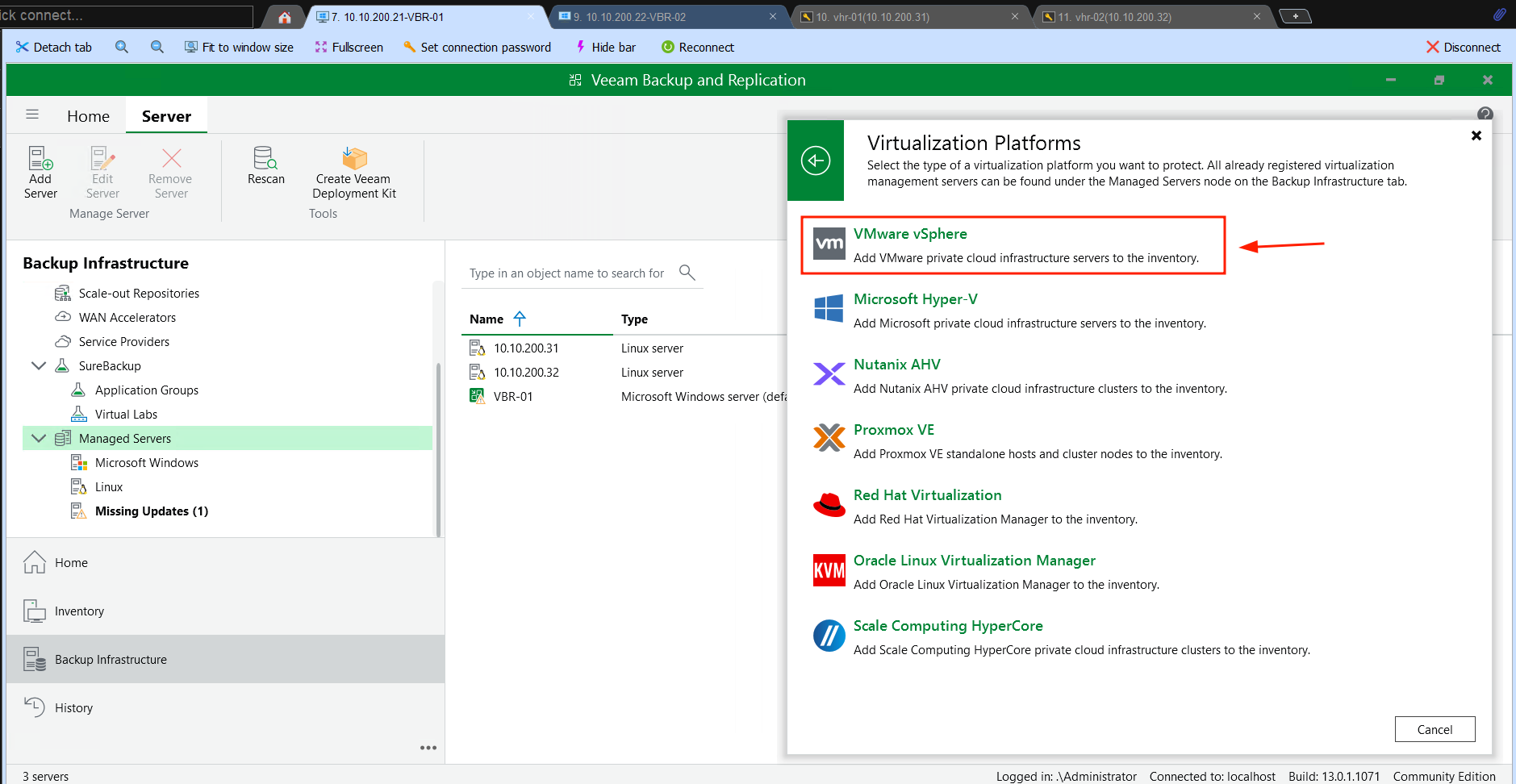
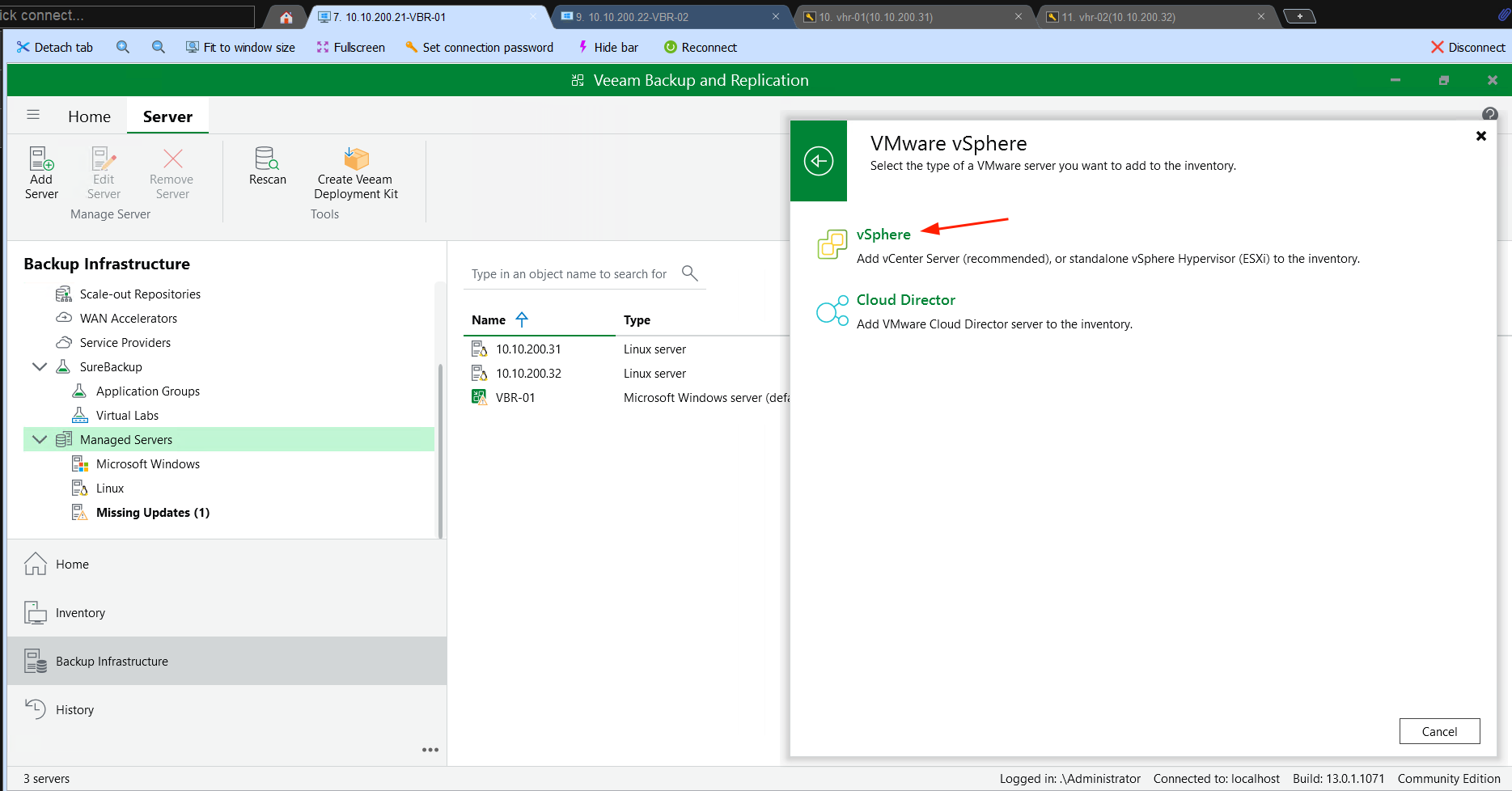
Backup Infrastructure → Managed Servers → Add Server → VMware vSphere → vCenter Server
| Field | Giá trị |
|---|---|
| DNS/IP | <vcenter-ip-hoac-fqdn> |
| Credentials | Add → tài khoản vCenter admin |
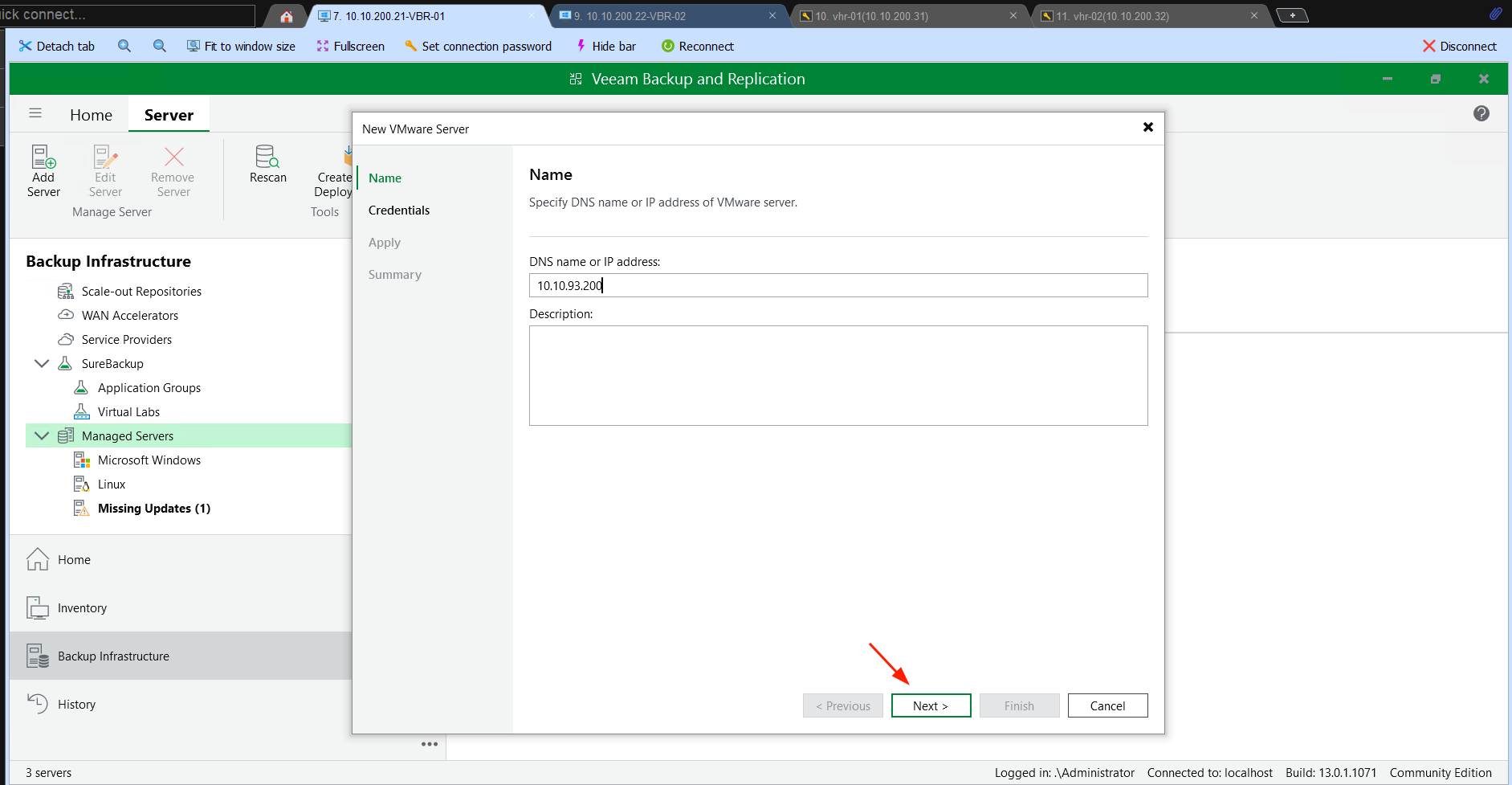
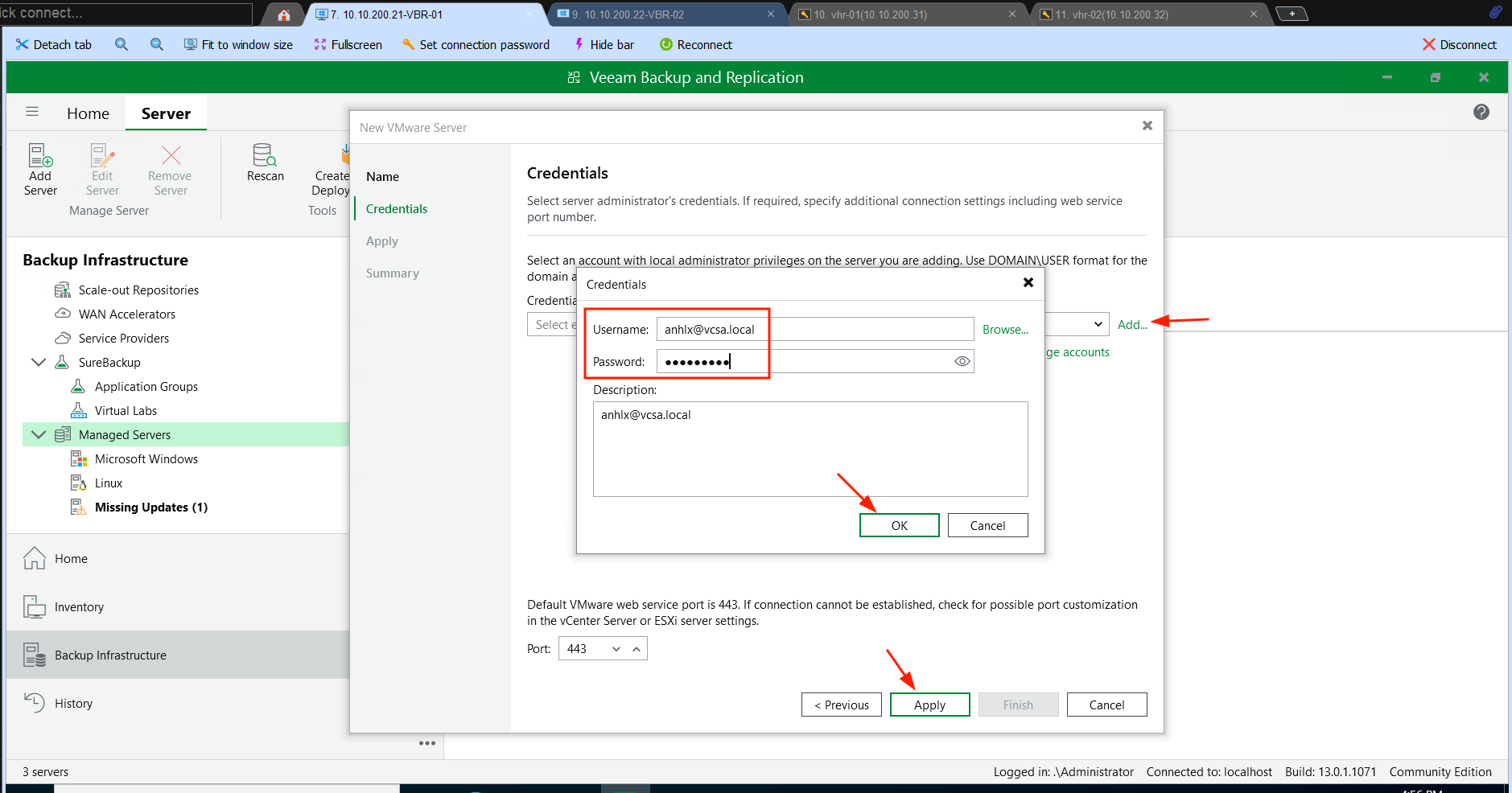
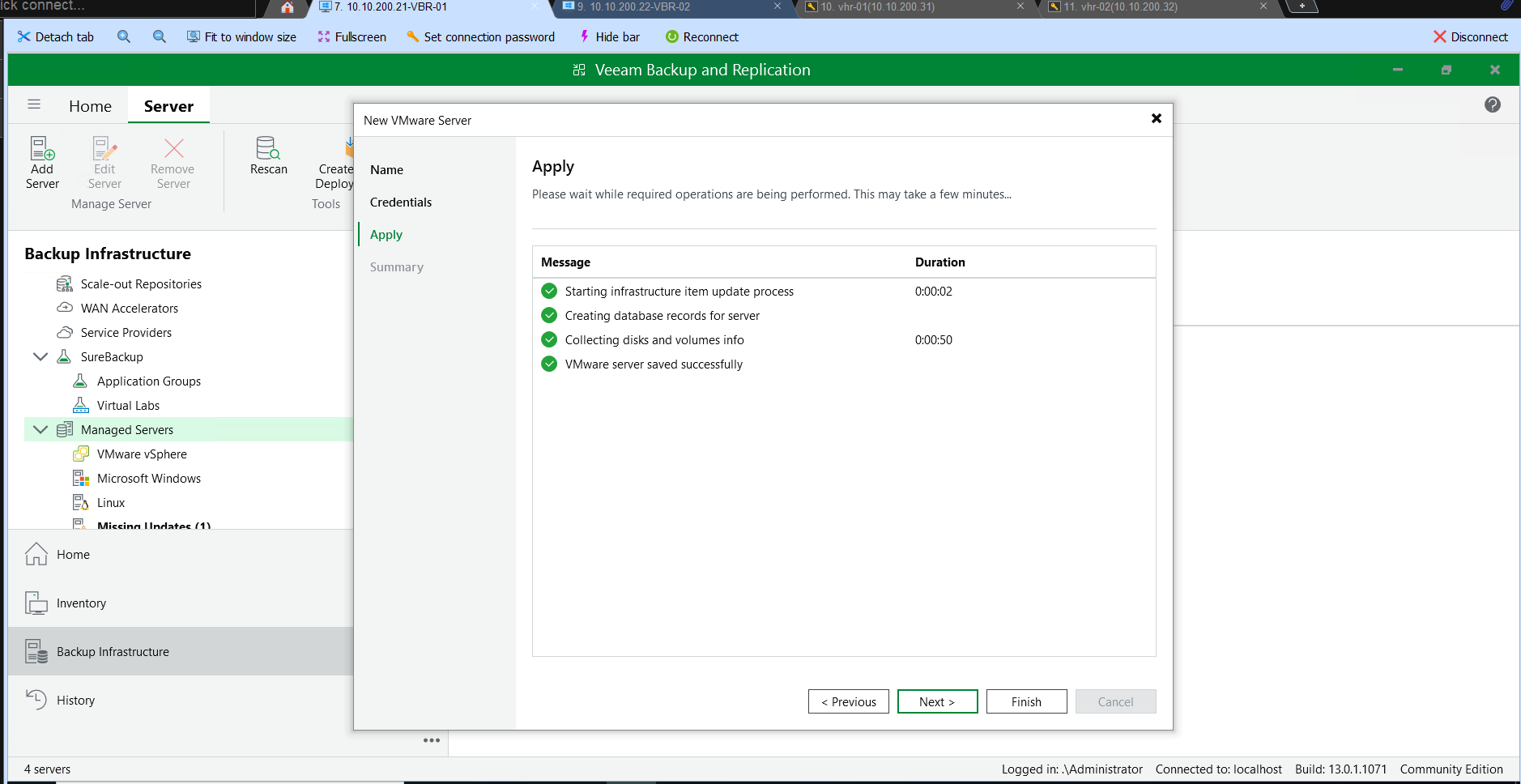
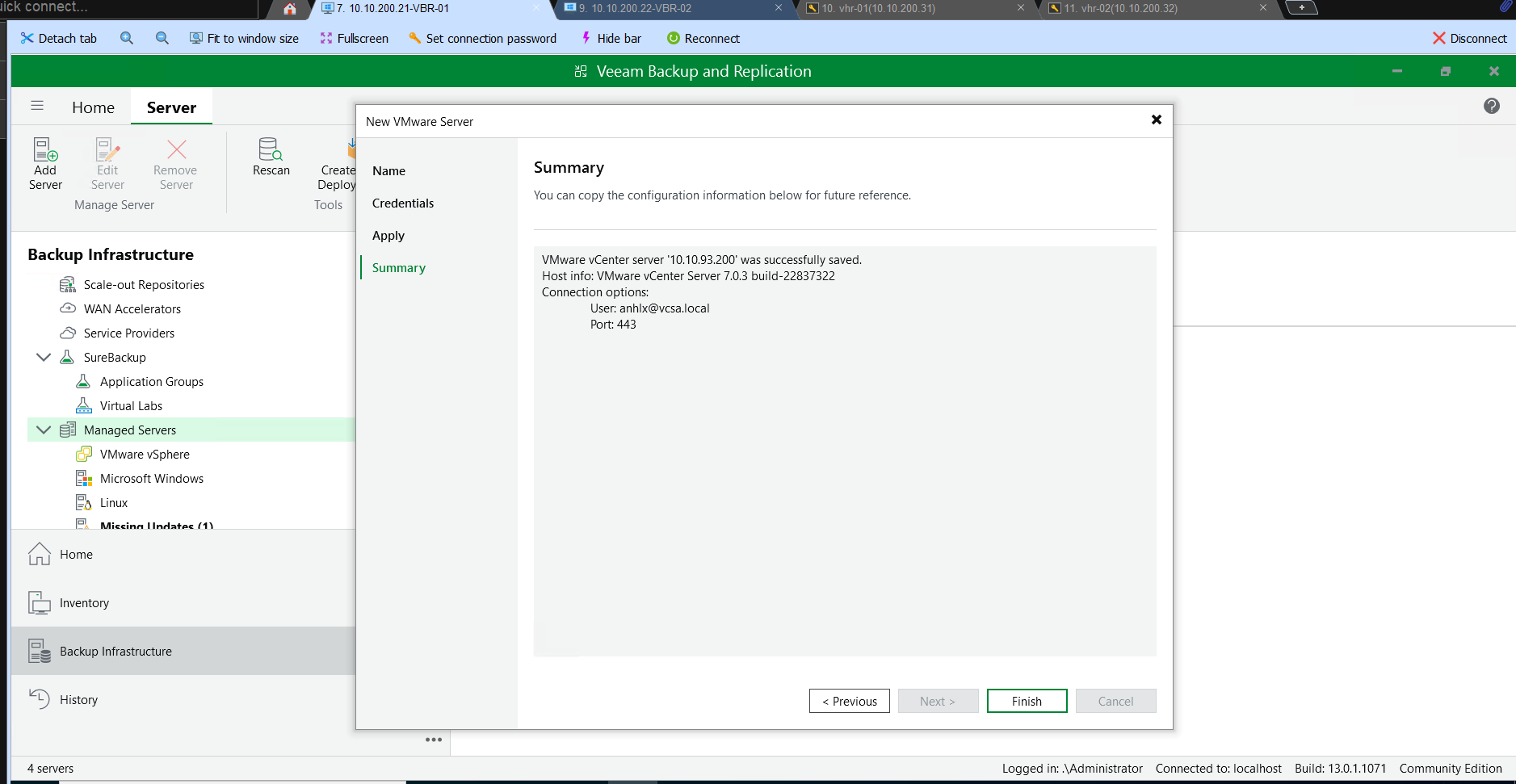
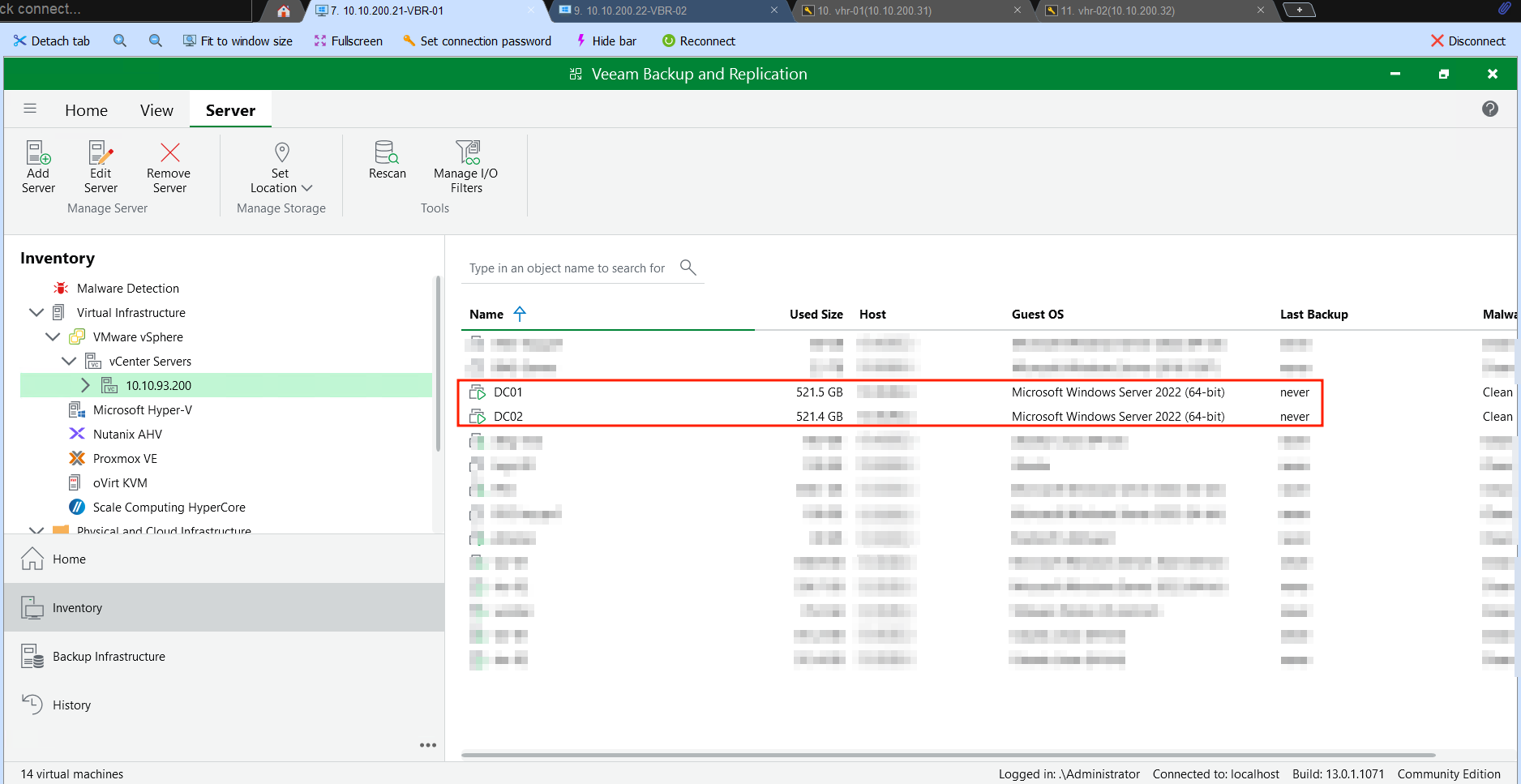
Sau khi add xong, vào Inventory → Virtual Infrastructure — sẽ thấy toàn bộ VM tree, bao gồm dc02.
5.2 Tạo Protection Group cho DC01 (Agent)
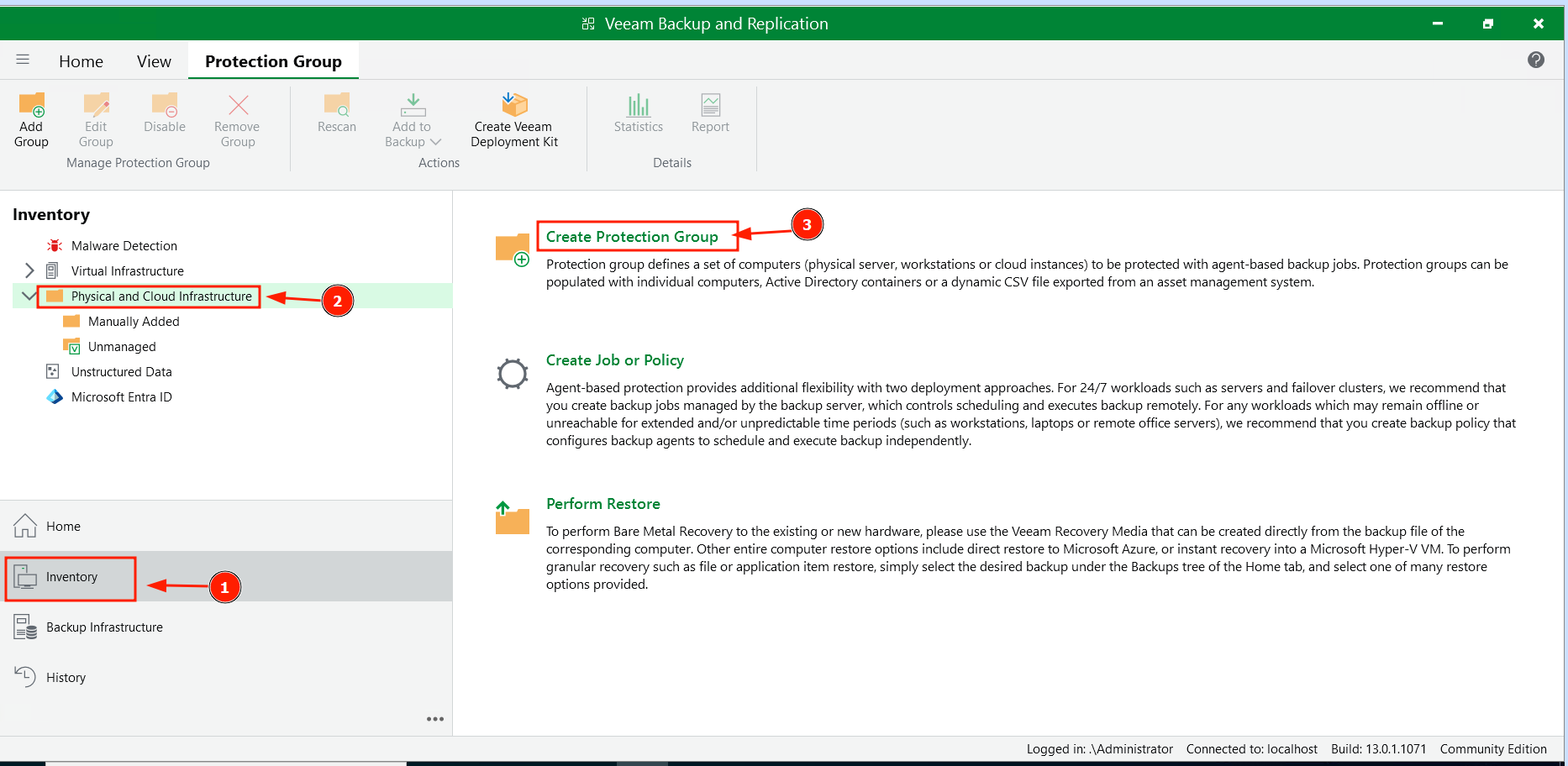
Protection Group là cơ chế Veeam dùng để quản lý các endpoint cần cài Agent — Veeam tự push Agent và theo dõi trạng thái.
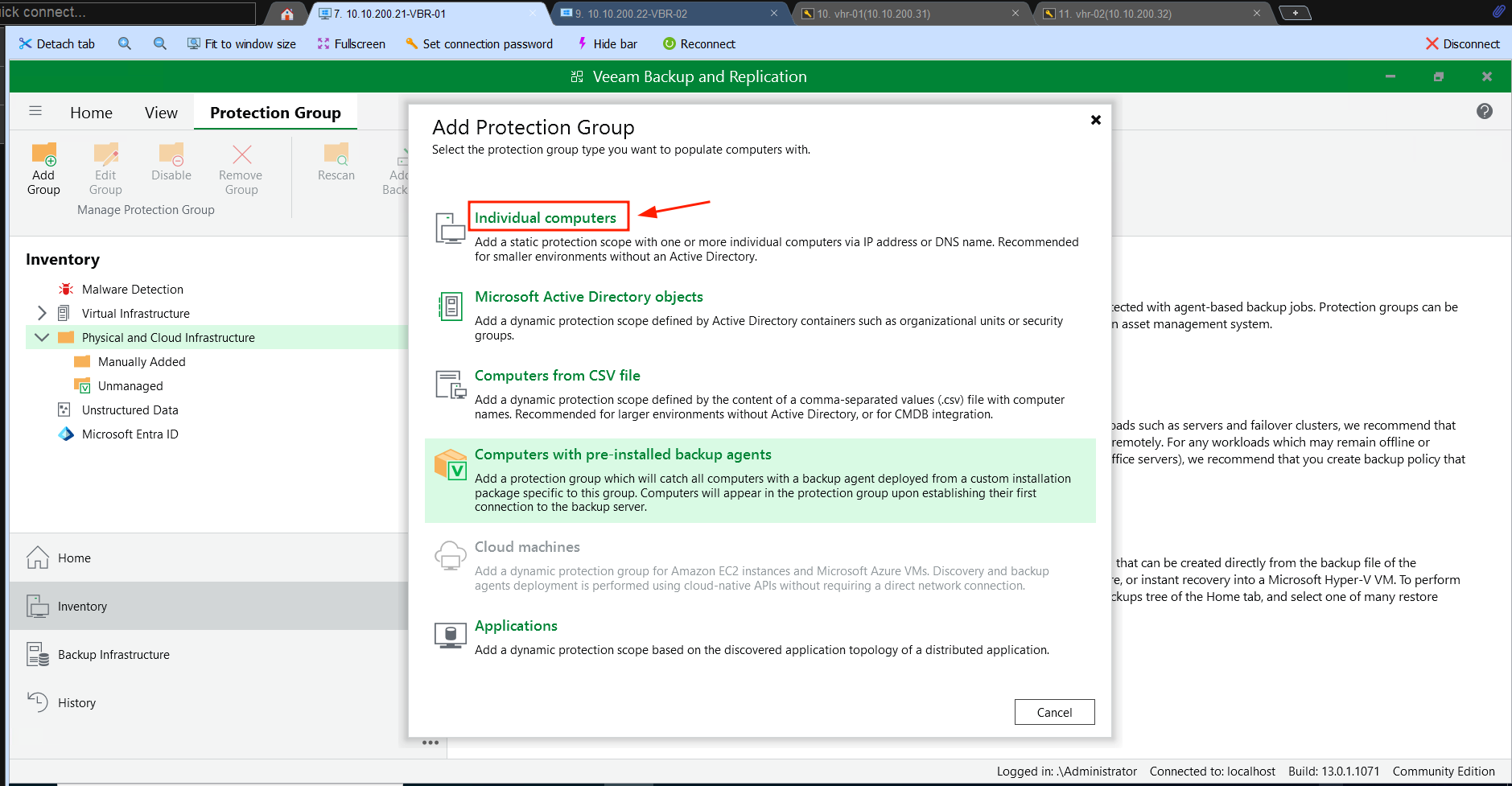
Inventory → Physical Infrastructure → Add → Protection Group
| Field | Giá trị |
|---|---|
| Name | PG-Physical-Servers |
| Type | Individual computers |
| Computer | 10.10.200.11 (dc01) |
| Credentials | Add → Windows → Local Administrator hoặc Domain Admin trên dc01 |
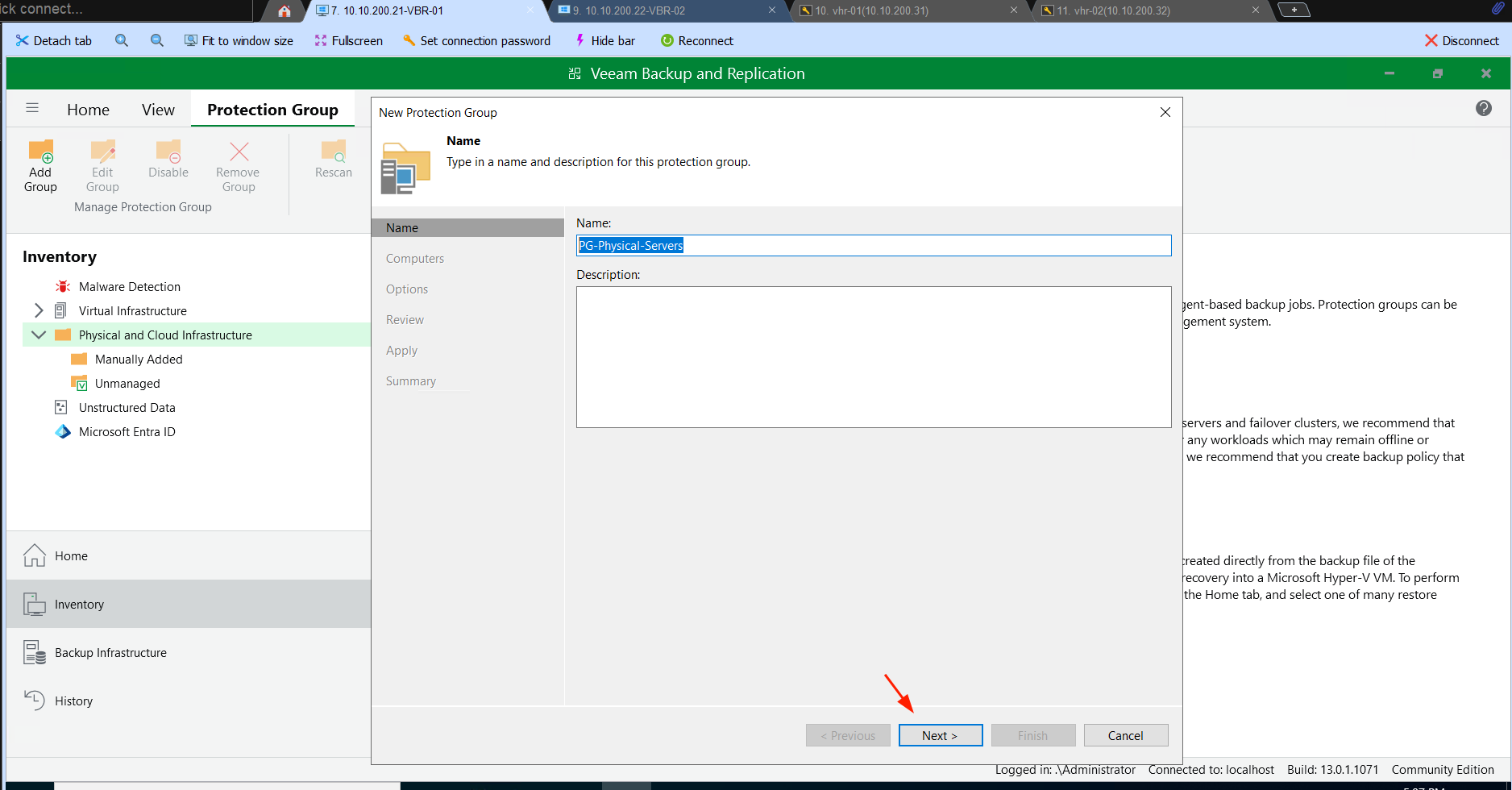
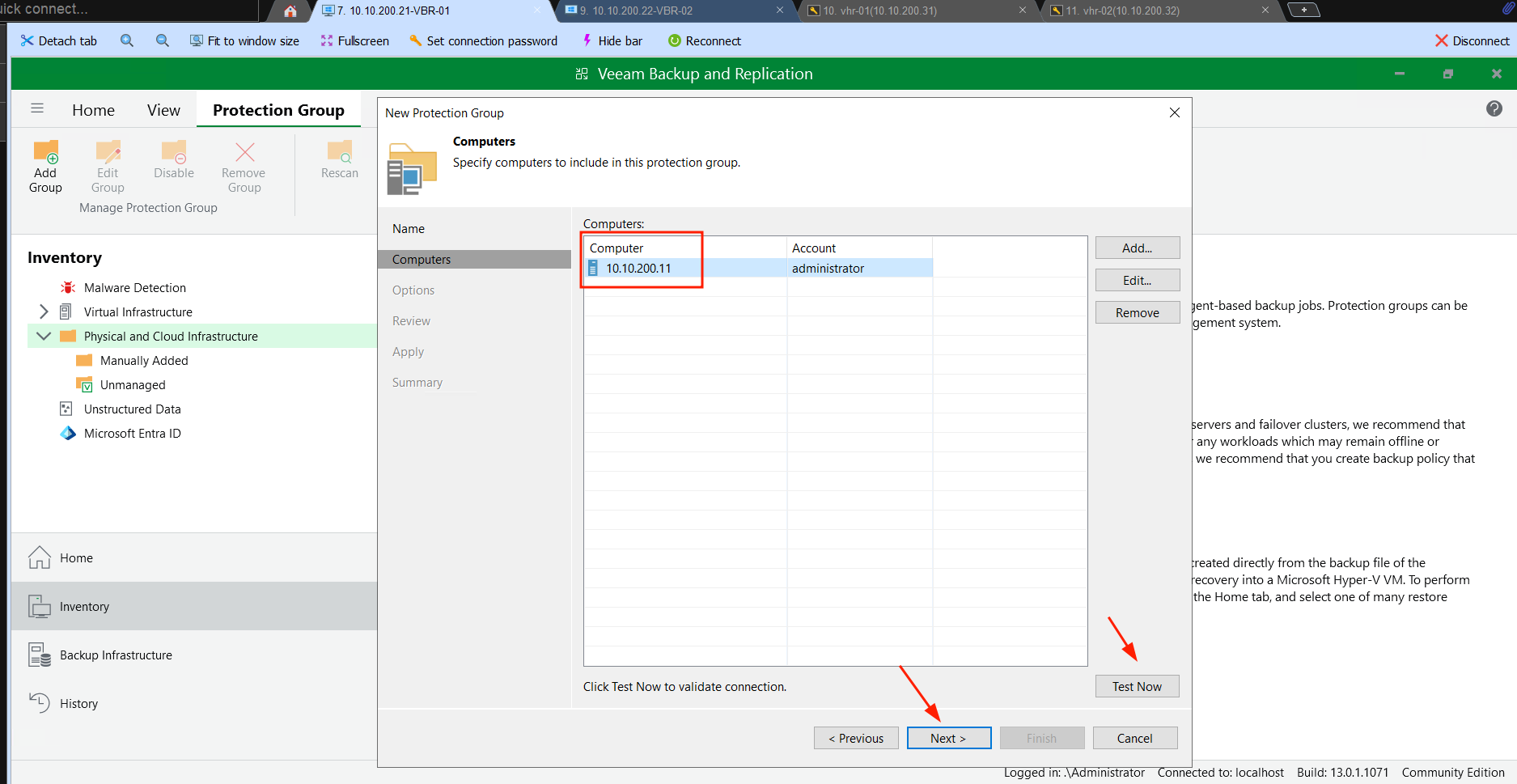
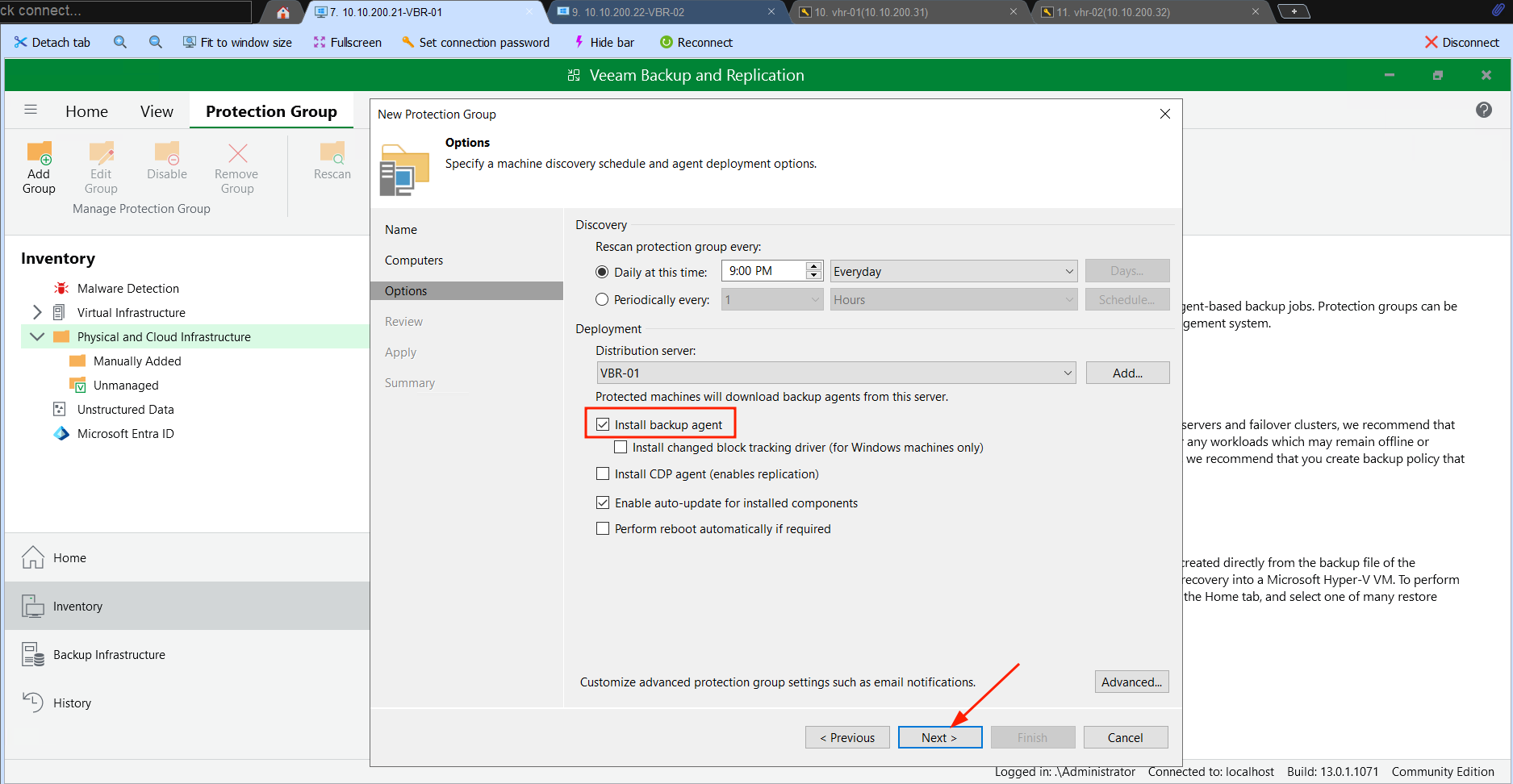
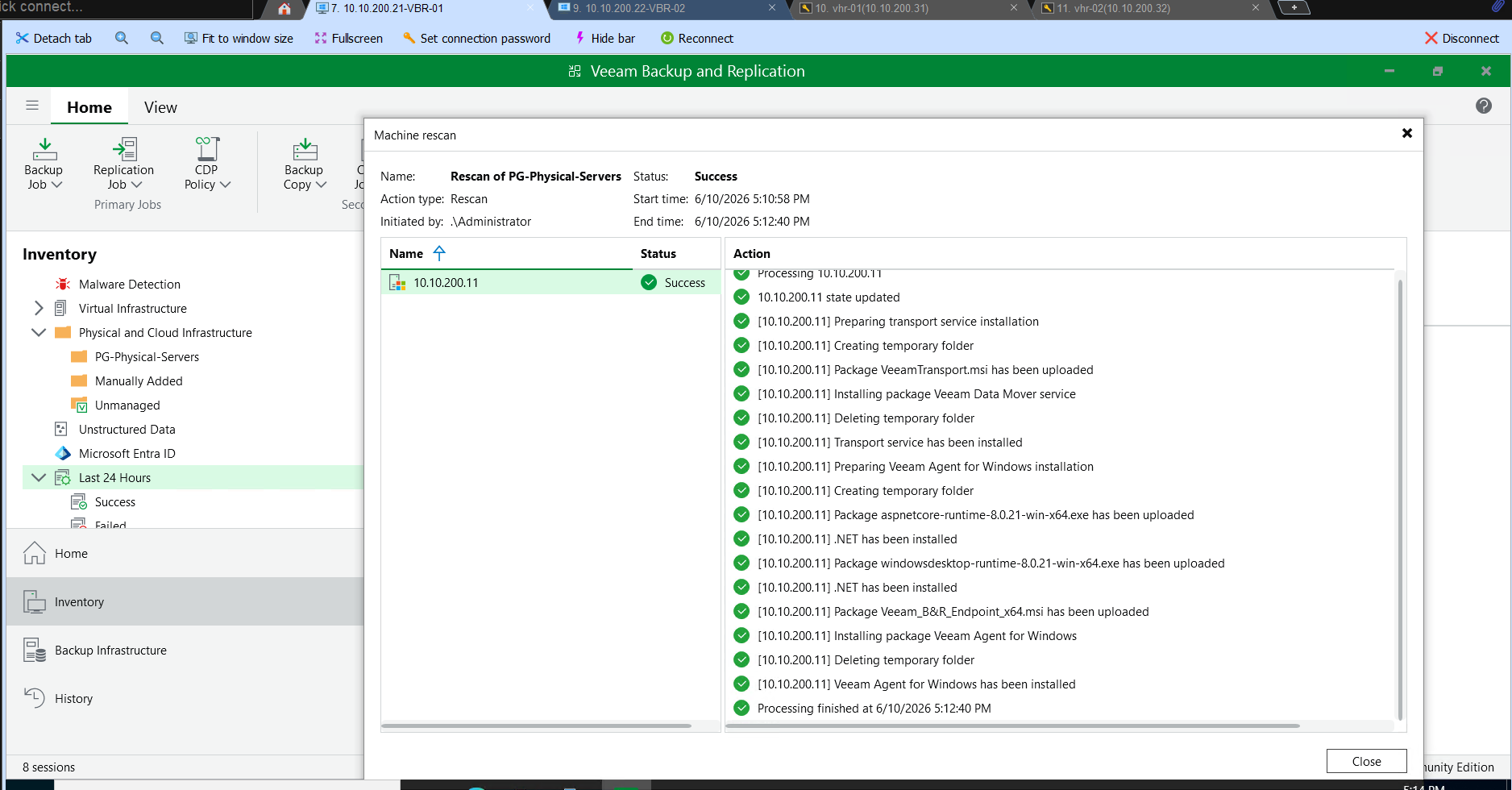
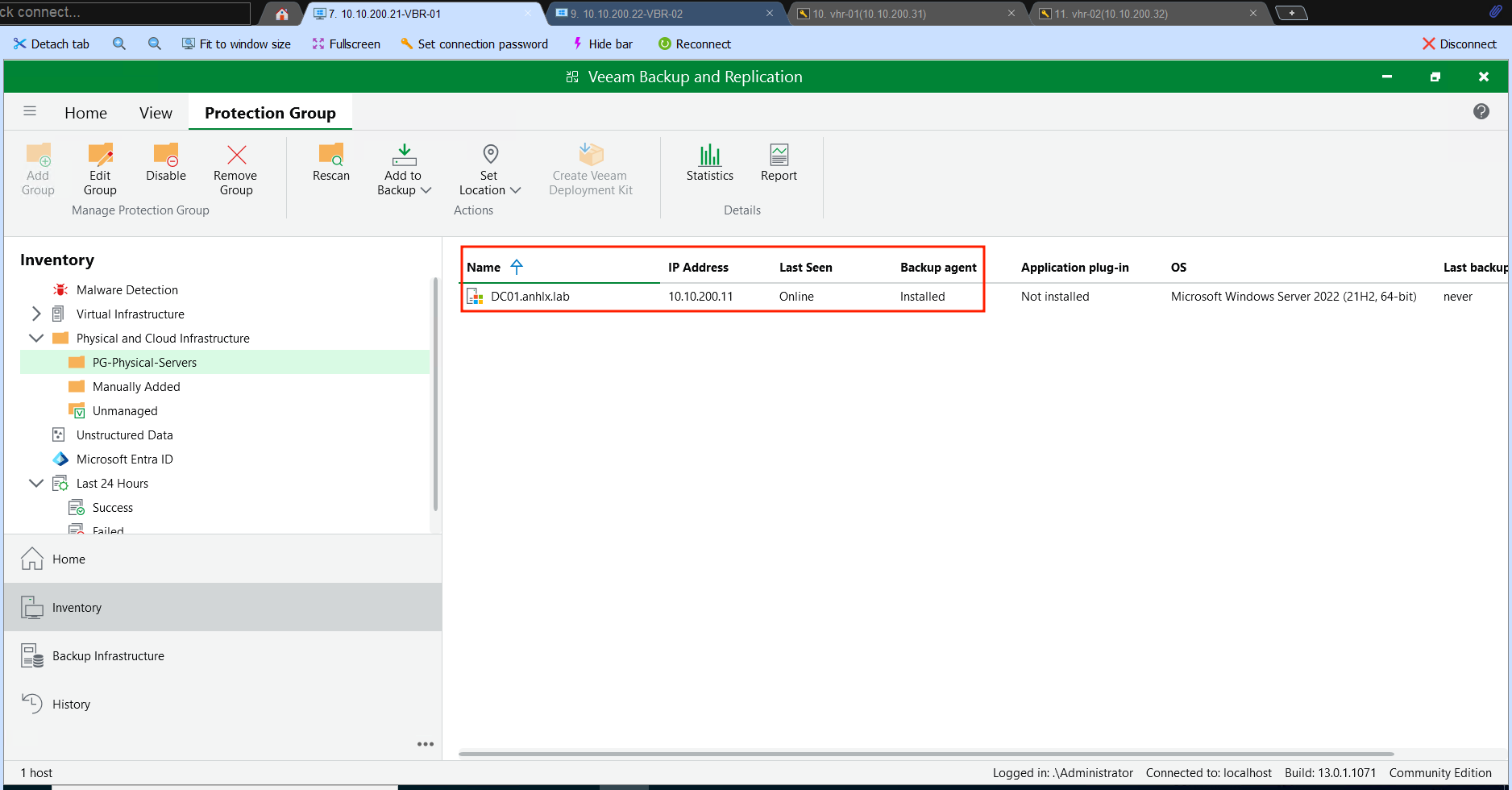
Sau khi tạo, Veeam rescan group → kết nối dc01 qua WMI, push Veeam Agent for Windows tự động. Mình confirm dc01 xuất hiện với status Managed trong inventory.
6. Tạo Backup Jobs
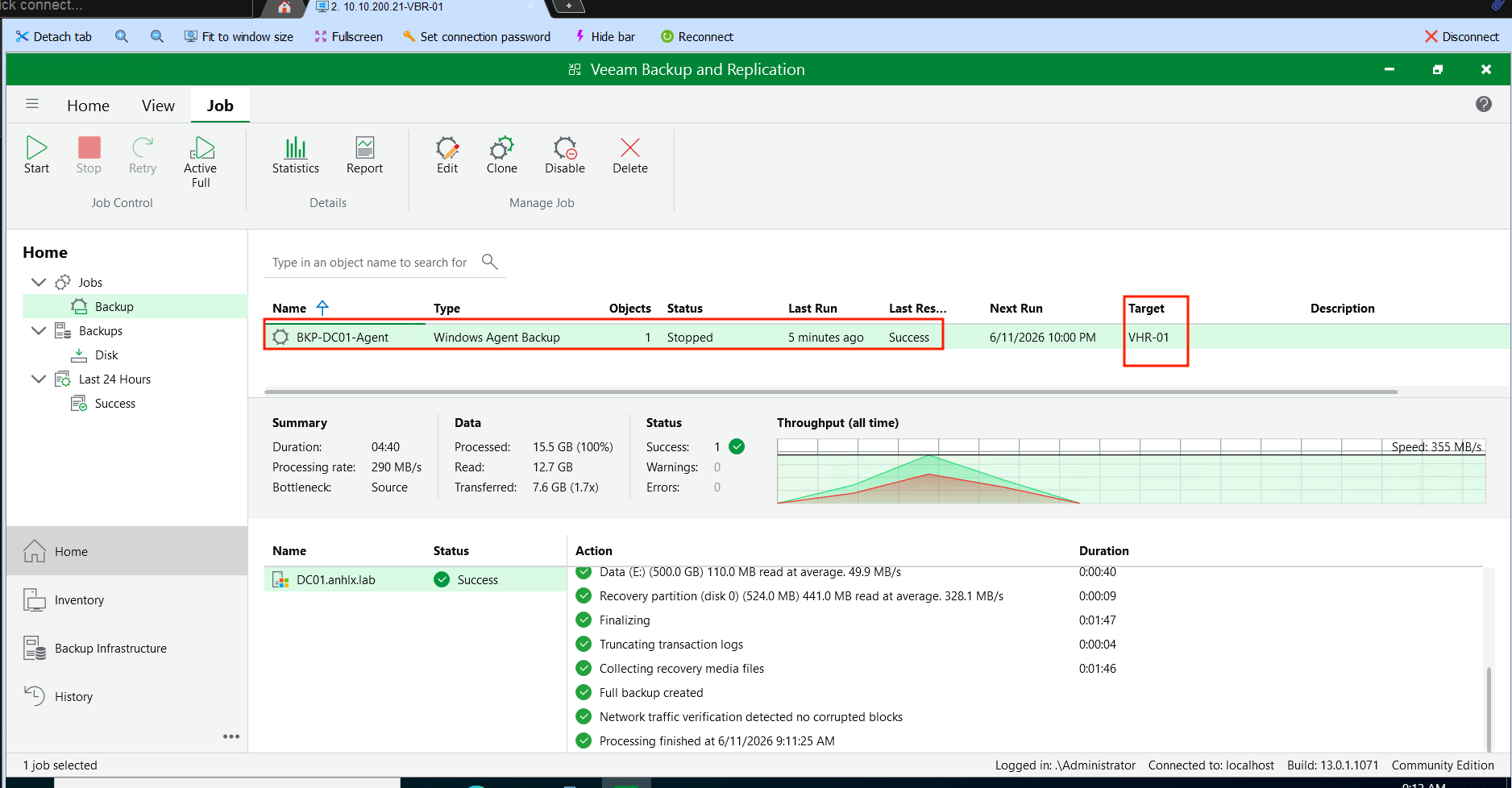
6.1 Job 1 — Agent Backup (DC01)
Mô phỏng backup máy chủ vật lý hoặc VM không có quyền truy cập hypervisor.
Home → Backup Job → Windows computer…
| Bước | Cấu hình |
|---|---|
| Name | BKP-DC01-Agent |
| Job Mode | Managed by backup server |
| Computers | Add → chọn từ Protection Group PG-Physical-Servers → dc01 |
| Backup mode | Entire computer |
| Storage → Repository | VHR-01 |
| Storage → Retention policy | 7 days |
| Guest Processing | ✅ Enable application-aware processing · ☐ Guest file system indexing |
| Schedule | Daily, 22:00 |
Entire computer tạo bare-metal restore point — có thể restore cả OS lẫn data kể cả khi thay phần cứng hoàn toàn. Với máy chủ vật lý production, đây là mode chuẩn.
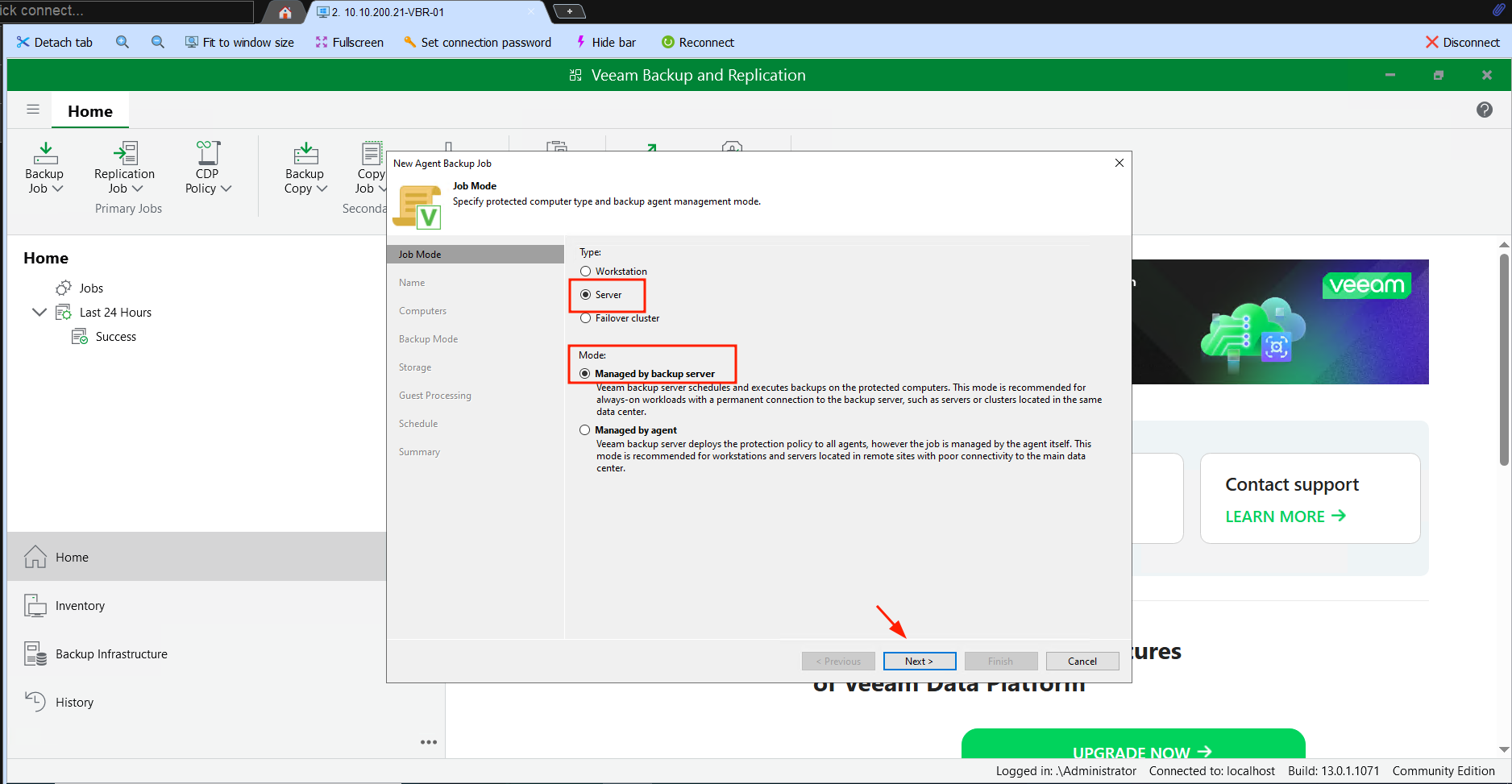
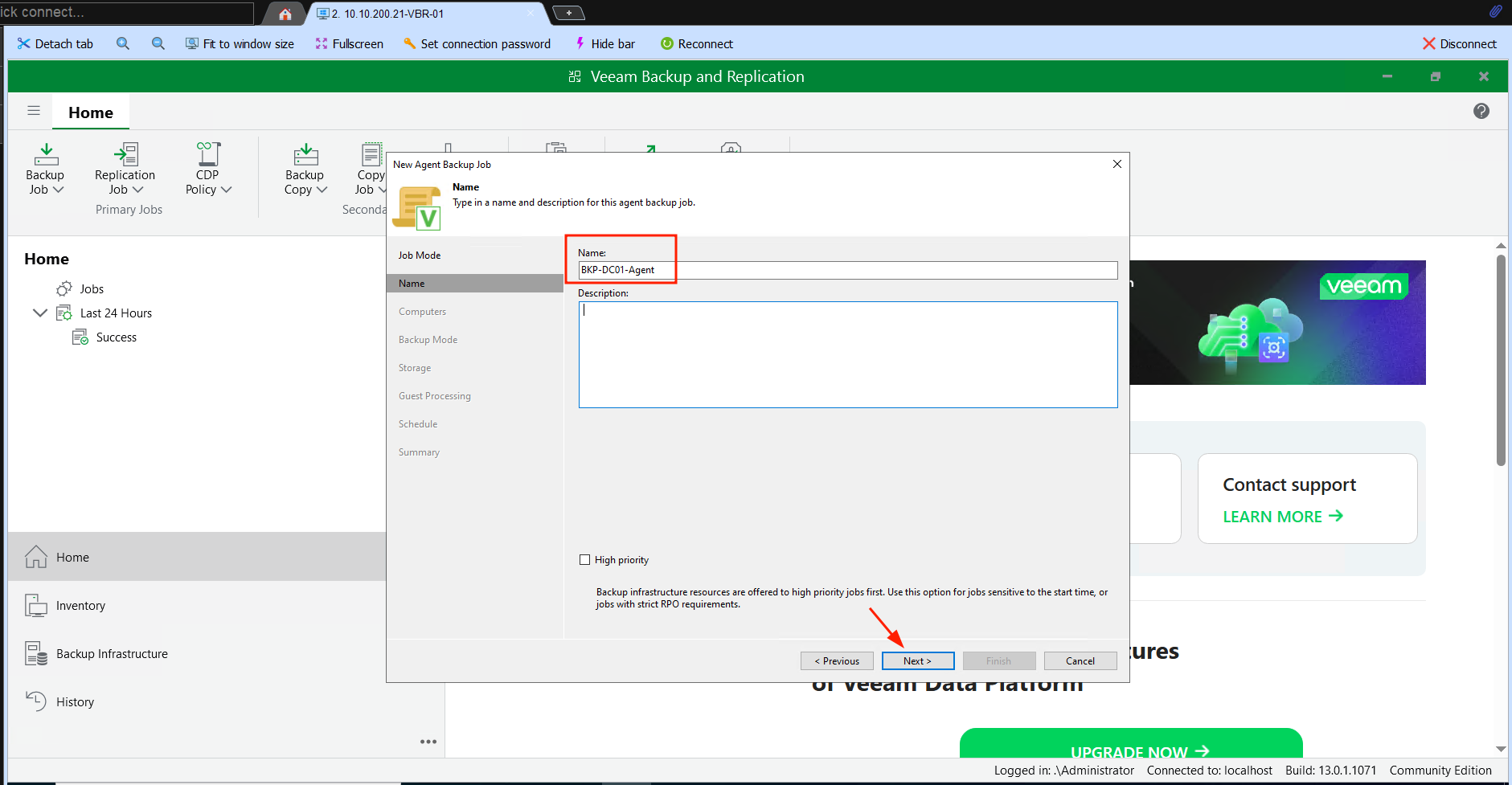
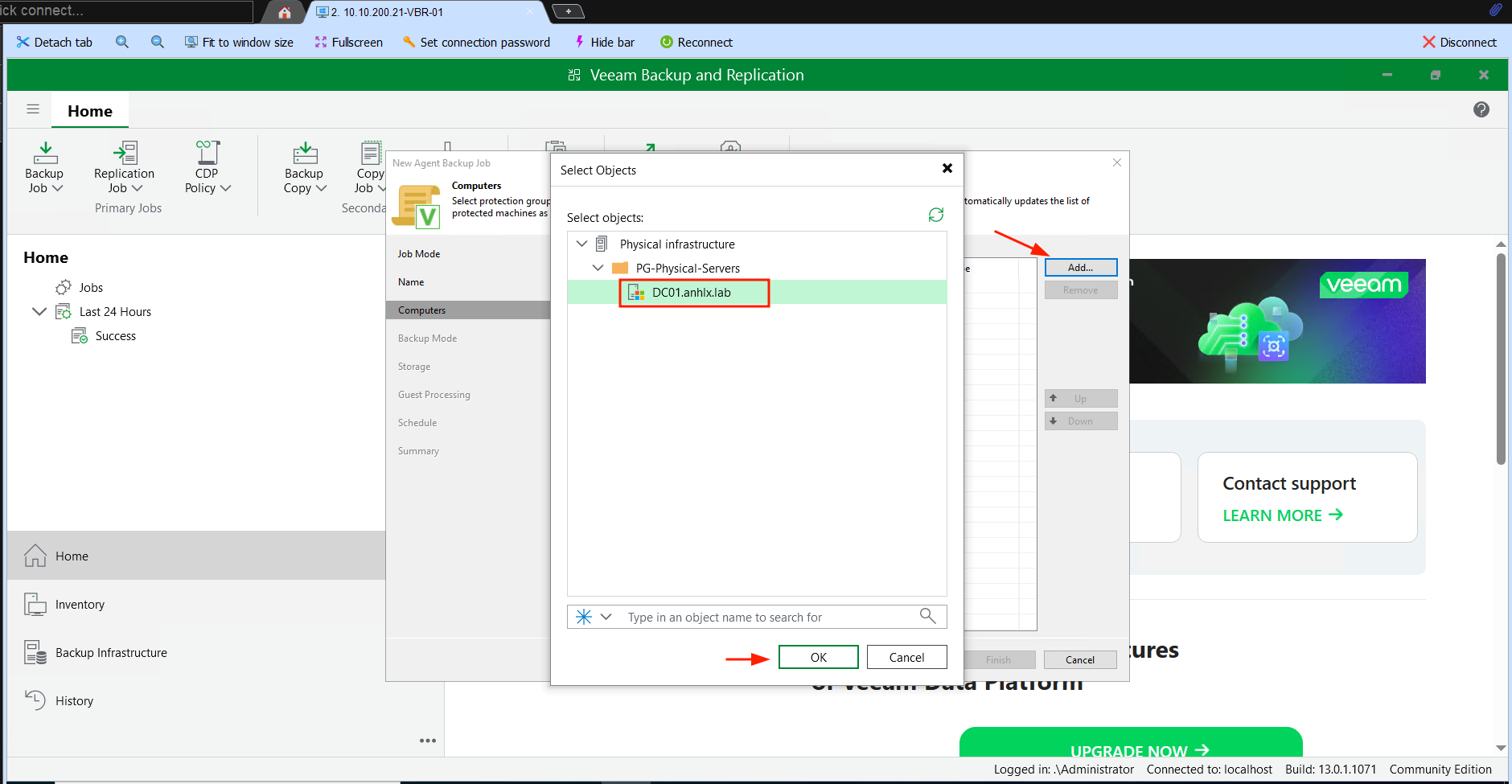
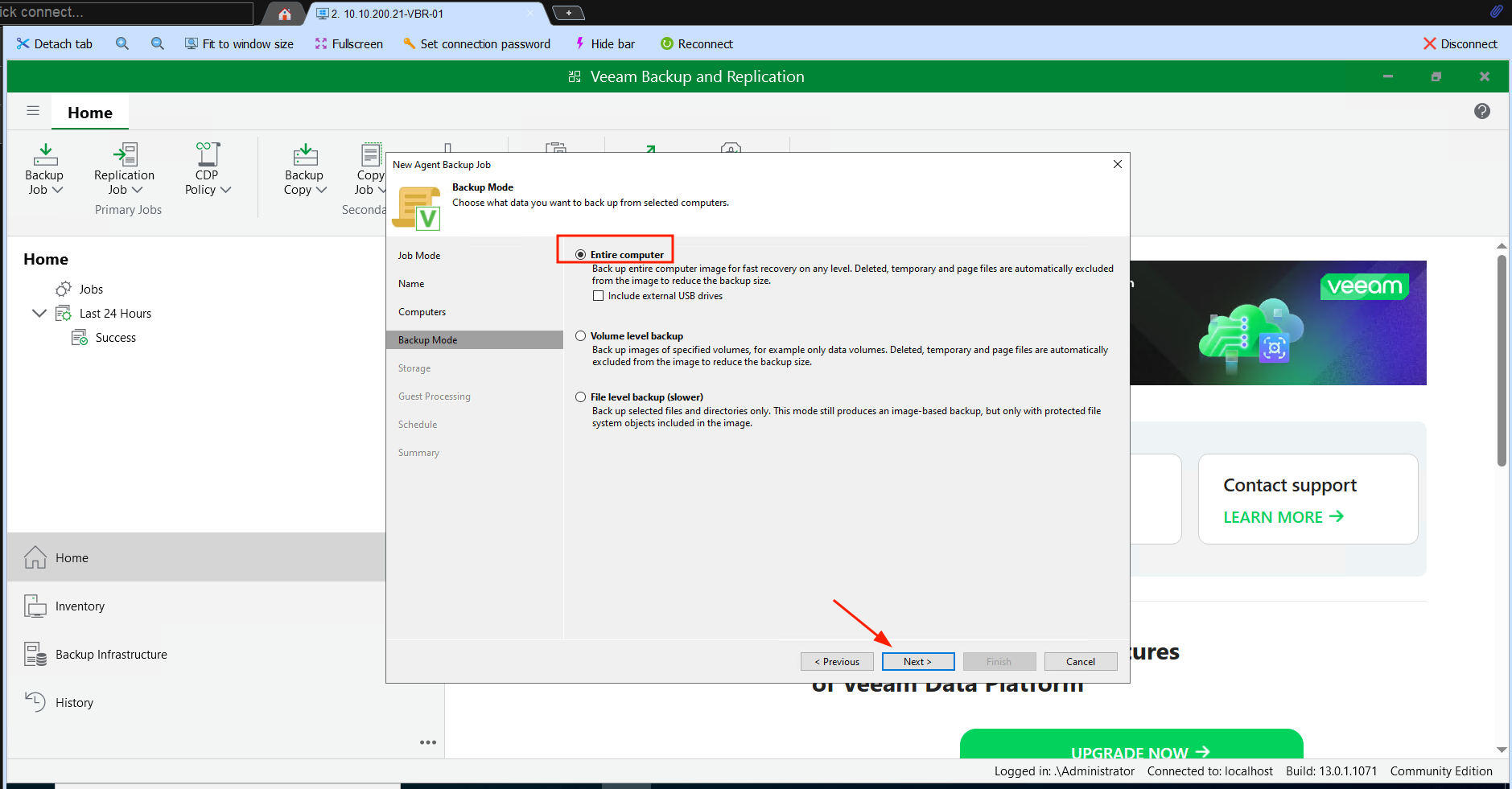
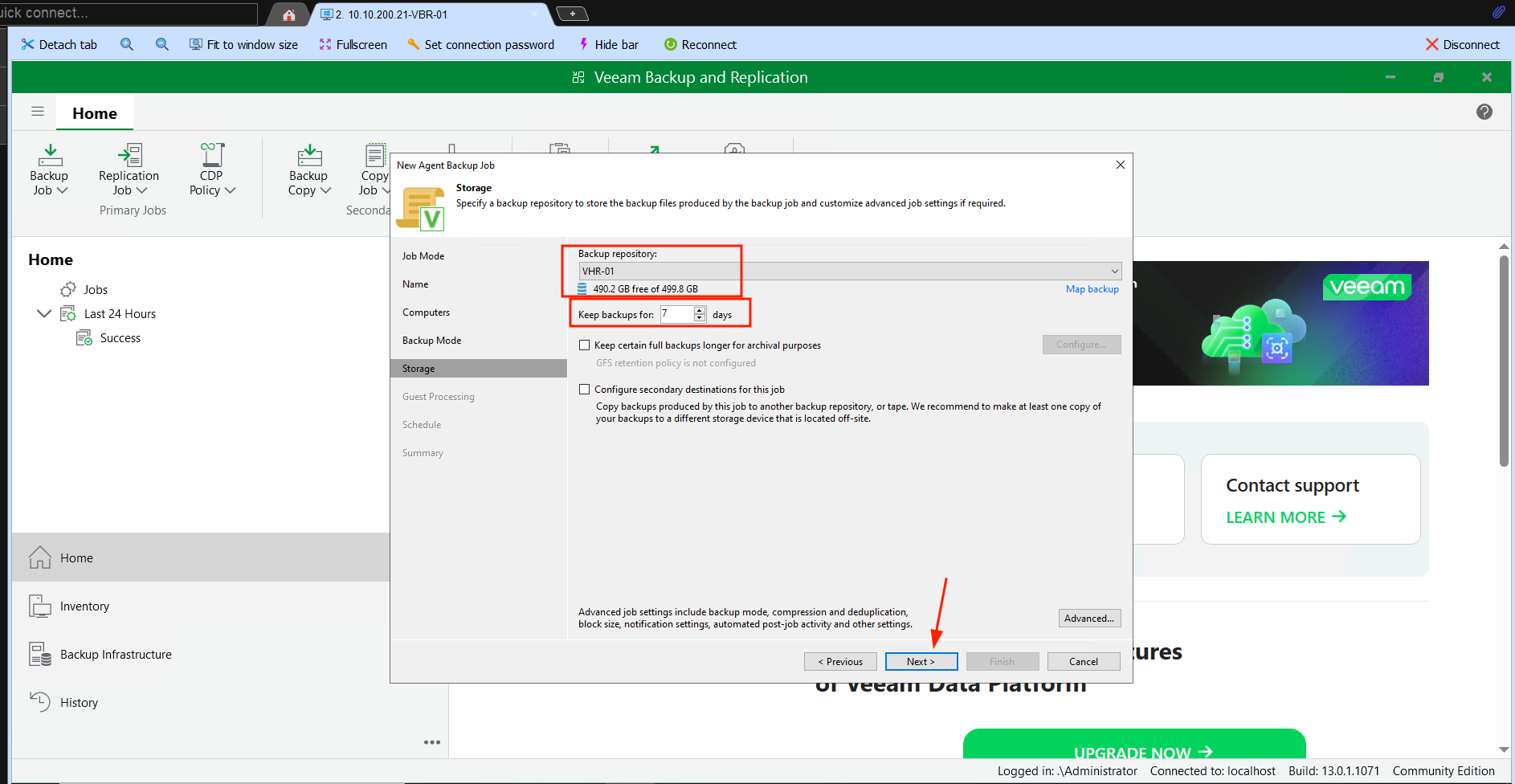
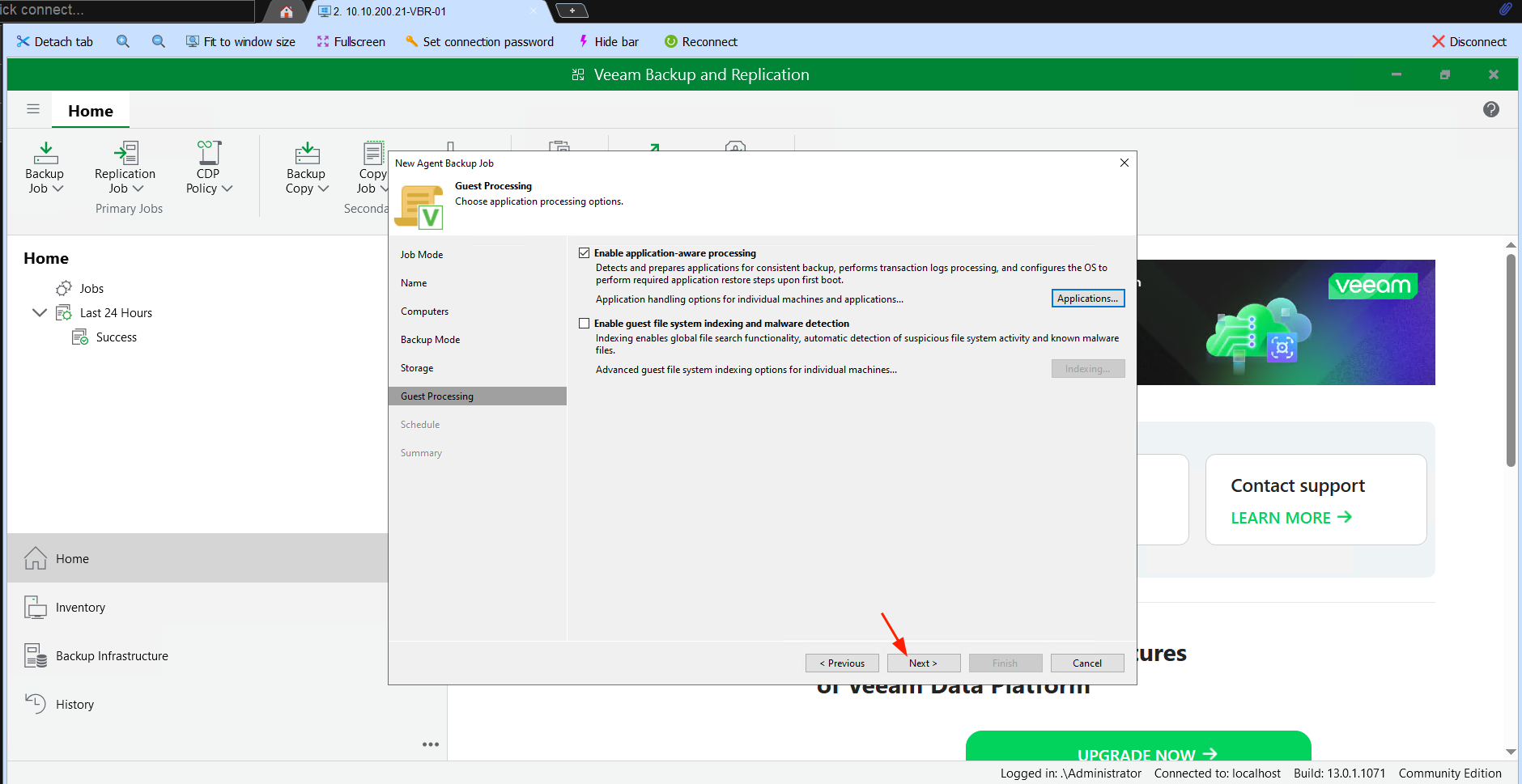
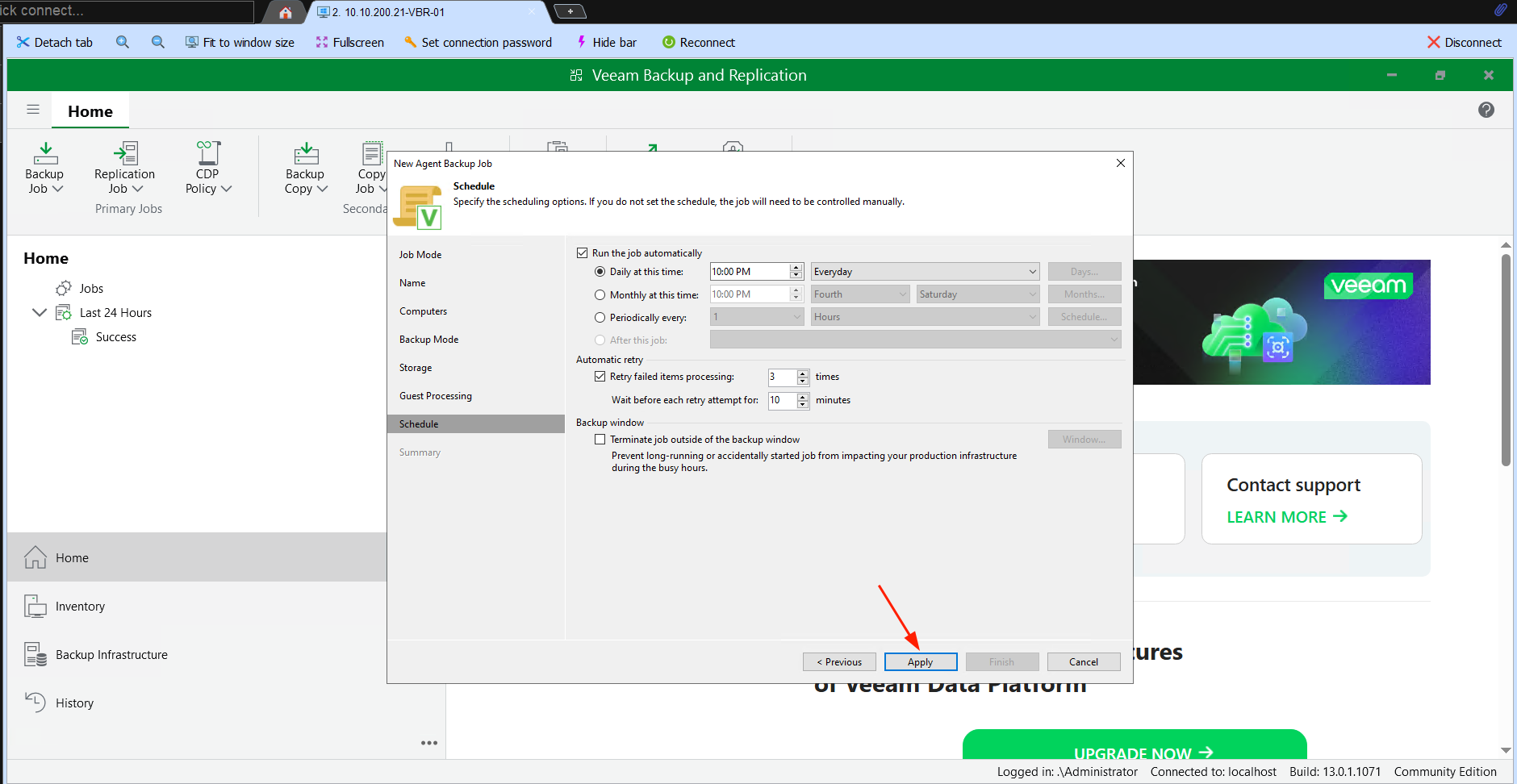
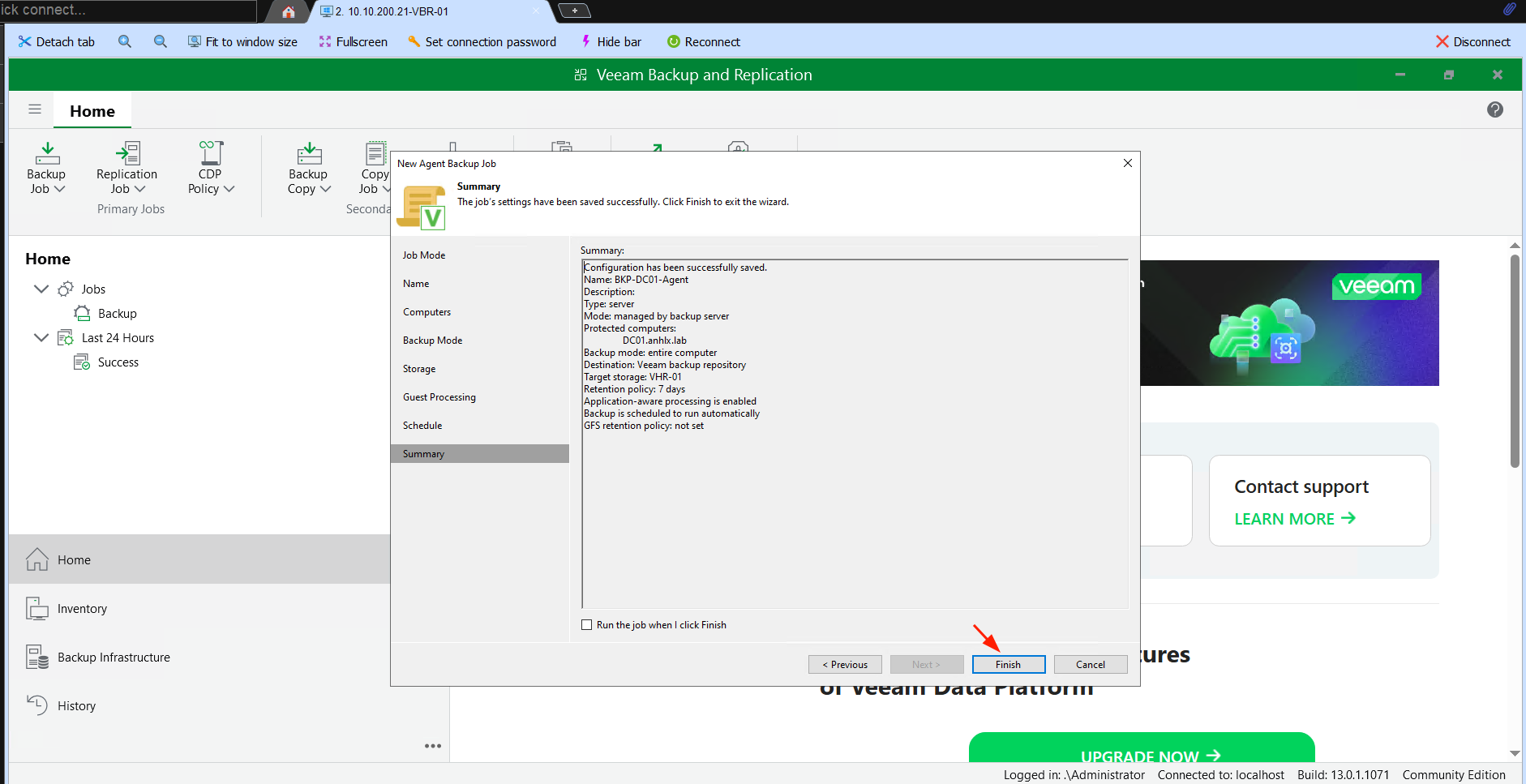
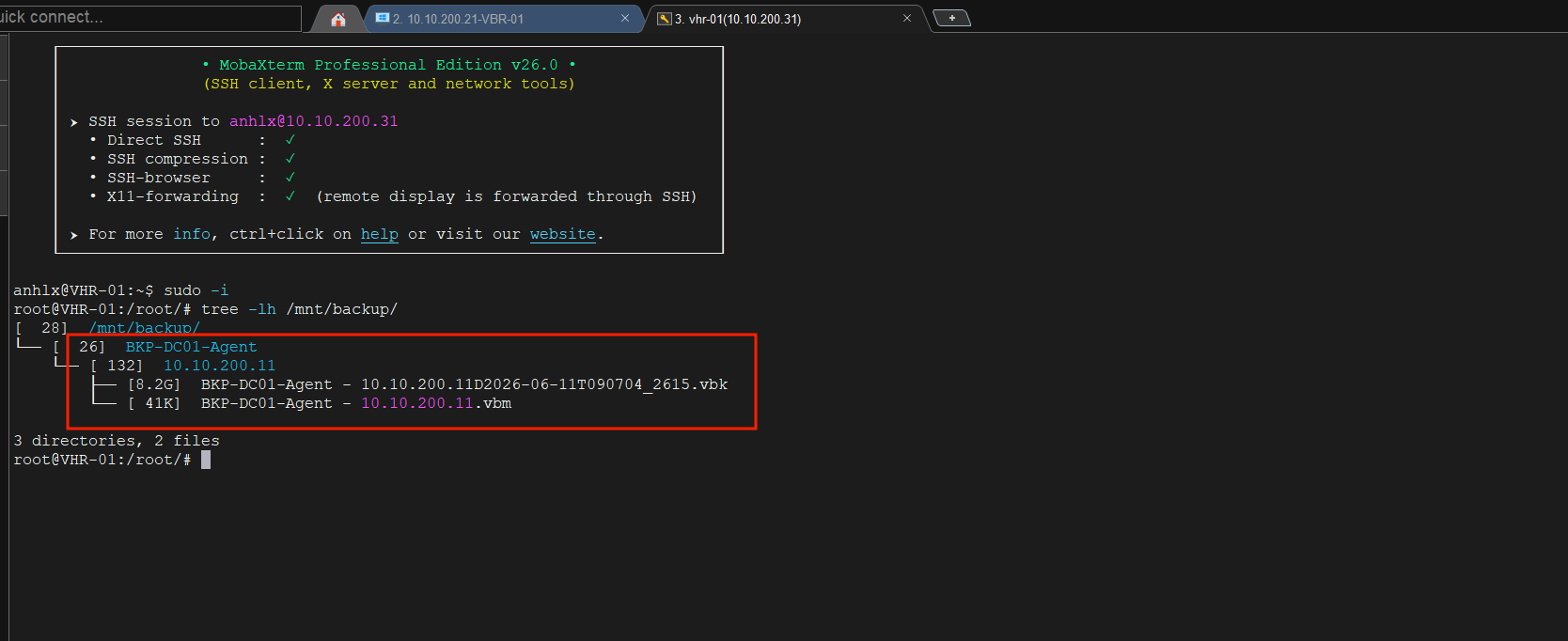
Chuột phải job → Start → verify Success và file backup xuất hiện trên VHR-01.
6.2 Job 2 — VMware Backup (DC02)
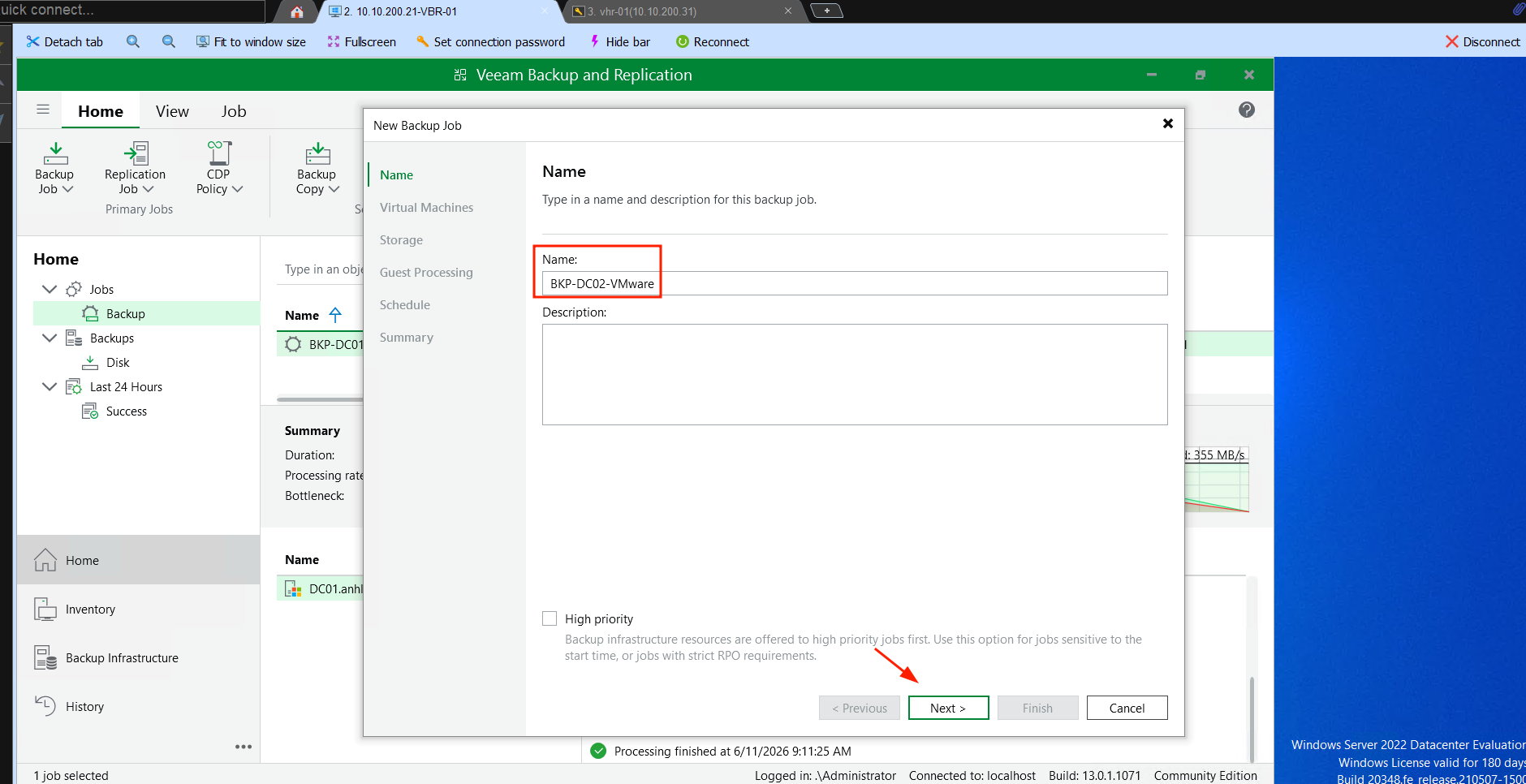
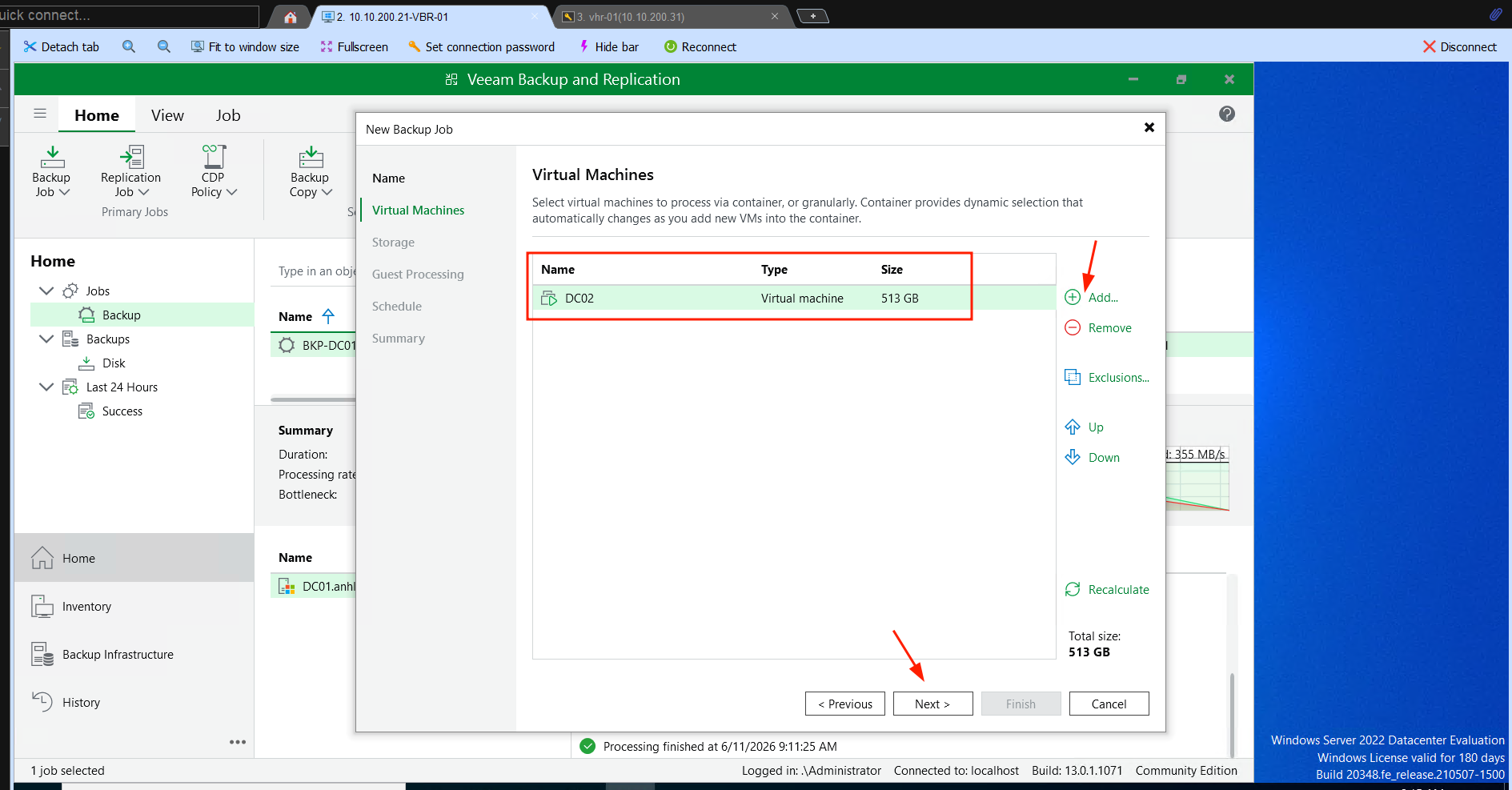
Mô phỏng backup máy ảo production thông qua vCenter — Veeam dùng VMware snapshot API, không cần agent bên trong VM.
Home → Backup Job → Virtual machine…
| Bước | Cấu hình |
|---|---|
| Name | BKP-DC02-VMware |
| Virtual Machines | Add VM → chọn dc02 |
| Storage → Repository | VHR-01 |
| Storage → Retention policy | 7 days |
| Guest Processing | ✅ Enable application-aware processing · ☐ Guest file system indexing |
| Schedule | Daily, 22:00 |
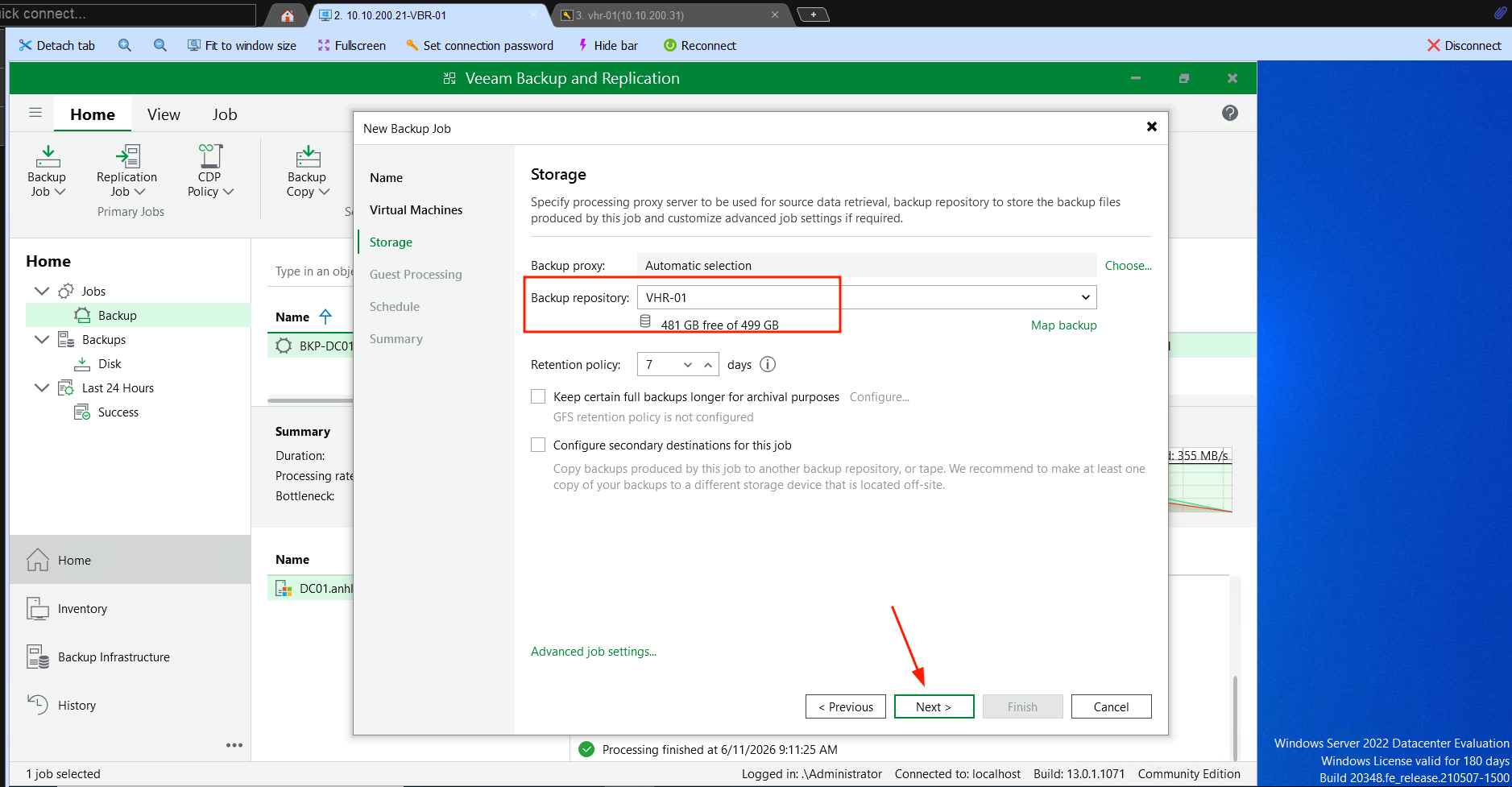
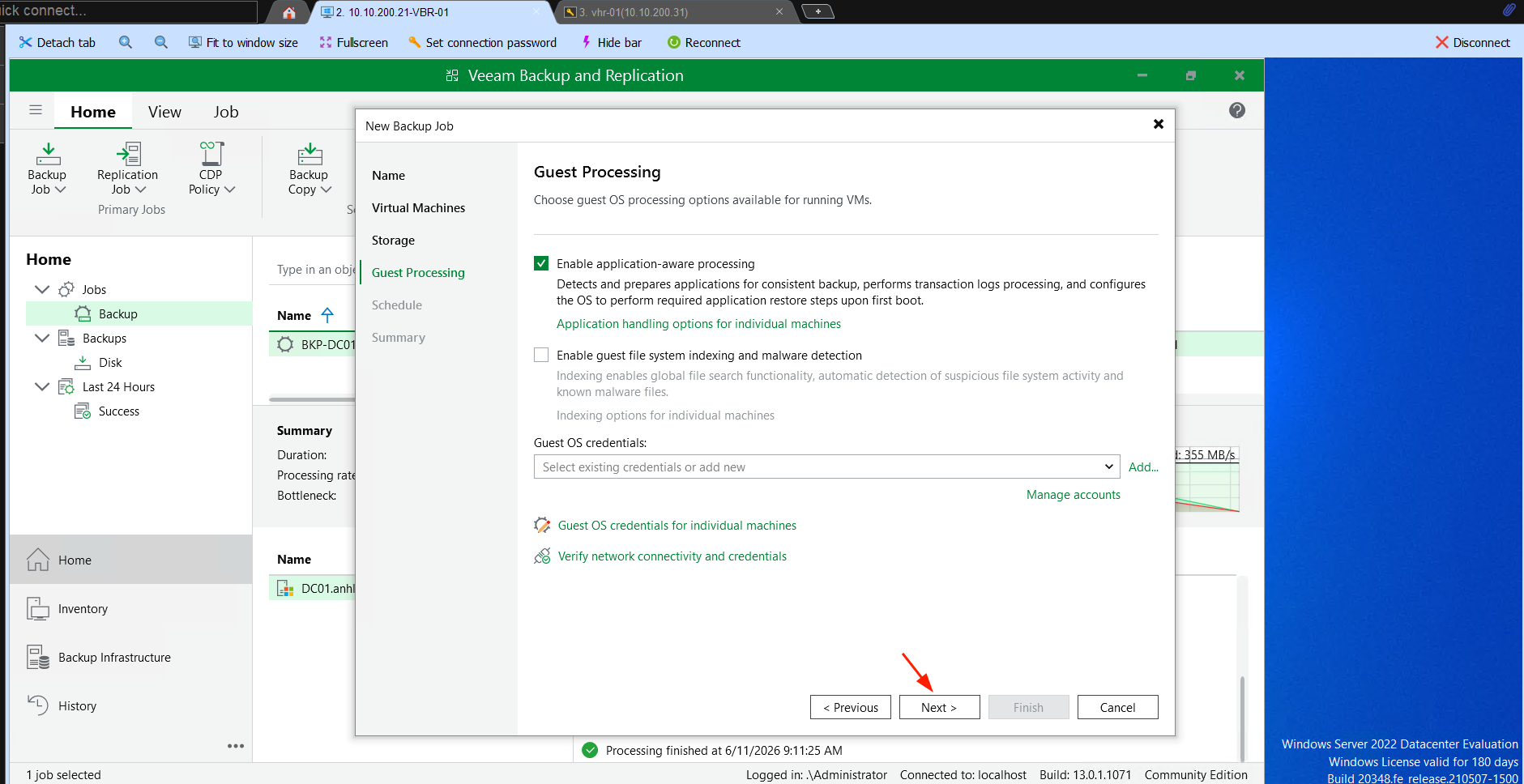
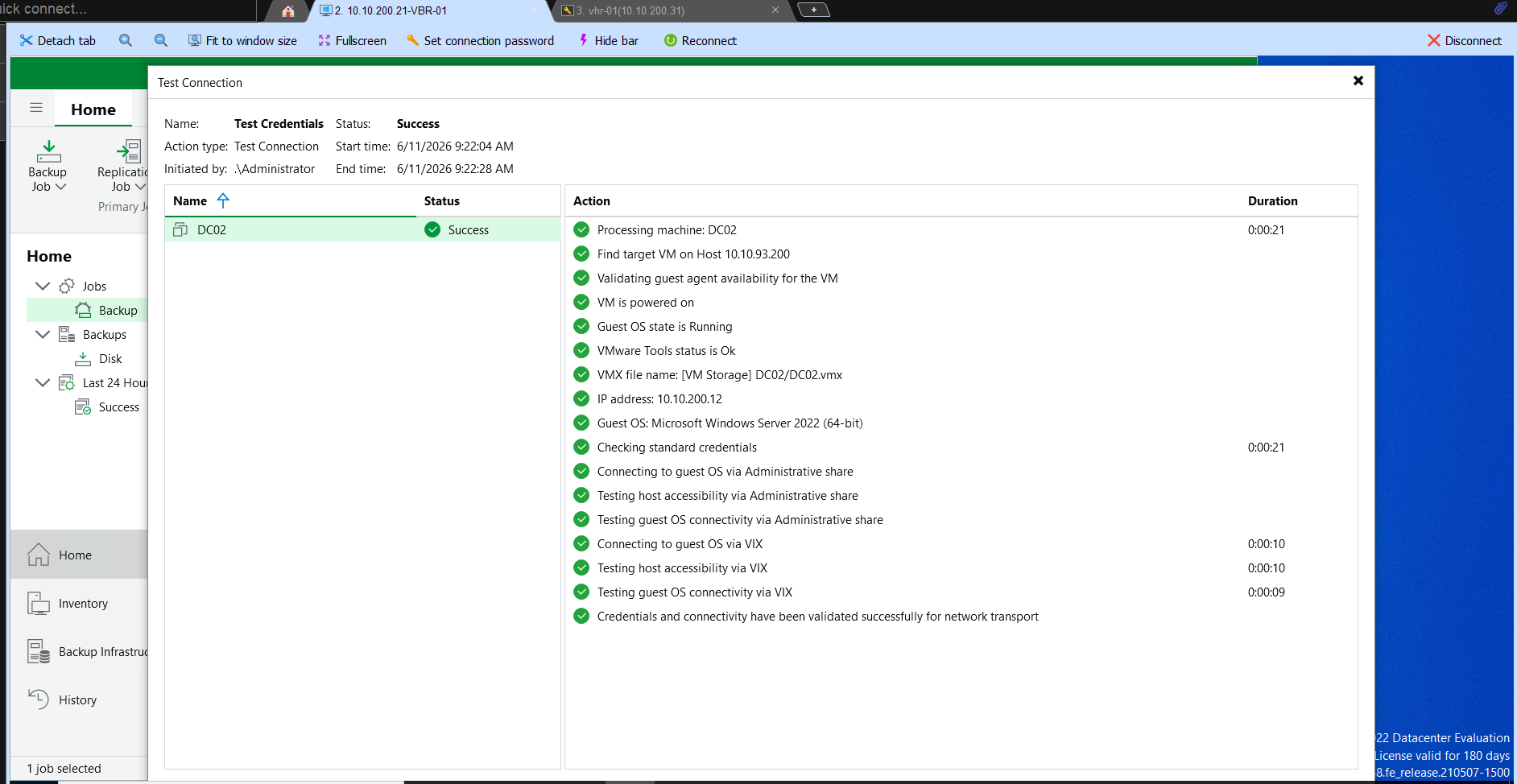
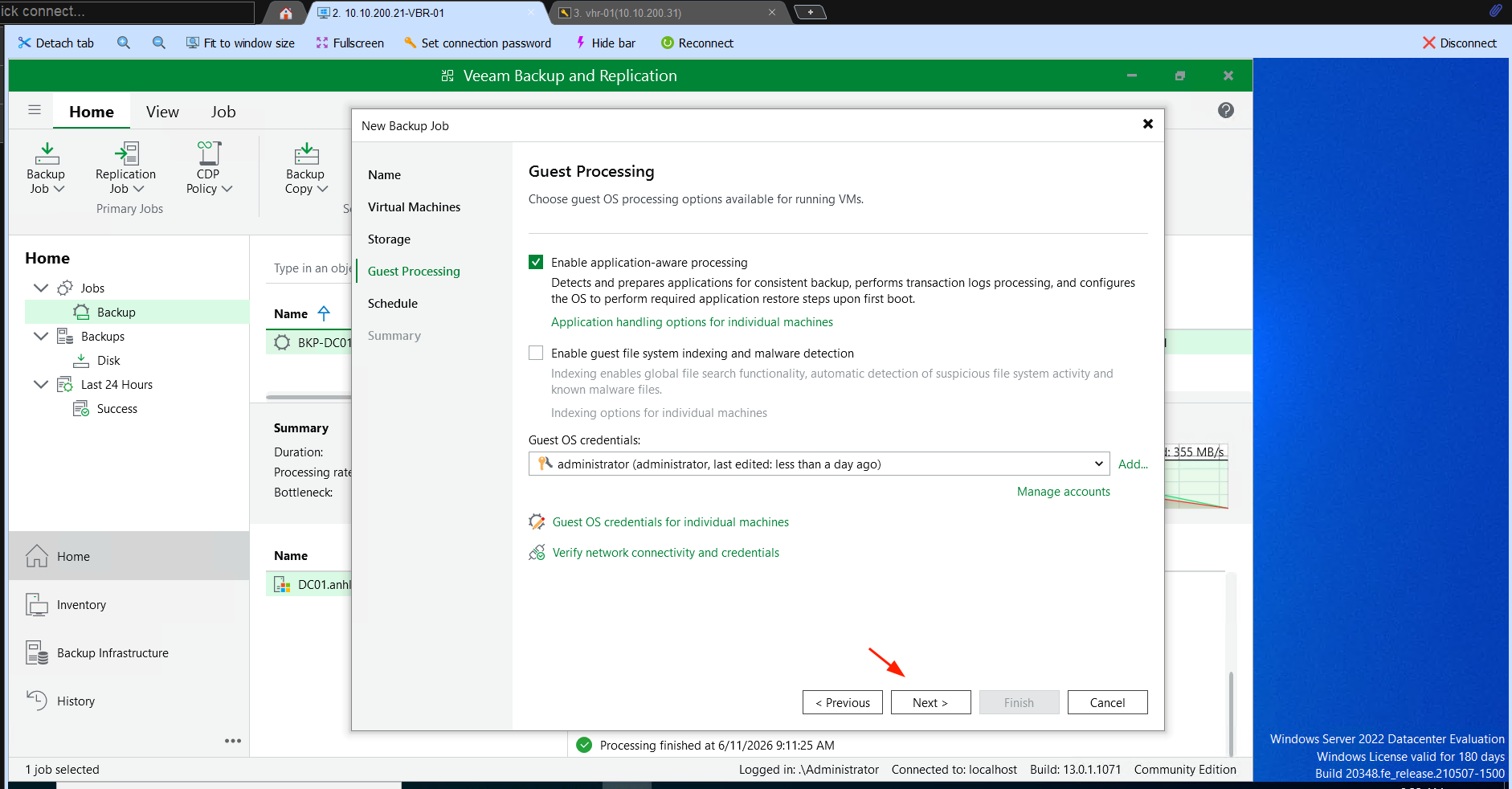
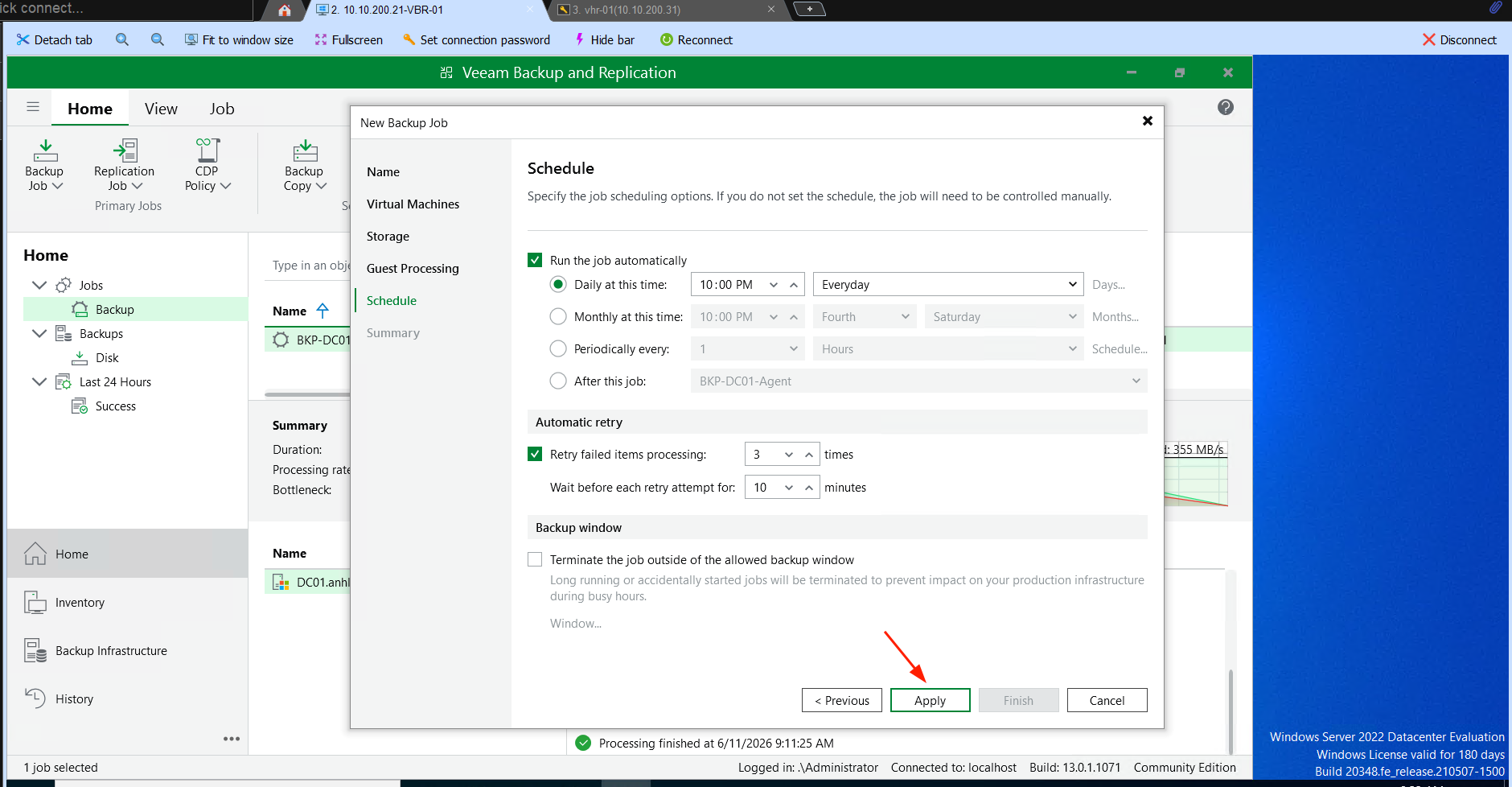
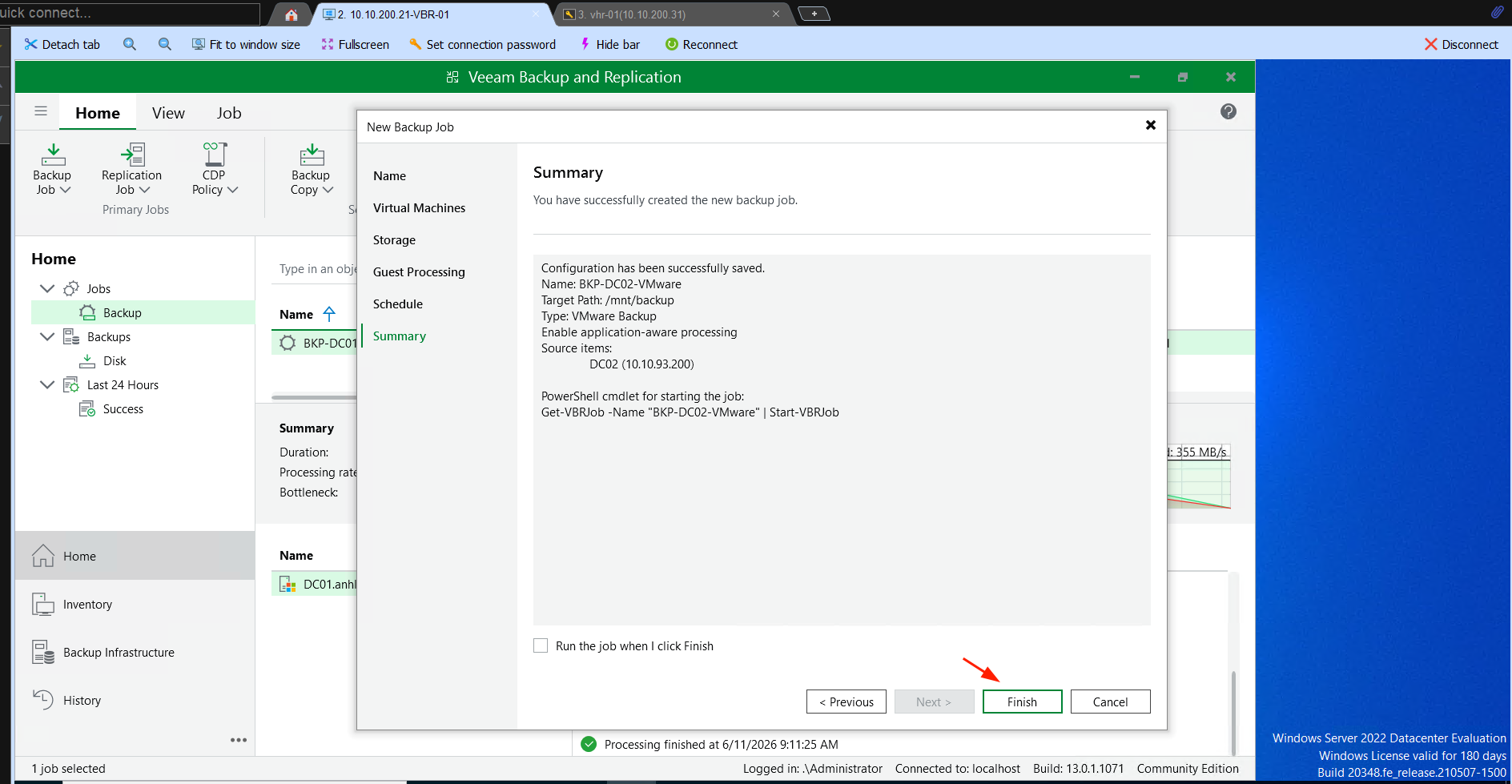
Sau khi tạo xong, chuột phải job → Start để chạy thử lần đầu. Verify status Success và có restore point trong Home → Backups → Disk.
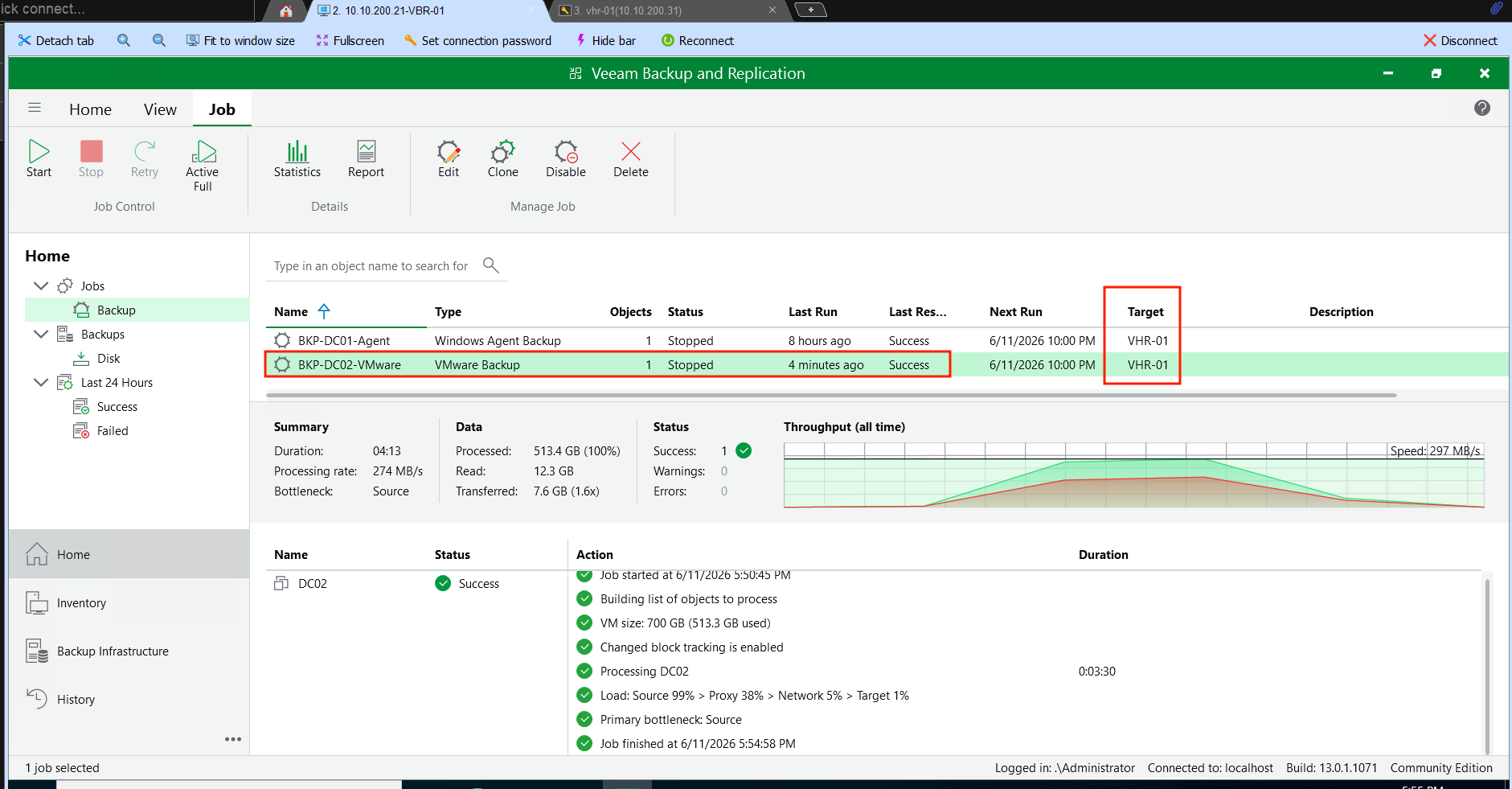
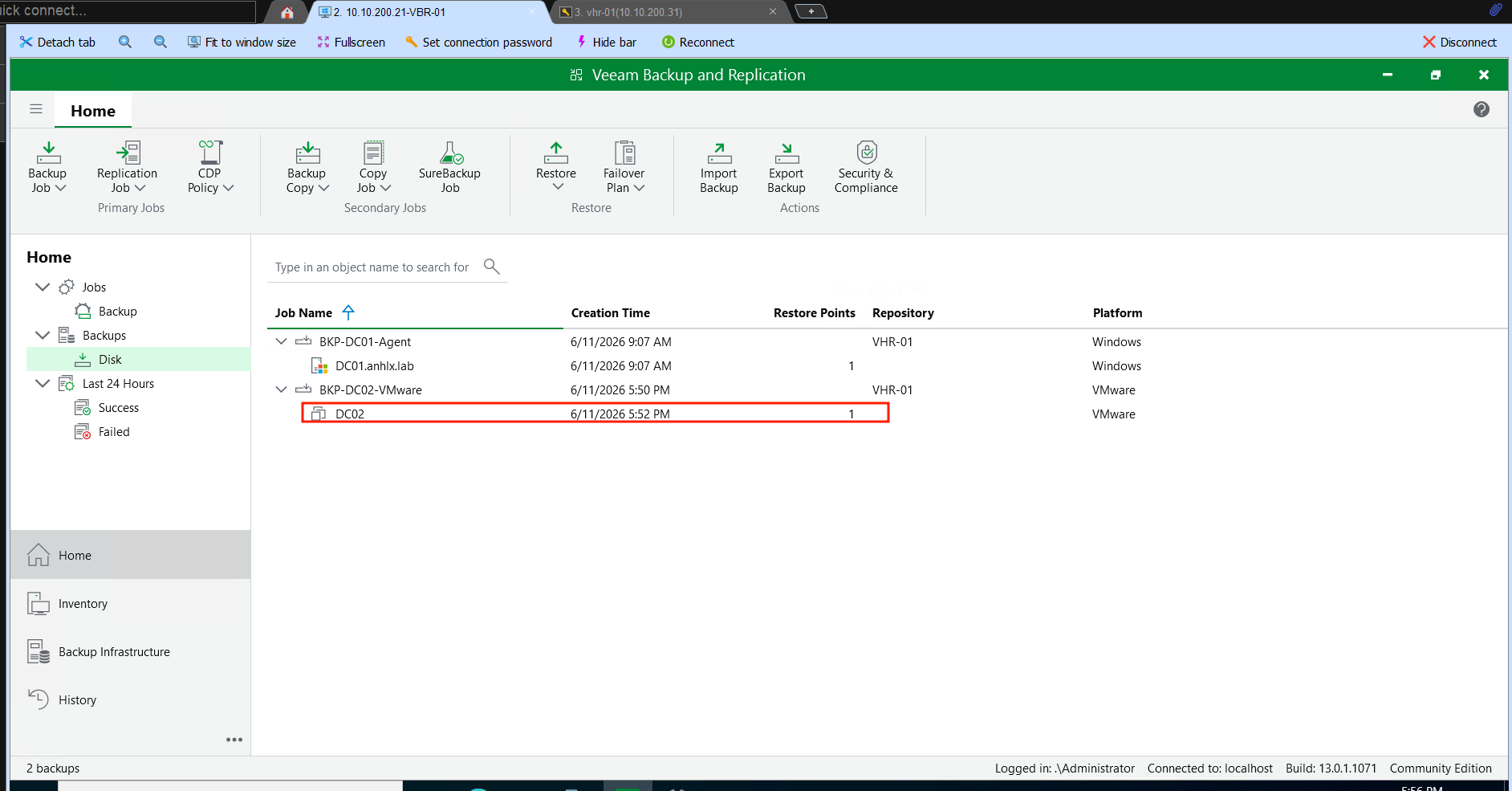
7. Tạo Backup Copy Jobs (Immediate)
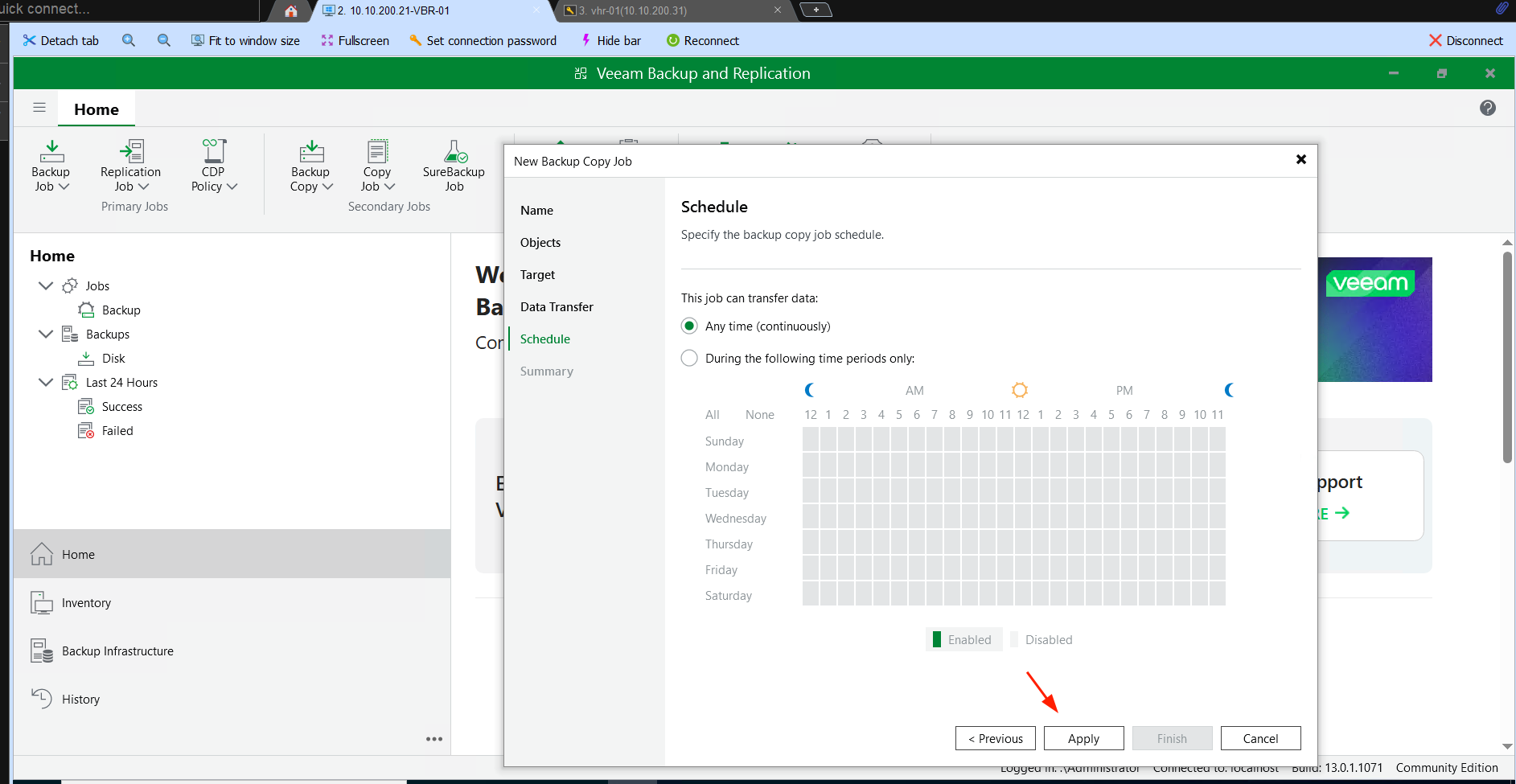
Backup Copy Job sao chép dữ liệu từ VHR-01 sang VHR-02 ngay khi có restore point mới — đảm bảo VHR-02 luôn có bản sao độc lập mà không cần chờ schedule riêng.
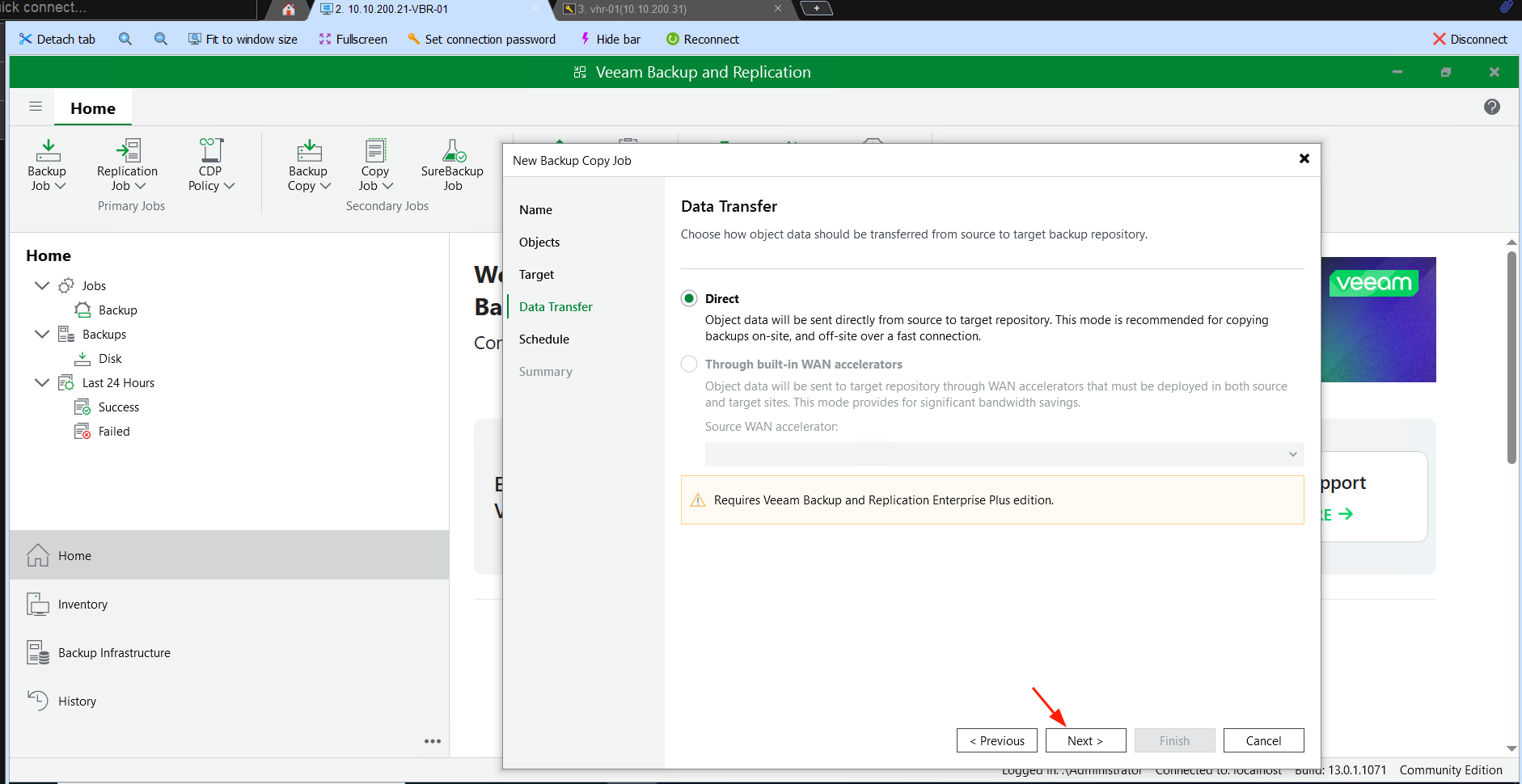
Trong Veeam v13, một Backup Copy Job có thể gom nhiều source job vào cùng một wizard — mình chỉ cần tạo 1 copy job cho cả 2 backup.
Home → Backup Copy → Image-level backup…
| Field | Giá trị |
|---|---|
| Name | COPY-ALL-TO-VHR02 |
| Copy mode | ✅ Immediate copy (mirroring) |
| Objects | Add → chọn BKP-DC01-Agent + BKP-DC02-VMware |
| Target Repository | VHR-02 |
| Retention policy | 7 days |
| GFS (bắt buộc) | ✅ Keep certain full backups → 1 weekly |
Lưu ý: Backup Copy Job vào Hardened Repository (immutable) bắt buộc bật GFS retention — Veeam yêu cầu điều này để đảm bảo có ít nhất một full backup immutable trong chuỗi. Bỏ check GFS sẽ báo lỗi.
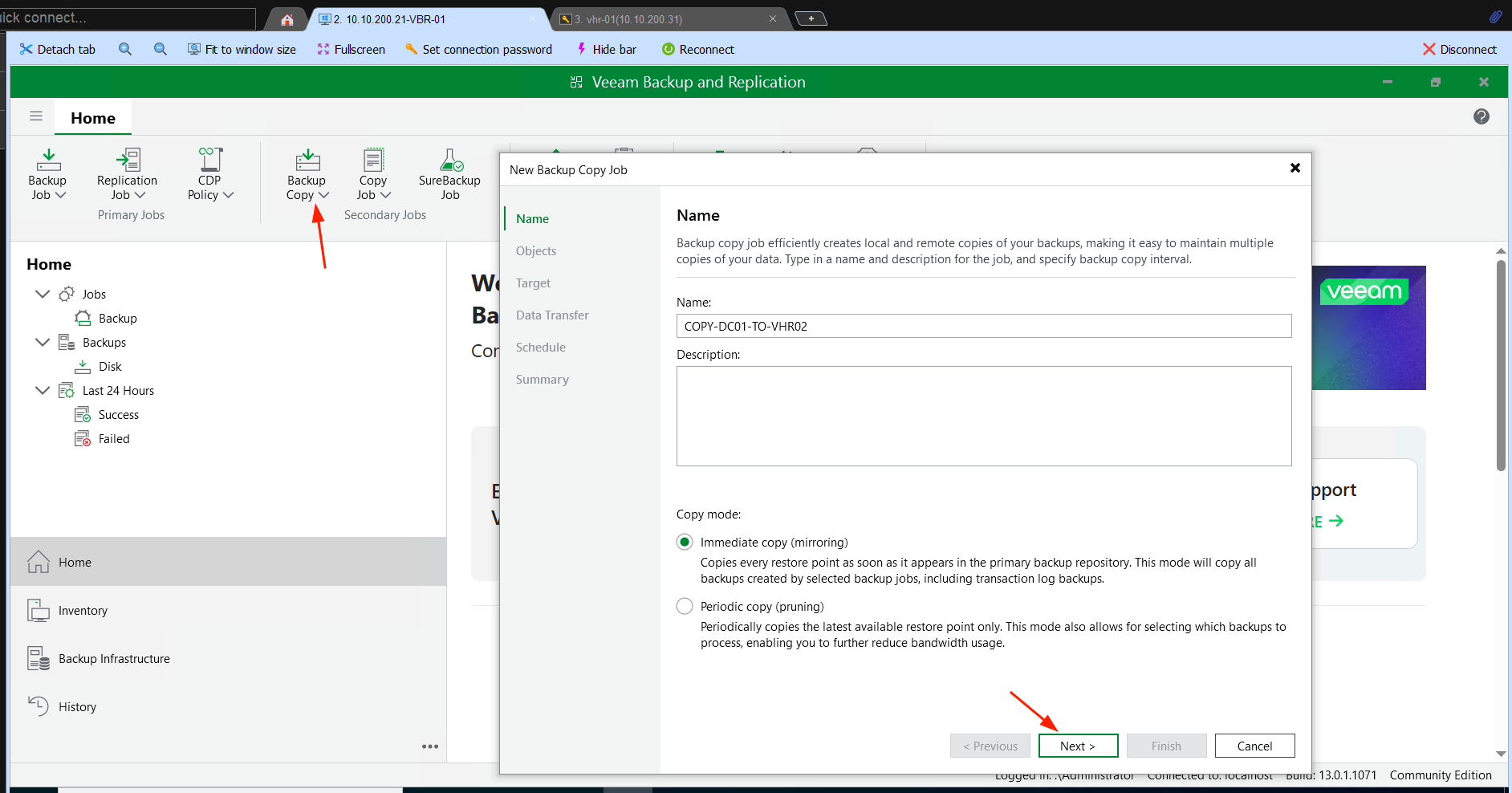
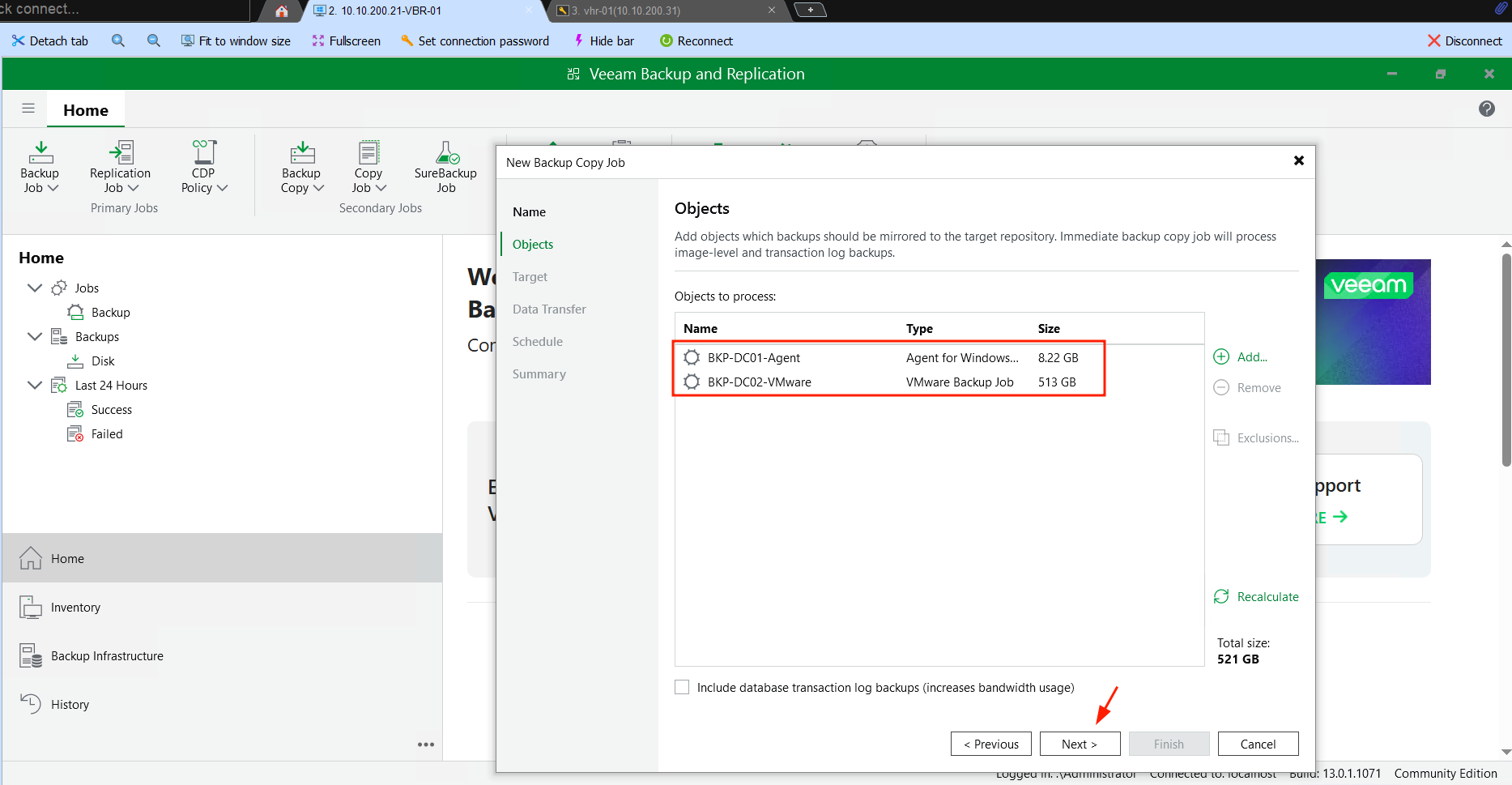
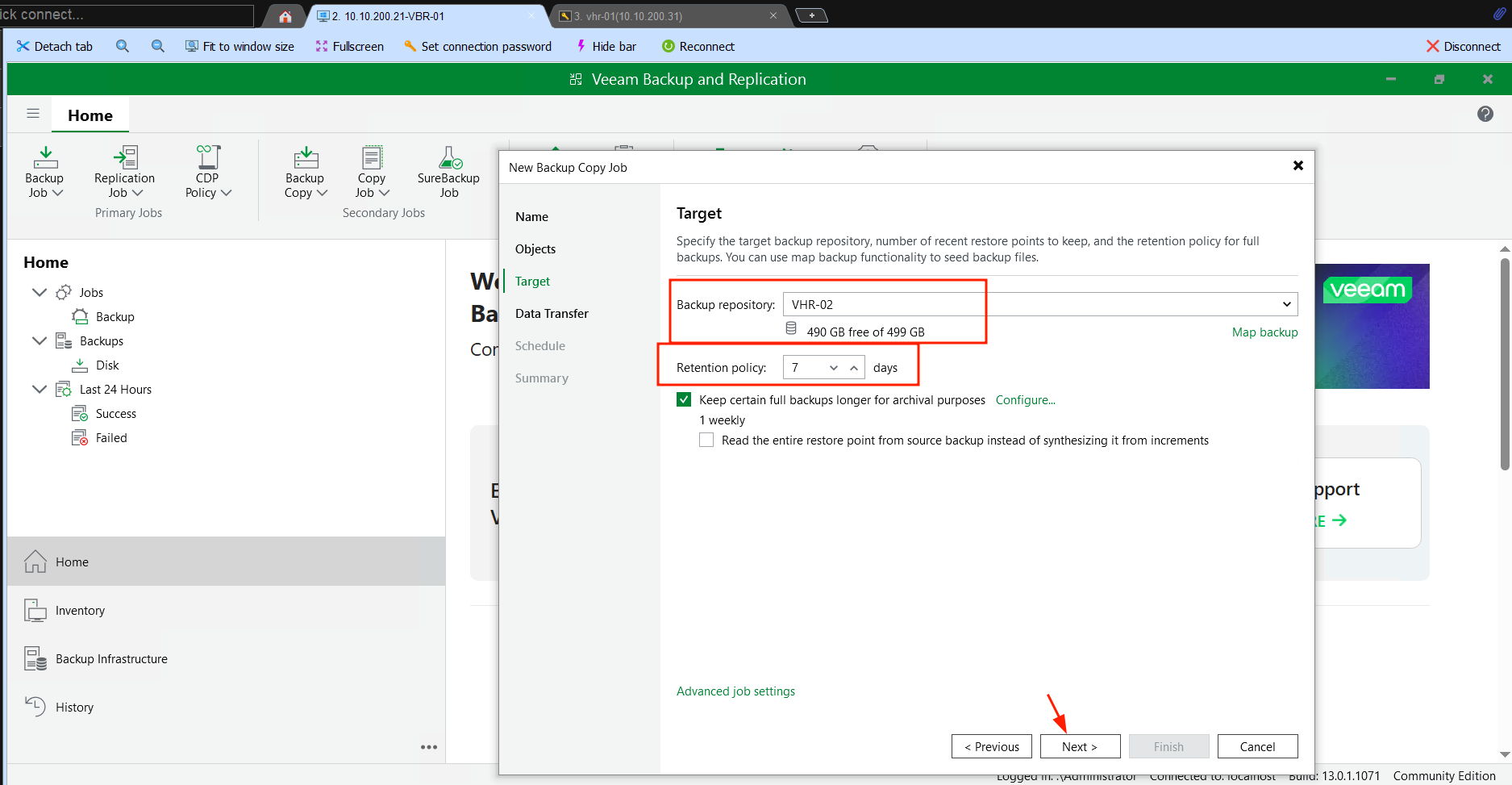
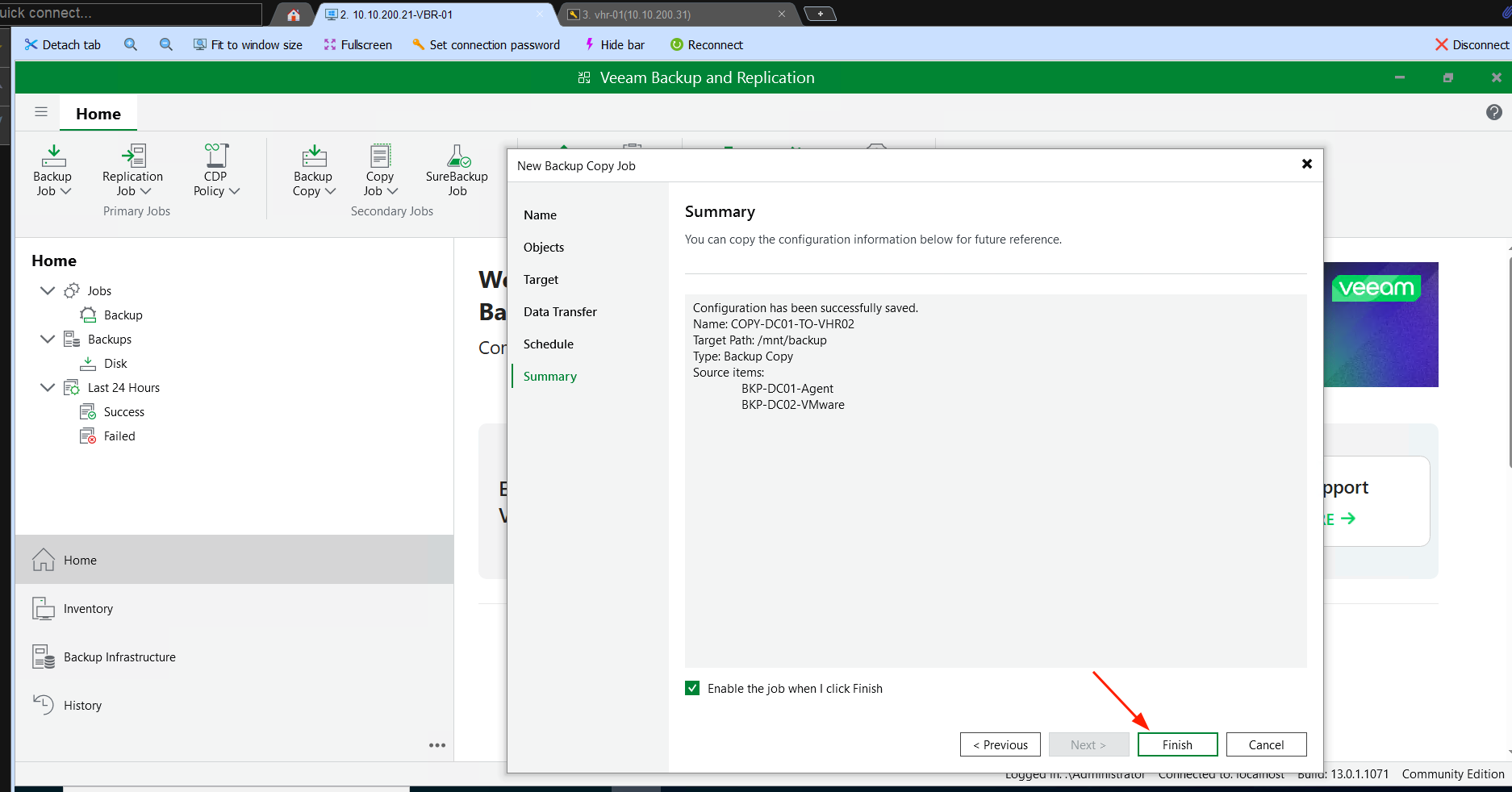
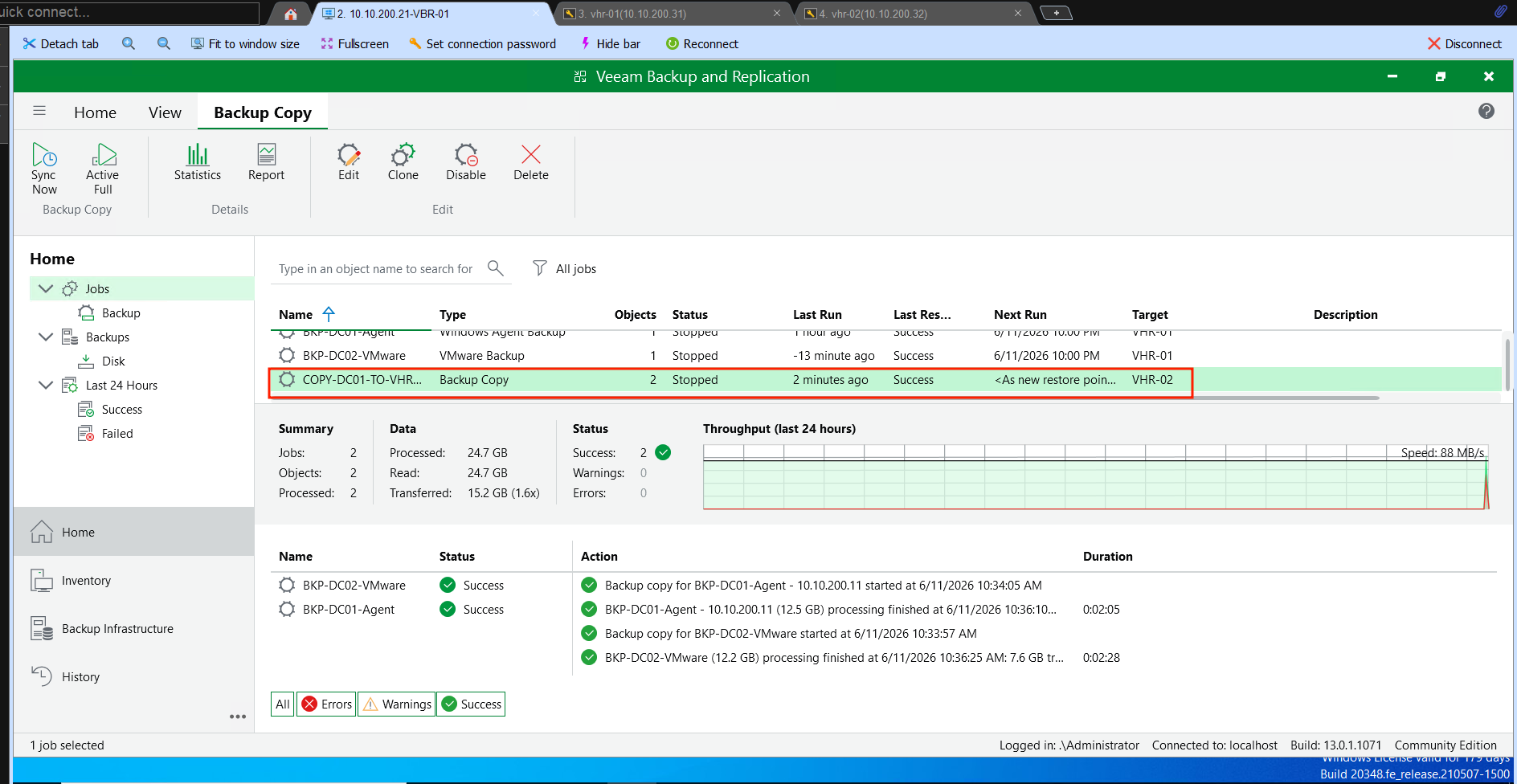
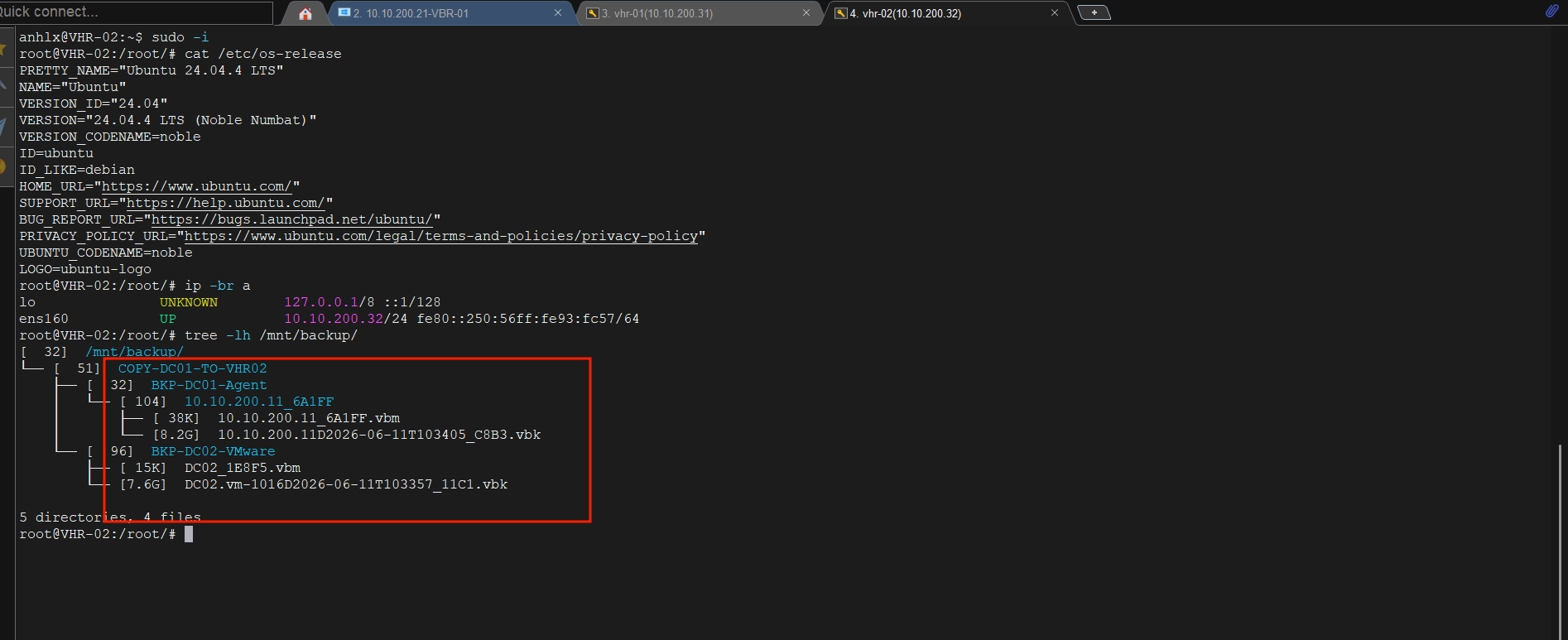
Sau khi 2 primary backup jobs chạy xong, copy job tự kích hoạt. Mình verify trong Home → Backups → Disk (Copy) thấy cả dc01 lẫn dc02 có restore point trên VHR-02.
8. Veeam Configuration Backup
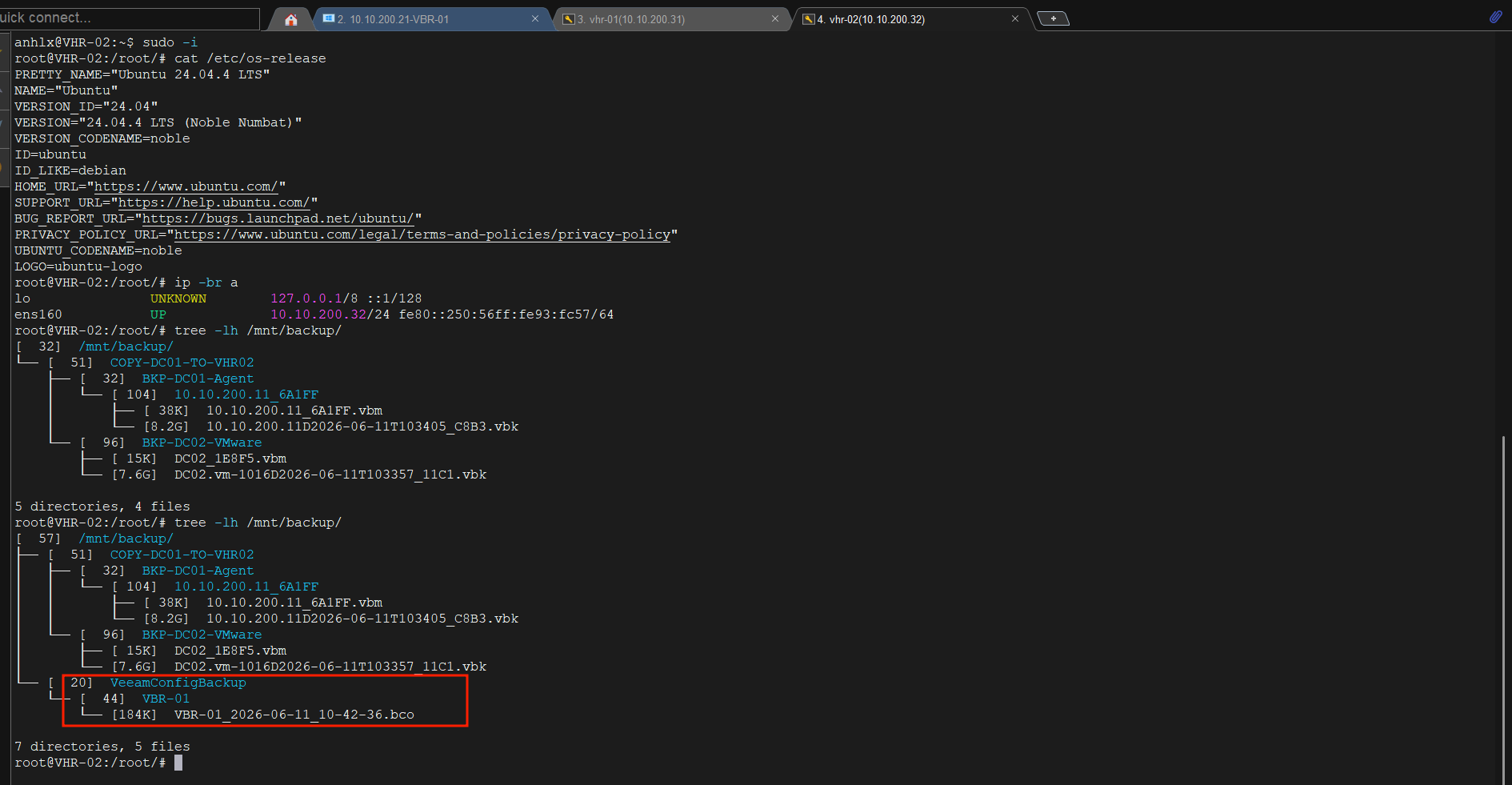
Config Backup lưu toàn bộ cấu hình VBR — jobs, credentials, repository connections, schedules — ra file .bco. Đây là thứ cần thiết để phục hồi Veeam server khi vbr-01 bị sự cố.
Main Menu (≡) → Configuration Backup
| Field | Giá trị |
|---|---|
| Enable configuration backup | ✅ |
| Backup repository | VHR-02 |
| Keep configuration backup | 5 restore points |
| Encrypt configuration backup | ✅ → passphrase: <config-backup-passphrase> |
| Schedule | Daily, 23:30 |
Mình chọn VHR-02 thay vì VHR-01 vì kịch bản failover quan trọng nhất là cả vbr-01 lẫn VHR-01 cùng không đến được — lúc đó chỉ cần VHR-02 là đủ để rebuild toàn bộ.
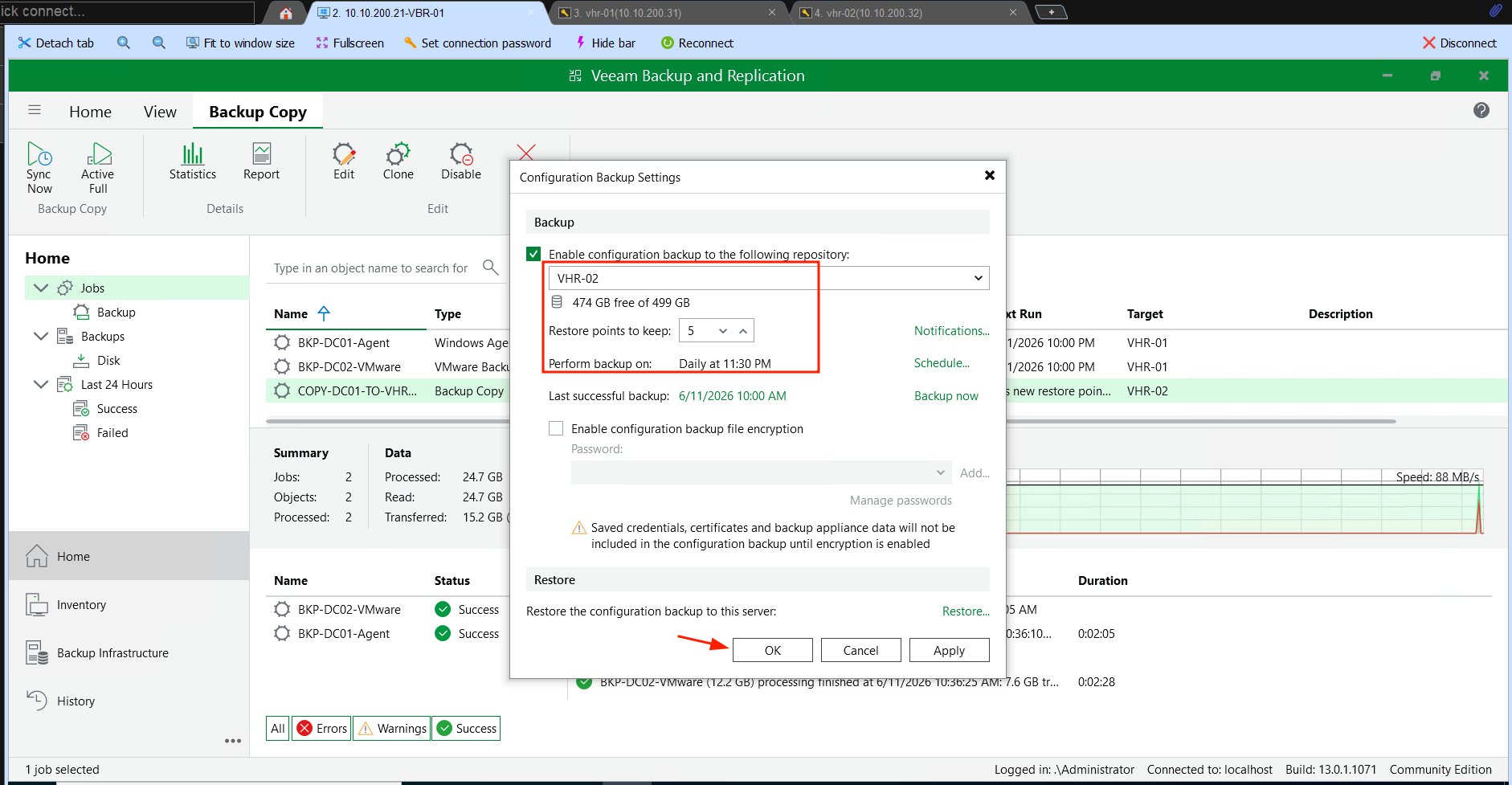
Nhấn Backup Now để tạo bản config backup đầu tiên ngay lập tức. Mình SSH vào vhr-02 verify:
9. Test 1 — Storage Failover
Kịch bản: VHR-01 bị sự cố. Yêu cầu: restore vẫn thực hiện được từ bản sao trên VHR-02.
Bước 1 — Tắt VHR-01:
Trong vSphere Client → vhr-01 → Power Off.
Bước 2 — Chạy backup job:
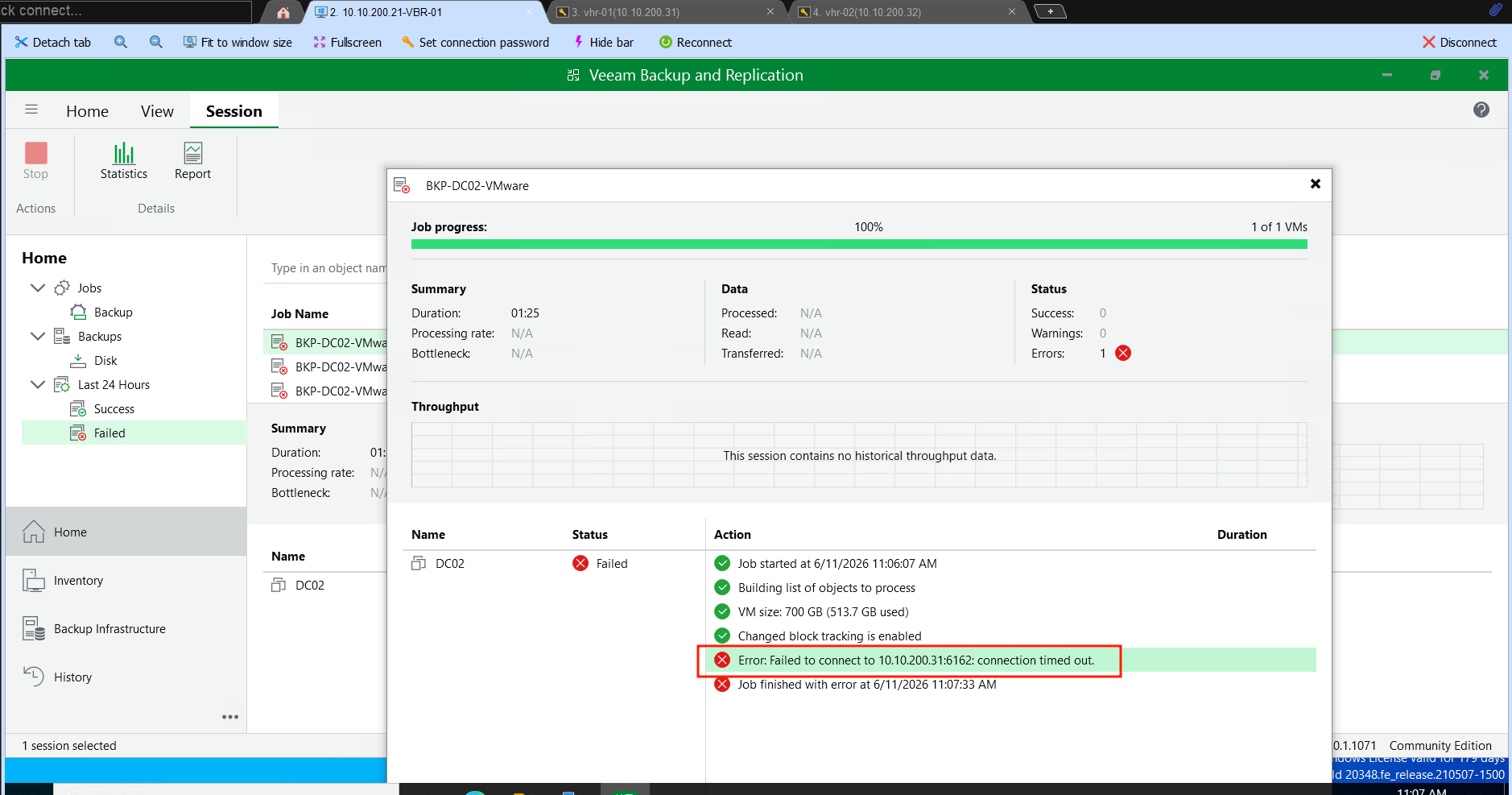
Chuột phải BKP-DC02-VMware → Start. Job báo lỗi không kết nối được VHR-01 — đây là expected behavior. Điểm quan trọng là bản sao trên VHR-02 từ lần chạy trước vẫn nguyên vẹn và đang trong trạng thái immutable.
Bước 3 — Restore DC02 từ VHR-02:
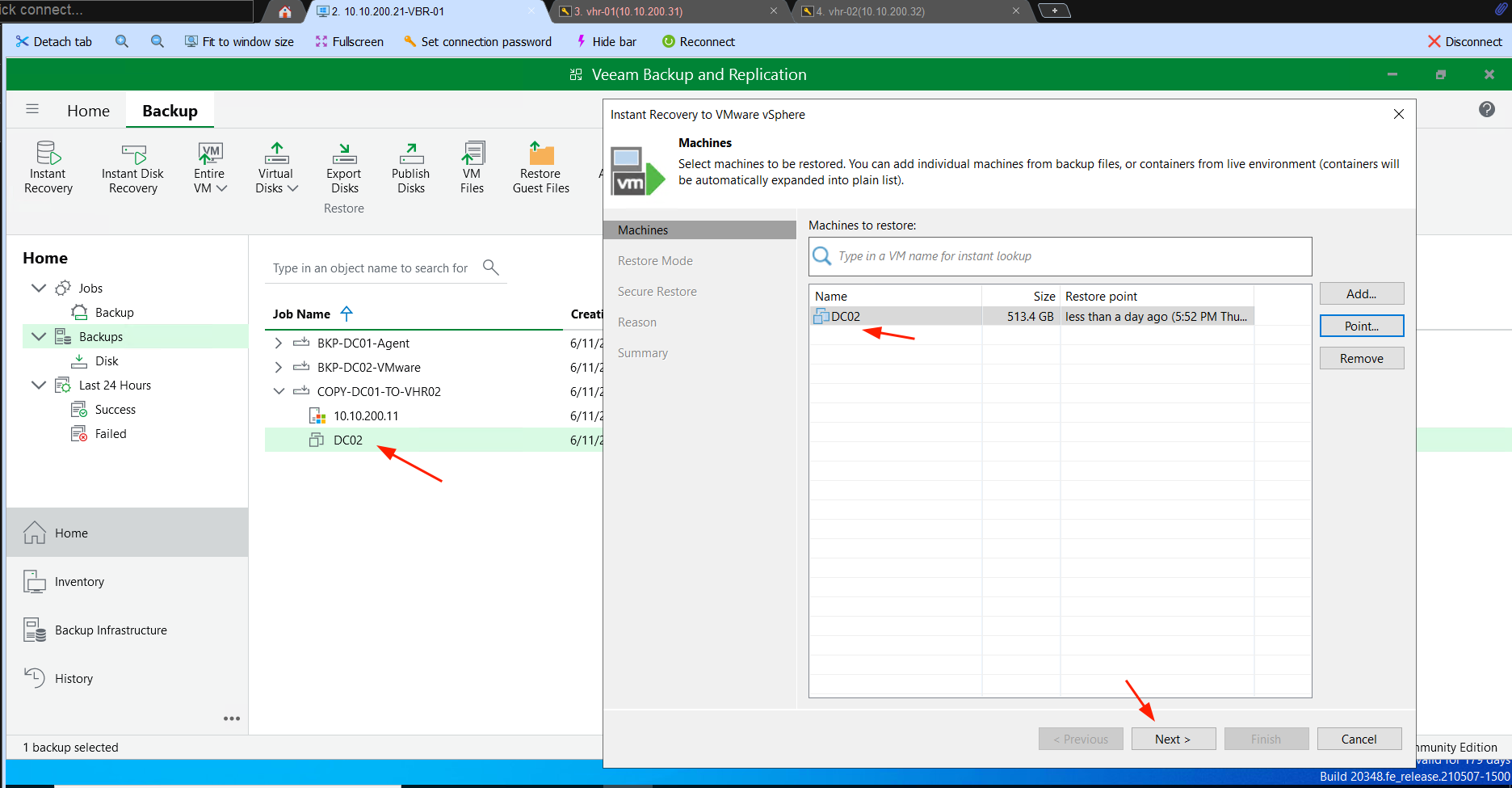
Home → Backups → Disk (Copy) → tìm dc02 → chuột phải → Restore entire VM…
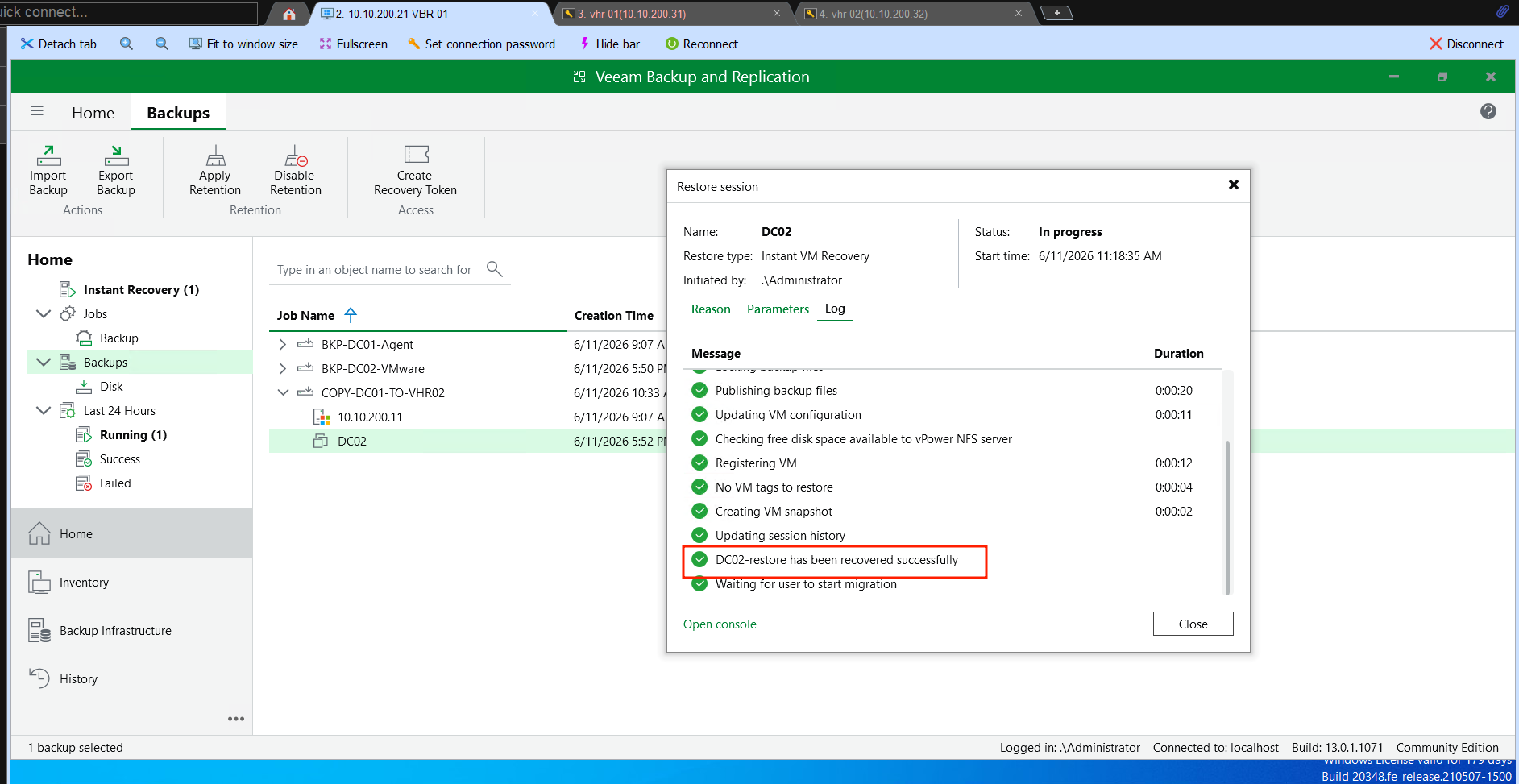
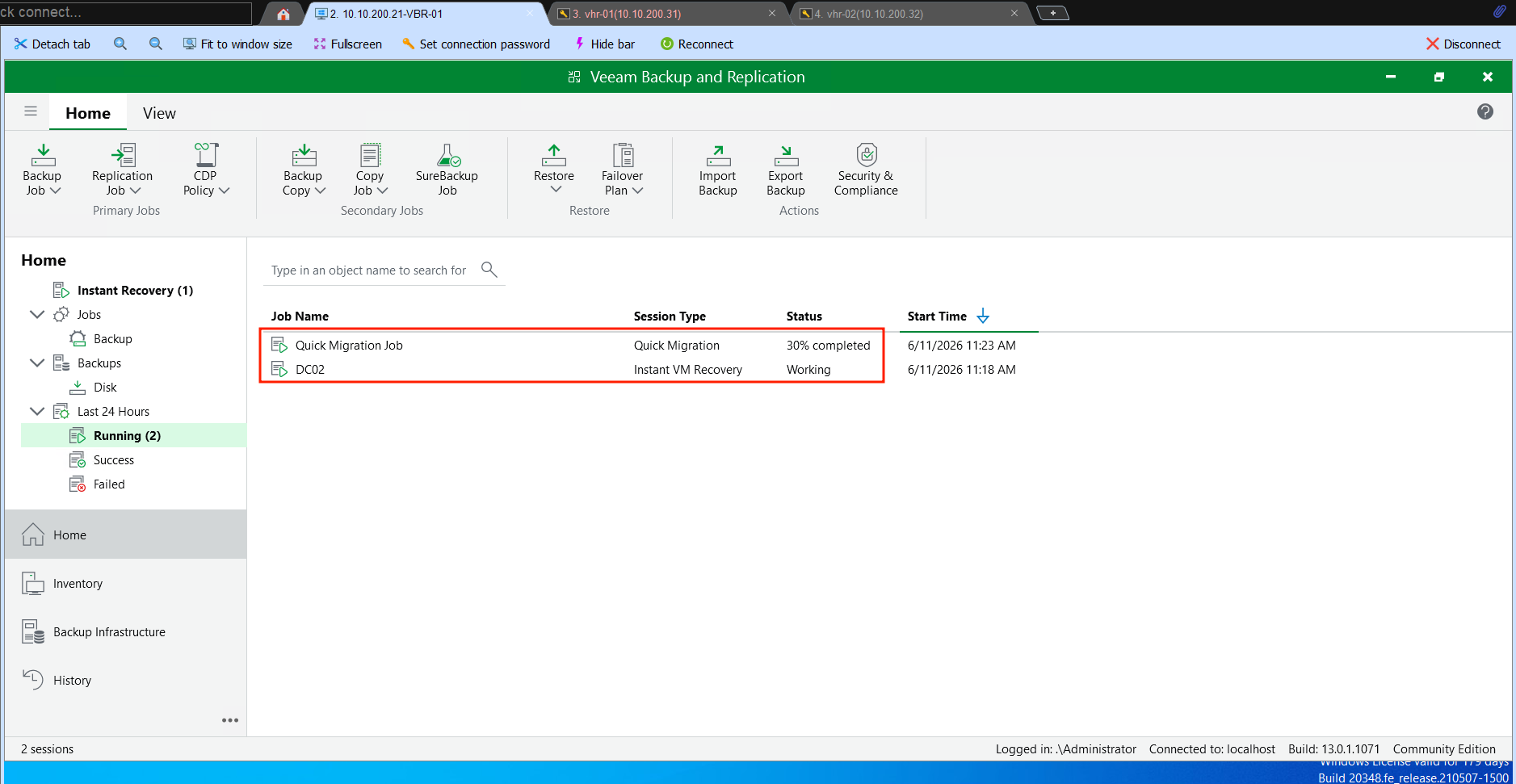
Veeam đọc trực tiếp từ VHR-02. Chọn restore point mới nhất → Finish.
Verify dc02 boot lại bình thường, đăng nhập được vào domain.
10. Test 2 — VM Disaster Recovery
Kịch bản: DC02 bị xóa khỏi vCenter (nhầm tay hoặc attacker). Yêu cầu: restore full VM từ Veeam.
Mình bật lại vhr-01 trước khi bắt đầu test này để dùng primary backup.
Bước 1 — Xóa DC02:
Trong vSphere Client → dc02 → chuột phải → Delete from Disk (xóa cả VM files trên datastore).
Bước 2 — Restore full VM:
Home → Backups → Disk → dc02 → chuột phải → Restore entire VM…
| Bước wizard | Cấu hình |
|---|---|
| Restore Point | Chọn bản mới nhất |
| Restore Mode | Restore to original location |
| Reason | Accidental deletion test |
Nhấn Finish → Veeam kết nối vCenter, tạo lại VM, restore VMDK từ backup, register VM vào inventory.
Bước 3 — Verify AD:
# Verify replication với DC01
repadmin /replsummary

# Verify domain controller hoạt động
dcdiag /test:replications /v
DC01 và DC02 sync lại, domain hoạt động bình thường.
11. Test 3 — Veeam Server Failover
Kịch bản: VBR-01 bị sự cố toàn bộ. Yêu cầu: phục hồi Veeam trên VBR-02 từ config backup, sau đó restore DC02.
Bước 1 — Tắt VBR-01:
Trong vSphere Client → vbr-01 → Power Off.
Bước 2 — Copy file config backup:
SSH vào vhr-02, copy file .bco mới nhất ra một Windows network share hoặc trực tiếp sang vbr-02:
# Trên vhr-02: xem file bco mới nhất
ls -lt /mnt/backup/VBRConfig/
Copy file .bco sang E:\ trên vbr-02 (qua shared folder hoặc SCP).
Bước 3 — Cài Veeam trên VBR-02:
Mount ISO VeeamBackup&Replication_13.0.1.1071_20251217.iso trên vbr-02, chạy Setup.exe với cấu hình mặc định — không cần add license hay cấu hình gì thêm, mình sẽ import config từ file .bco.
Cài đặt mất khoảng 10–15 phút.
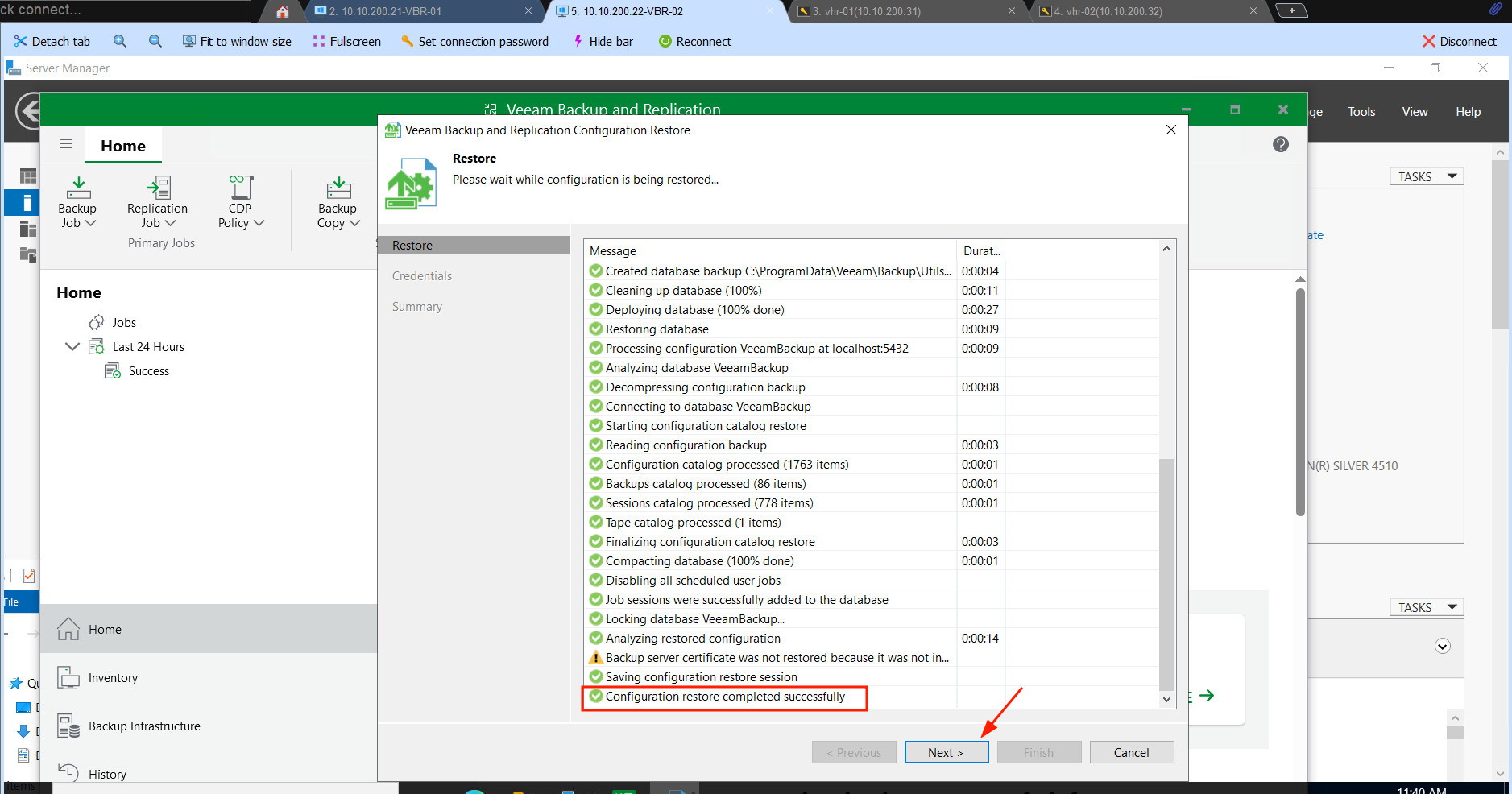
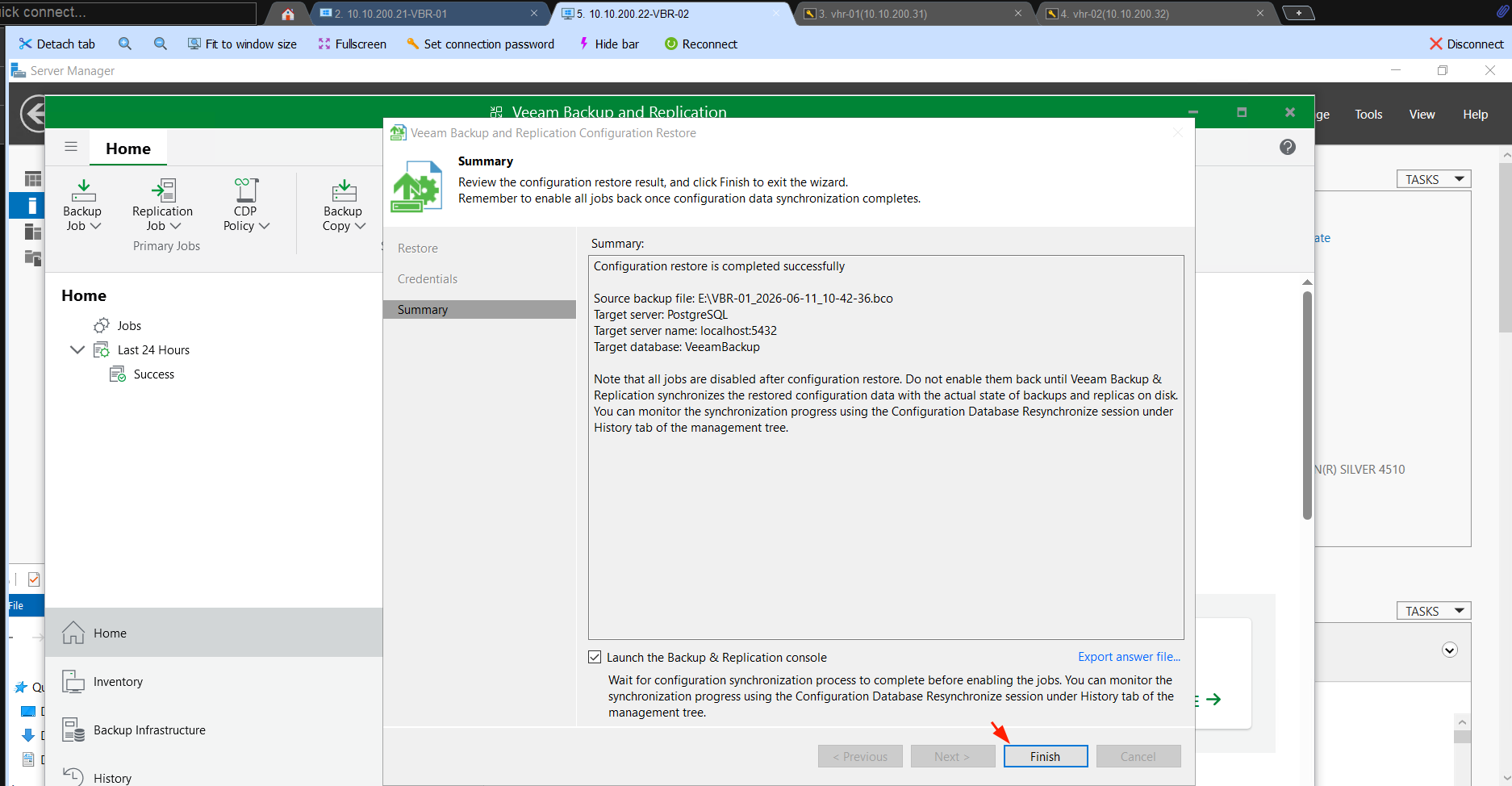
Bước 4 — Restore Veeam Configuration:
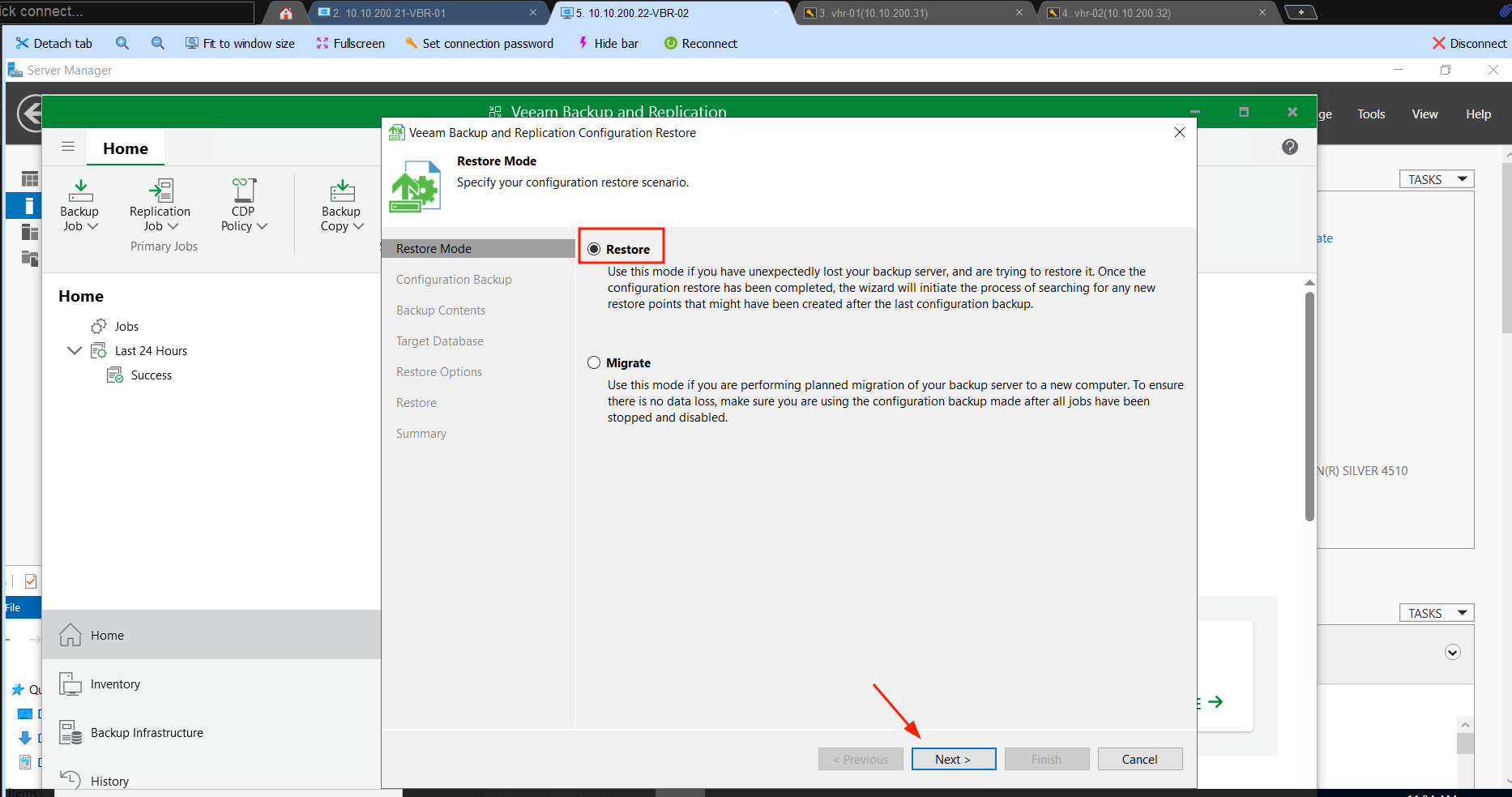
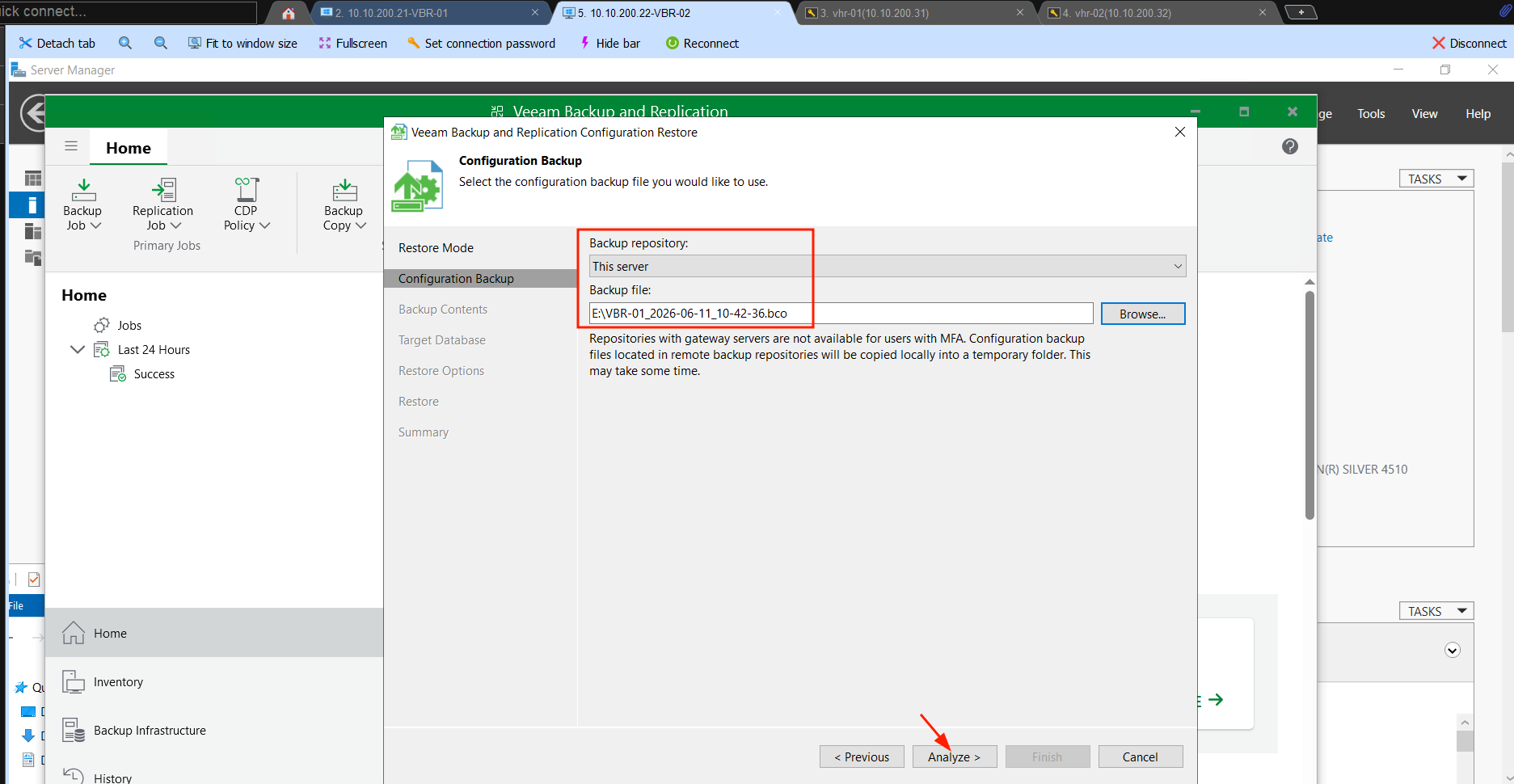
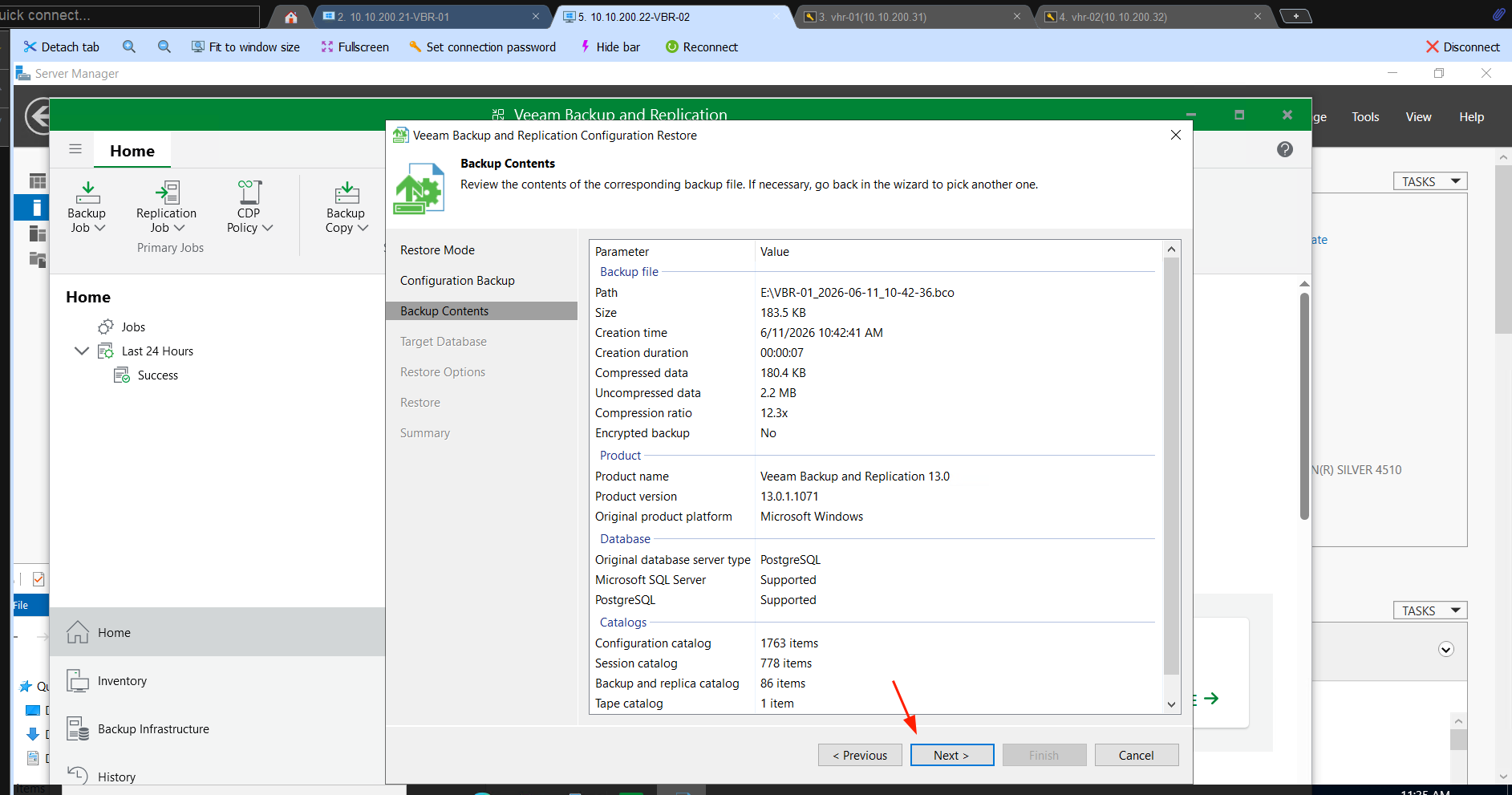
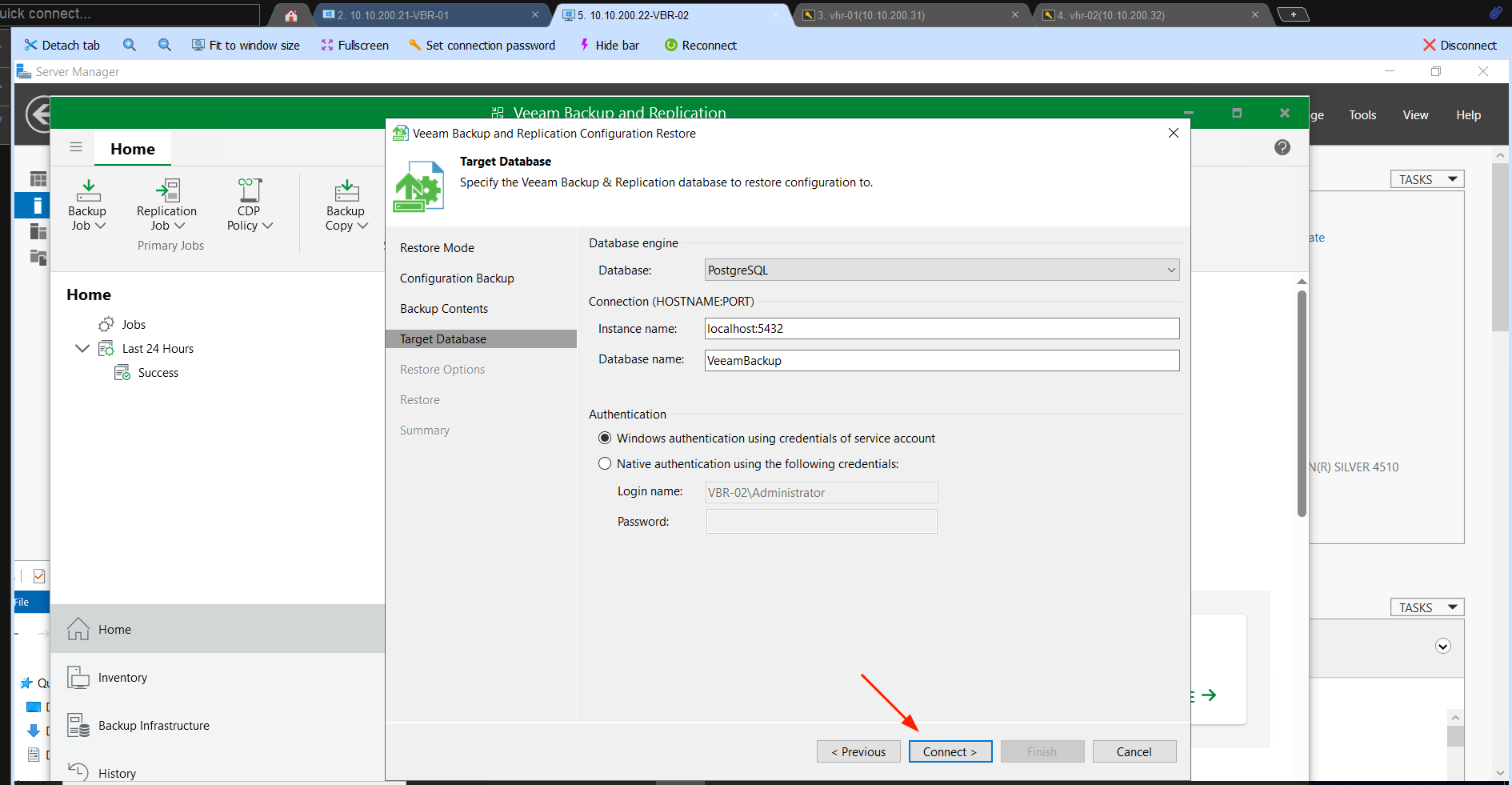
Mở Veeam Console trên vbr-02 → Main Menu (≡) → Configuration Restore…
| Bước wizard | Cấu hình |
|---|---|
| Restore from | Local path → trỏ đến file .bco tại E:\ |
| Encryption passphrase | <config-backup-passphrase> |
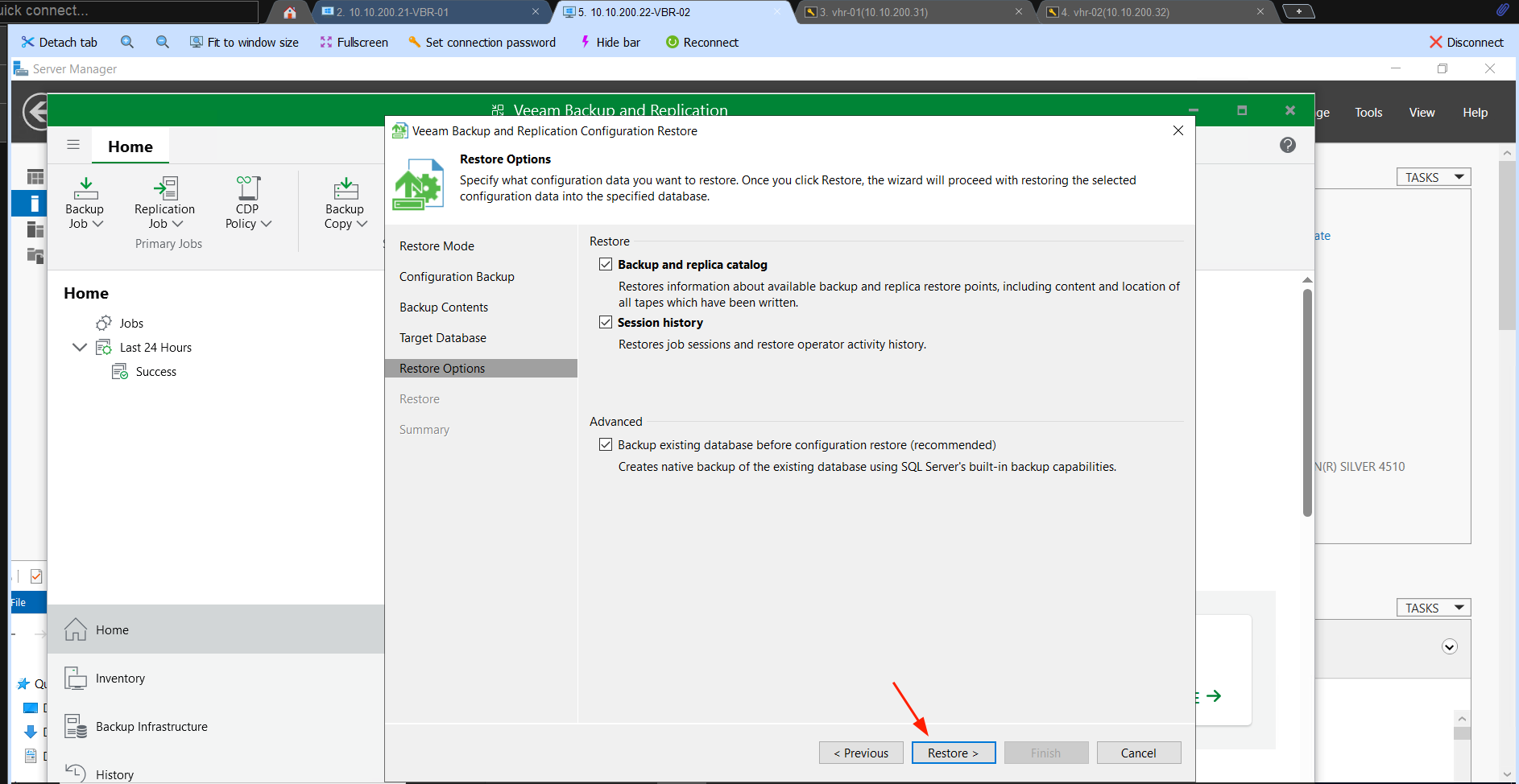
| Restore options | ✅ Restore jobs in disabled state |
Chọn Restore jobs in disabled state để review trước khi cho phép jobs tự chạy — tránh trường hợp job ghi đè data trên primary repo khi chưa kiểm tra xong.
Nhấn Restore → Veeam import toàn bộ: repositories, credentials, jobs, schedules.
Bước 5 — Verify kết nối repository:
Backup Infrastructure → Backup Repositories → chuột phải VHR-02 → Rescan. Repository kết nối thành công, Veeam đọc được danh sách backup files và restore points.
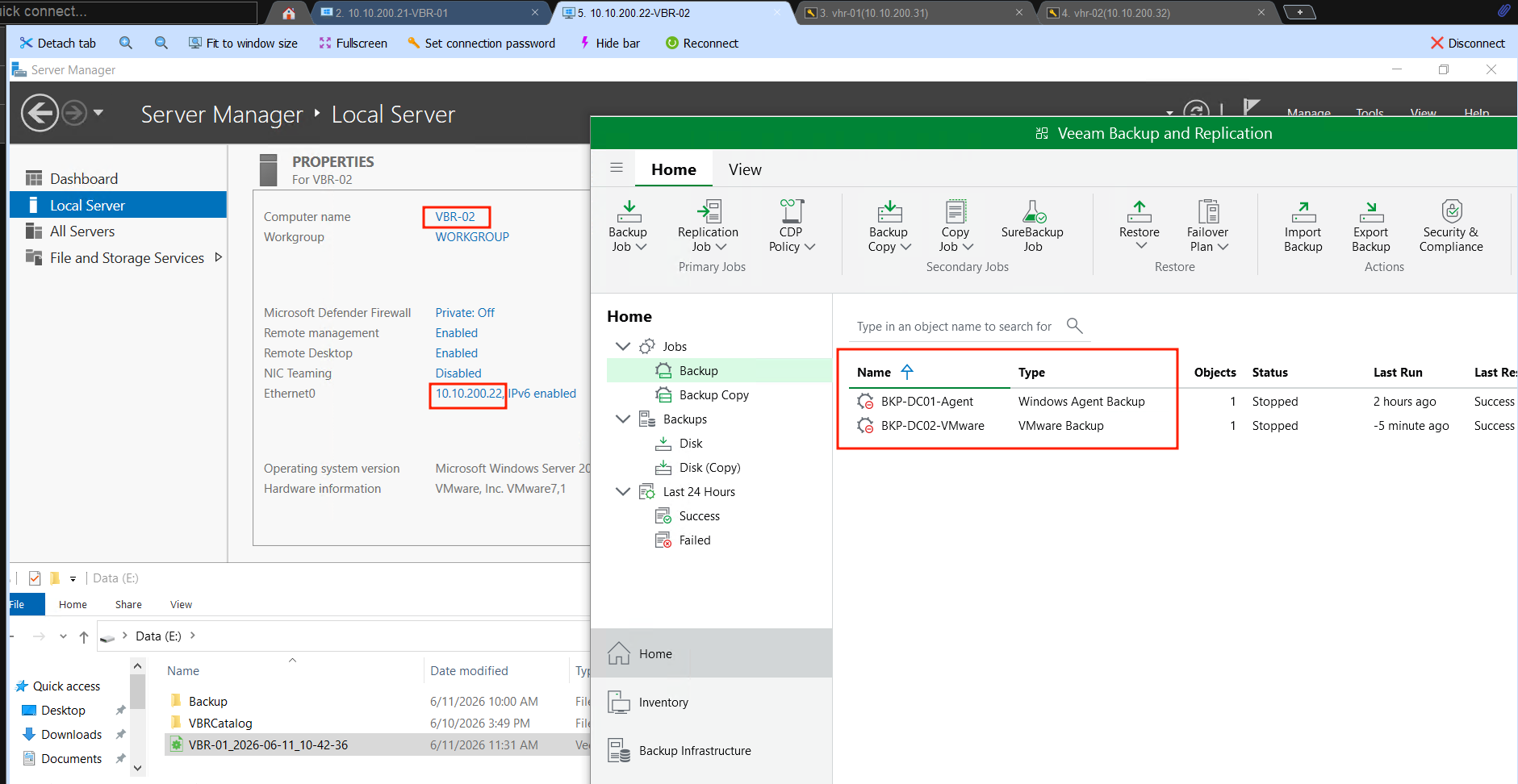
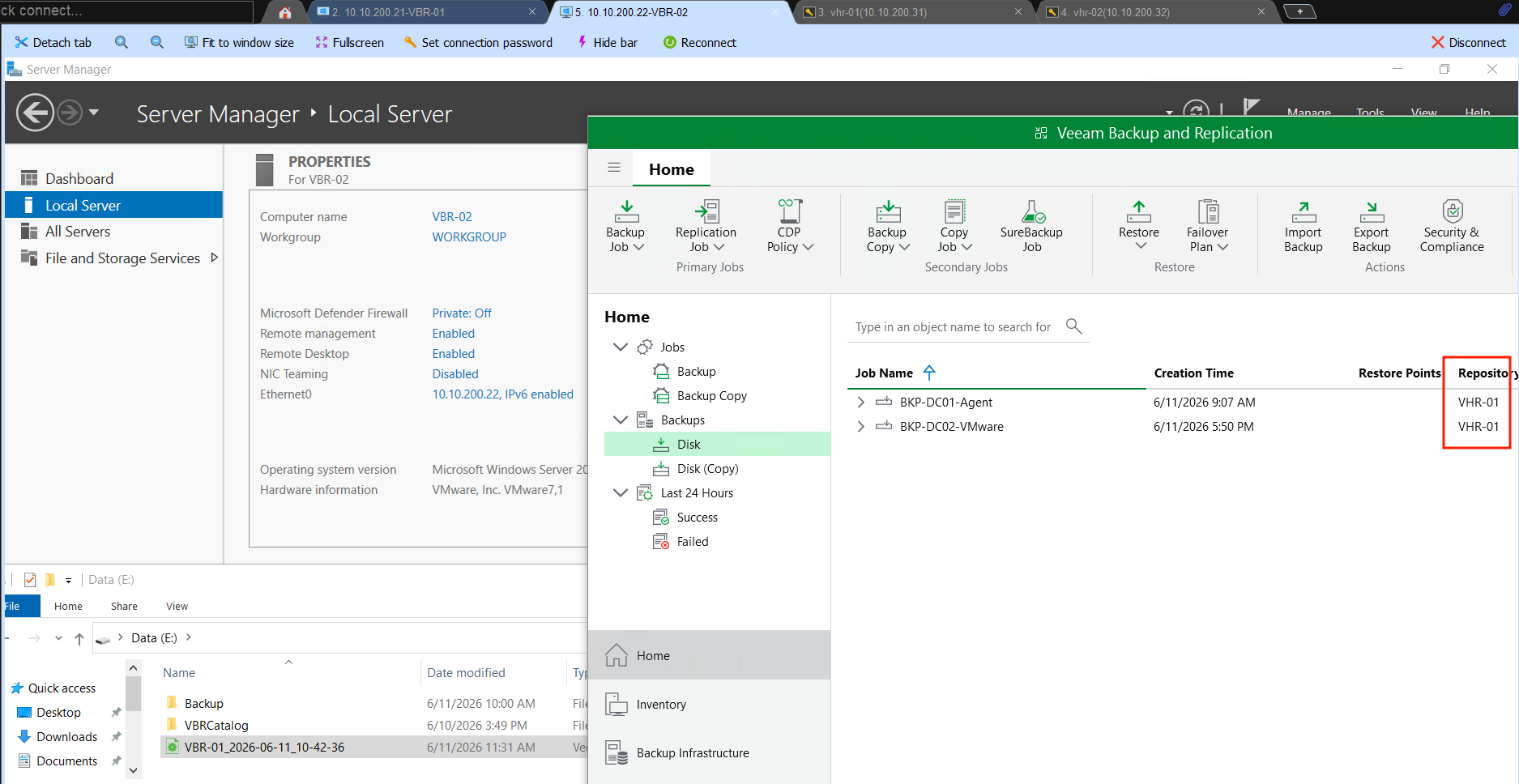
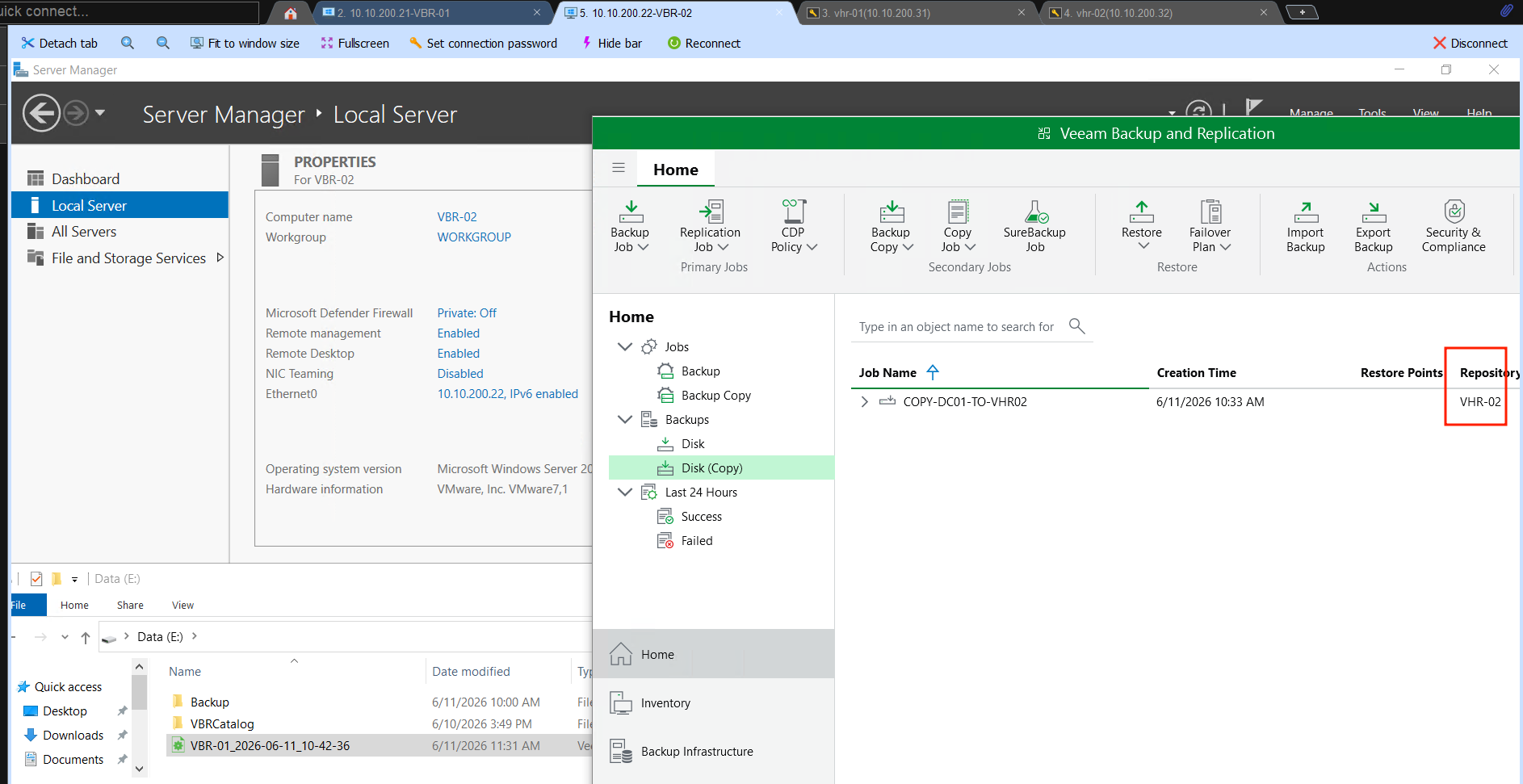
Bước 6 — Restore DC02 từ VBR-02:
Home → Backups → Disk (Copy) → dc02 → Restore entire VM…
Thực hiện tương tự Test 2. Verify DC02 boot lại, AD sync với DC01.
Từ khi VBR-01 down đến khi restore DC02 thành công trong lab mất khoảng 20–25 phút — 10–15 phút cài Veeam mới, 5 phút import config, còn lại là thời gian restore VM. RTO này hoàn toàn chấp nhận được cho phần lớn doanh nghiệp không phải critical 24/7.
Lời kết
Lab này mình đi qua đủ vòng đời của một hạ tầng backup nghiêm túc — từ dựng Linux Hardened Repository với XFS Immutability, backup song song 2 phương pháp VMware và Agent, đến test cả 3 kịch bản thất bại: mất storage, mất VM, mất chính Veeam server. Điểm quan trọng nhất là Backup Copy Job (Immediate) kết hợp Config Backup lưu về repo độc lập VHR-02 tạo ra 2 lớp bảo vệ tách biệt hoàn toàn — kể cả khi site chính down, recovery vẫn thực hiện được từ một điểm duy nhất còn lại. Bước tiếp theo nếu muốn nâng thêm: thêm Capacity Tier đẩy cold backup lên S3-compatible object storage (Ceph) và bật Object Lock để có immutability layer thứ ba theo chuẩn 3-2-1-1-0.